Mostrando postagens com marcador nuvem. Mostrar todas as postagens

terça-feira, 19 de maio de 2015

Dropbox inclui preview de arquivos .psd, .ai, .svg e .eps na nuvem


Uma boa notícia para os designers que precisam usar a nuvem para compartilhar arquivos do Adobe Photoshop e outros programas. O Dropbox atualizou sua plataforma na web e vai passar a mostrar previews de imagens nos formatos .psd, .ai, .svg e .eps, que são muito usados em peças ainda em edição e frequentemente não recebem a atenção de outros serviços por não serem comuns.

Bloqueado nas redes sociais? Veja como descobrir se isso aconteceu

Atualização do Dropbox permite que designers compartilhem conteúdo com facilidade (Foto: Reprodução/Dropbox)Atualização do Dropbox permite que designers compartilhem conteúdo com facilidade (Foto: Reprodução/Dropbox)


Até o próximo Melhor do Planeta

Fonte: http://www.techtudo.com.br/noticias/noticia/2015/05/dropbox-inclui-preview-de-arquivos-psd-ai-svg-e-eps-na-nuvem.html

sexta-feira, 8 de maio de 2015

Office 2016: Como criar um .doc no Word com vários autores na nuvem


O Office é pouco conhecido por seus recursos colaborativos, algo que certamente favoreceu o Google Docs (Documents, do Google Drive). Porém, a Microsoft está aprimorando seus recursos e, com o Microsoft Office 2016, pretende dar um salto à frente com uma experiência mais integrada à nuvem. Confira o tutorial e aprenda a criar e editar um texto com vários autores na ferramenta.

Build 2015: relembre novidades da Microsoft em vídeo e fotos

Versão de testes do Office 2016 inclui novos recursos de segurança e infraestrutura (foto: Reprodução/Microsoft) (Foto: Versão de testes do Office 2016 inclui novos recursos de segurança e infraestrutura (foto: Reprodução/Microsoft))Crie um .doc com vários autores na nuvem (Foto: Reprodução/Microsoft)

Adicionando autores

Antes de começar a editar de forma colaborativa, é preciso adicionar as pessoas que também poderão editar o documento. O Word 2016 traz uma integração com o OneDrive diretamente da janela principal, o que acaba com a necessidade de enviar o arquivo .doc por e-mail. 

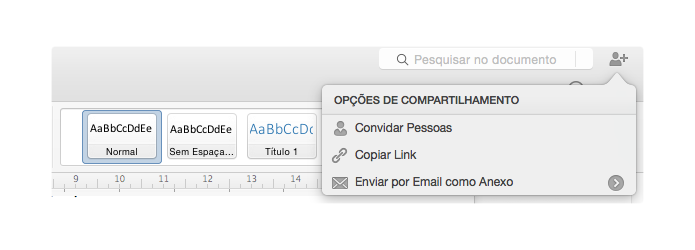
Para isso, clique no canto superior direito do Word e escolha uma maneira de adicionar editores: por e-mail, como anexo do OneDrive, copiando o link de compartilhamento do arquivo ou adicionando endereços de e-mail para autorizar o acesso.

Adicione editores ao documento (Foto: Reprodução/Paulo Alves)Adicione editores ao documento (Foto: Reprodução/Paulo Alves)

Definindo preferências de edição

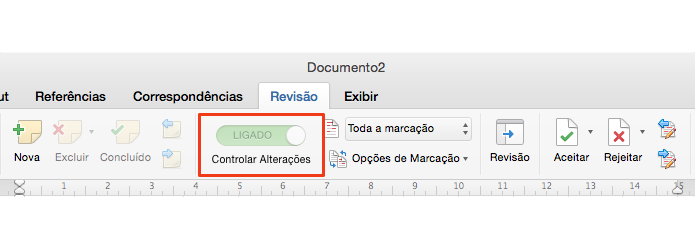
Ative a marcação de trechos alterados (Foto: Reprodução/Paulo Alves)Ative a marcação de trechos alterados (Foto: Reprodução/Paulo Alves)

É importante que o dono do documento também defina a maneira com que os autores irão editá-lo. Isso é feito na aba “Revisão” do Word, onde você deve ativar o recurso “Controlar alterações” virando a chave principal. Com essa opção ligada, todas as alterações no documento serão marcadas com uma cor (cada autor terá a sua), tanto trechos inseridos quanto excluídos.

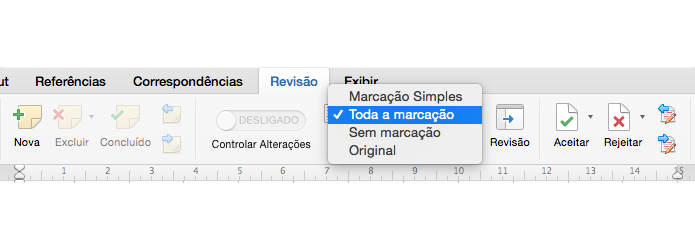
Escolha como quer ver as marcações no texto (Foto: Reprodução/Paulo Alves)Escolha como quer ver as marcações no texto (Foto: Reprodução/Paulo Alves)

Depois, acesse a lista de seleção ao lado para determinar como essas alterações serão exibidas no documento. “Marcação Simples” irá sinalizar apenas quais partes do texto têm modificações; “Toda Marcação” deixa o texto todo colorido com mudanças aparentes e “Sem marcação” oculta tudo, mas aceita todas as edições automaticamente. Caso você queira ver o texto original, basta selecionar a opção correspondente.

Decida o que vai ser marcado como alteração (Foto: Reprodução/Paulo Alves)Decida o que vai ser marcado como alteração (Foto: Reprodução/Paulo Alves)

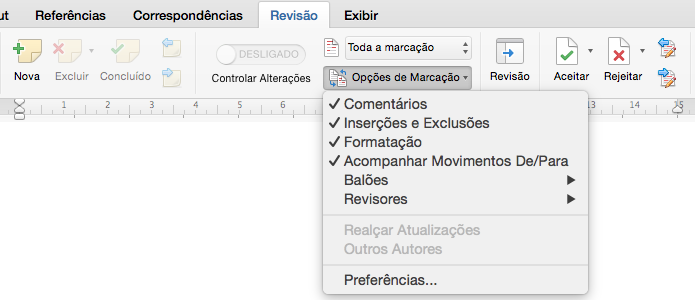
Em “Opções de marcação”, é importante também selecionar o que será considerado edição pelo Word, ou seja, quais tipos de alterações serão marcadas no documento. Você pode incluir comentários, todas as inserções e exclusões, assim como mudanças de local de trechos inteiros. Na opção “Balões”, localizada na mesma lista, é possível decidir se as alterações feitas pelos autores serão embutidas diretamente no texto (que pode deixar tudo um pouco mais confuso), ou se serão exibidas em balões.

Adicionando comentários

Nem todo o trabalho dos editores está relacionado a alterações diretas no documento. Para isso, existem os comentários, que desde o Word 2013 são organizados em forma de cascata – respostas ficam sempre no mesmo balão e recuadas para facilitar a leitura. Para comentar, é possível usar tanto a aba “Revisão” quanto o menu contextual do Office: ao escolher adicionar um comentário, um balão aparece do lado direito da tela marcando sempre a palavra sobre a qual o cursor está posicionado.

Se quiser comentar sobre um trecho específico do documento, marque o texto com o mouse e, em seguida, adicione um comentário. Se você estiver lendo comentários de outros autores, um clique com o botão direito mostra botões para responder ou excluir – é importante notar que todas as alterações são identificadas com uma cor e com o nome de quem fez.

Aceitando e rejeitando alterações

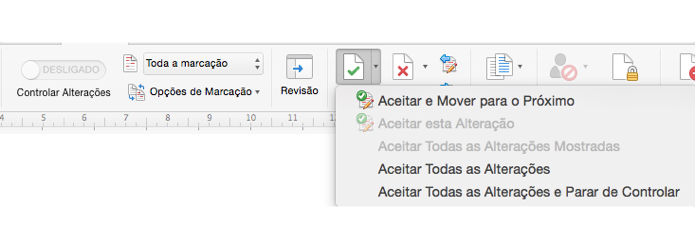
Aceite ou rejeite alterações no documento (Foto: Reprodução/Paulo Alves)Aceite ou rejeite alterações no documento (Foto: Reprodução/Paulo Alves)

Um documento grande editado por várias pessoas ao mesmo tempo pode deixar o trabalho colaborativo um tanto bagunçado, especialmente se mais de um autor estiver responsável por um mesmo trecho. Por isso, o recomendado é que o administrador do grupo se encarregue do trabalho de avaliar as alterações de todos, aceitando ou rejeitando conteúdo.

Em geral, a maneira mais simples de realizar essa tarefa é usando o menu contextual. Clique sobre um trecho alterado com o botão direito e escolha se deseja aceitar ou rejeitar a alteração. Você também pode utilizar os botões “Aceitar” e “Rejeitar” na aba “Revisão” – eles permitem até aceitar ou eliminar edições de uma vez, caso você não tenha tempo de revisar uma por uma.

Qual é o melhor navegador para Windows 8.1? Comente no Fórum do TechTudo


Até o próximo Melhor do Planeta

Fonte: http://www.techtudo.com.br/dicas-e-tutoriais/noticia/2015/05/office-2016-como-criar-um-doc-no-word-com-varios-autores-na-nuvem.html

segunda-feira, 23 de março de 2015

Fotos na nuvem? Veja os cinco melhores apps para sincronizar o Android


Serviços de armazenamento de arquivos na nuvem são uma ótima maneira de manter seus vídeos e fotos seguros. Assim, você pode acessá-los de qualquer lugar e de forma simples. Para ajudar, veja a lista com cinco ótimos aplicativos gratuitos para incrementar seu Android.

Apps para Android: CallApp, Snapi e outros destaques 

1. Dropbox

Para começar, o serviço de nuvem Dropbox permite que você faça a sincronização automática de suas fotos e vídeos registrados com o Android. A função é gratuita e oferece espaço de armazenamento a partir de 16 GB, sendo possível conseguir mais espaço com promoções, fazendo o download da versão desktop, convidando amigos ou pagando uma mensalidade.

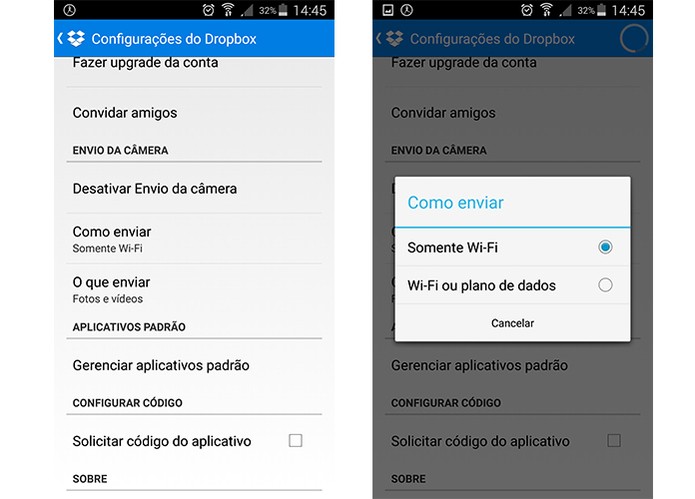
Dropbox tem espaço gratuito para sincronizar fotos e vídeos entre diferentes Androids (Foto: Reprodução/Barbara Mannara)Dropbox tem espaço gratuito para sincronizar fotos e vídeos entre diferentes Androids (Foto: Reprodução/Barbara Mannara)

A ativação no celular é simples, e basta acessar as configurações do Dropbox para selecionar o backup. Dessa forma, você pode acessar seus arquivos de diversos dispositivos, computadores e mais, conforme o login da sua conta. Ainda é possível especificar se deseja enviar apenas imagens, mídias, somente pelo Wi-Fi ou com plano de dados e mais opções.

2. Google Drive

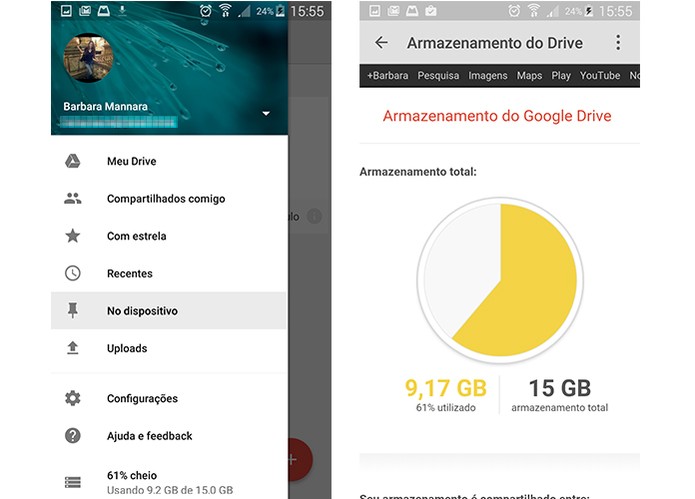
O serviço de nuvem gratuito do Google também permite ao usuário sincronizar arquivos do celular com computador, e ter acesso por meio da mesma conta. O serviço oferece espaço a partir de 15 GB, sendo possível comprar mais armazenamento com um valor mensal. Para usar, basta ter o app instalado no seu Android e conectado com a mesma conta Google que você utiliza no seu computador. Depois todas as suas imagens, vídeos e arquivos enviados serão sincronizados entre os dispositivos logados.

Google Drive oferece 16 GB gratuitos para seus arquivos no Android (Foto: Reprodução/Barbara Mannara)Google Drive oferece 16 GB gratuitos para seus arquivos no Android (Foto: Reprodução/Barbara Mannara)

3. Facebook

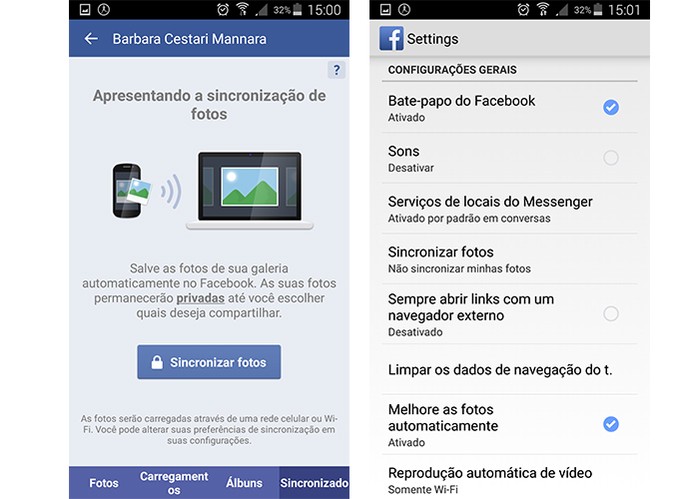
A popular rede social oferece uma opção pra sincronizar todas as suas fotos da galeria do Android. Mas não precisa se preocupar: as imagens ficam guardadas em um álbum privado, na categoria de “sincronizados” e o usuário só precisa compartilhar as fotos que preferir. Senão, basta deixar elas lá para backup automático e facilitar no dia a dia, já que não é necessário ficar procurando no celular as fotos e ainda pode acessar de qualquer computador com o mesmo login.

Usuários do Facebook também podem sincronizar suas fotos em diferentes dispositivos (Foto: Reprodução/Barbara Mannara)Usuários do Facebook também podem sincronizar suas fotos em diferentes dispositivos (Foto: Reprodução/Barbara Mannara)

Para ativar, basta ter instalado o app do Facebook no Android e logar com sua conta da rede social. Em seguida, acesse as configurações do aplicativo e selecione “Sincronizar fotos”. É possível carregar as imagens por meio do Wi-Fi ou rede móvel, sendo possível alternar as opções. Está disponível 2 GB de armazenamento gratuito para esse backup do Android.

4. Flickr

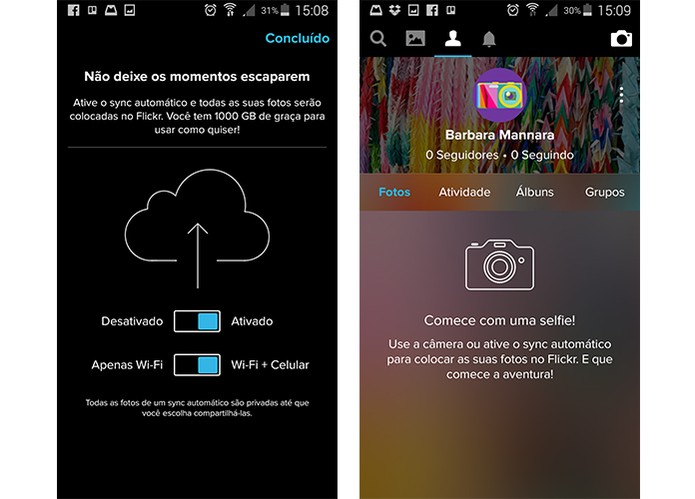
A rede social de fotos oferece opções para sincronizar suas imagens do Android. Para usar, instale o app no dispositivo e acesse com suas credenciais de login e senha do Yahoo. O Flickr oferece 1.000 GB para usar como quiser, inclusive com o envio de fotos na sincronização automática. Elas serão armazenadas no serviço até o usuário escolher quais deseja compartilhar com os amigos. A interface é totalmente em português e o espaço na nuvem pode ser utilizado de forma gratuita.

Flickr tem login interno para sincronizar imagens dos usuários (Foto: Reprodução/Barbara Mannara)Flickr tem login interno para sincronizar imagens dos usuários (Foto: Reprodução/Barbara Mannara)

5. VSCO Cam

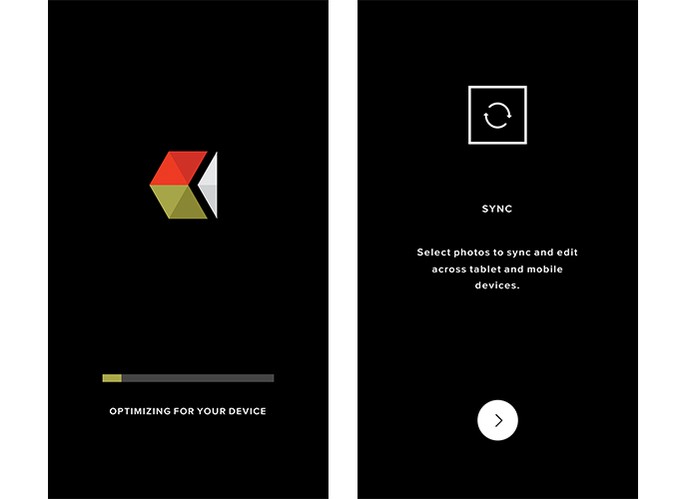
O aplicativo oferece um combo para os usuários. Com ele, é possível registrar imagens pela câmera, guardar na galeria interna e sincronizar com seus diferentes celulares e tablets Android. Após o clique, o usuário pode editar e adicionar filtros nas fotografias. Para começar a usar, é necessário um cadastro do usuário, que será utilizado nos diferentes aparelhos para fazer a sincronização das fotos.

VSCO Cam permite sincronizar fotos entre diferentes celulares e tablets com mesmo login (Foto: Reprodução/Barbara Mannara)VSCO Cam permite sincronizar fotos entre diferentes celulares e tablets com mesmo login (Foto: Reprodução/Barbara Mannara)

O app possibilita ainda compartilhar as imagens em outras redes sociais como Instagram, Facebook, Twitter enviar por e-mail e mais. Por fim, basta selecionar as imagens que desejar para fazer a sincronização entre seus dispositivos, de forma rápida. Se preferir, o usuário pode importar fotos já existentes da galeria do celular.

Como gravar chamadas no Android? Veja no Fórum do TechTudo


Até o próximo Melhor do Planeta

Fonte: http://www.techtudo.com.br/listas/noticia/2015/03/fotos-na-nuvem-veja-os-cinco-melhores-apps-para-sincronizar-o-android.html

quinta-feira, 3 de abril de 2014

Fone inteligente com Android tocará músicas da nuvem por Wi-Fi


Ouvir música com fone de ouvido é normal, mas ouvir música só com o fone de ouvido, sem um "player", pode ser uma grande novidade que o projeto do Streamz pode trazer ao mercado. Com intuito de ser o primeiro “smart headphone” do mundo, ele terá Android, uma boa bateria e Wi-Fi.

Philips lança fone de ouvido com foco nos torcedores brasileiros

Streamz apareceu na CES 2014 (Foto: Divulgação/Streamz)Streamz, projeto de fone de ouvido inteligente apareceu na CES 2014 (Foto: Divulgação/Streamz)

O fone será disponibilizado com opções de 4 GB, 20 GB ou 32 GB de memória, permitirá salvar música em qualidade de CD. Ele ainda vai poder baixar do Google Drive, comprar as canções de uma loja virtual própria e fazer streaming do Pandora ou Spotify via Bluetooth. Para navegar, é só apertar botões nas partes externas do fone – ou usar um app para smartphones.

Fone de ouvido bluetooth: qual o melhor custo/benefício? Opine no Fórum do TechTudo. 


Até o próximo Melhor do Planeta

Fonte: http://www.techtudo.com.br/noticias/noticia/2014/04/fone-inteligente-com-android-tocara-musicas-da-nuvem-por-wi-fi.html

sexta-feira, 21 de março de 2014

Como conseguir mais espaço de armazenamento grátis na nuvem do Dropbox


O Dropbox é um dos serviços de armazenamento em nuvem mais populares do mundo e oferece uma versão gratuita, com acesso à 2 GB de espaço inicialmente. No entanto, é possível aumentar o espaço disponível gratuitamente em até cerca de 70 GB. Saiba como conseguir armazenamento extra de graça.

Dez dicas interessantes mostram o que o Dropbox é capaz de fazer; veja

Nuvem de armazenamento DropBox (Foto: Reprodução/Dropbox)Nuvem de armazenamento Dropbox; saiba chegar até 70 GB gratuitos (Foto: Reprodução/Dropbox)


Passo 1. No site do Dropbox, clique em "Obtenha espaço gratuito";
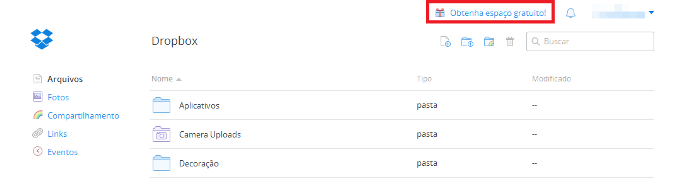
Dropbox recompensa com mais espaço seus usuários (Foto: Reprodução/Lívia Dâmaso)Dropbox recompensa com mais espaço seus usuários (Foto: Reprodução/Lívia Dâmaso)

Passo 2. Em seguida, aparecerá uma lista de ações que, quando realizadas, o usuário ganha mais gigabytes e megabytes. Faça cada uma delas e ganhe mais espaço;
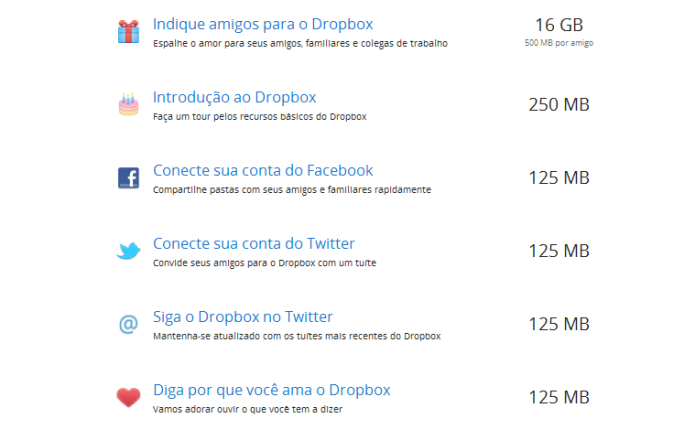
Usuários do Dropbox ganham mais espaço no serviço quando realizam algumas ações (Foto: Reprodução/Lívia Dâmaso)Usuários do Dropbox ganham mais espaço no serviço quando realizam algumas ações (Foto: Reprodução/Lívia Dâmaso)

1) Indique amigos para o Dropbox

Convidar amigos para criarem uma conta pode aumentar até 16 GB do seu espaço. Cada pessoa convidada por você (ou novo usuário com e-mail válido), que resolva fazer o cadastro no Dropbox, rende 500 MB;
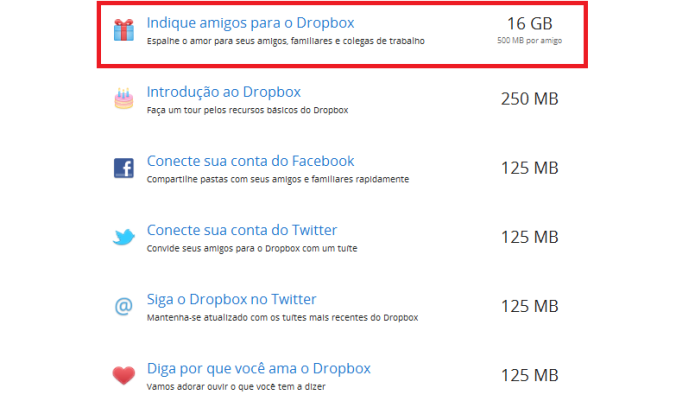
Convidar amigos a usarem o Dropbox (Foto: Reprodução/Lívia Dâmaso)Convidar amigos a usarem o Dropbox (Foto: Reprodução/Lívia Dâmaso)

Passo 1. Para convidar seus amigos usando sua conta no Gmail, clique em "Convide seus amigos do Gmail";
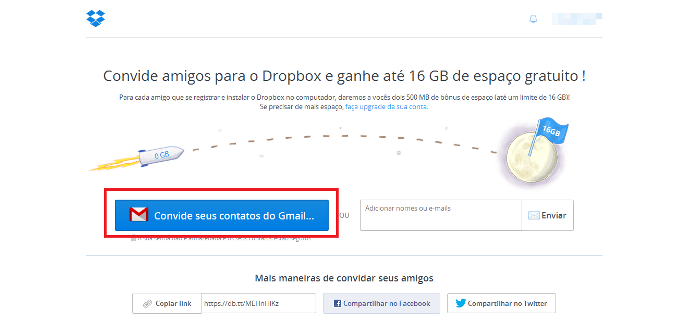
Convidar contatos do Gmail para usarem o Dropbox (Foto: Reprodução/Lívia Dâmaso)Convidar contatos do Gmail para usarem o Dropbox (Foto: Reprodução/Lívia Dâmaso)

Passo 2.  O Dropbox lhe pedirá permissão para acessar seus contatos do Gmail. Clique em "Aceitar";
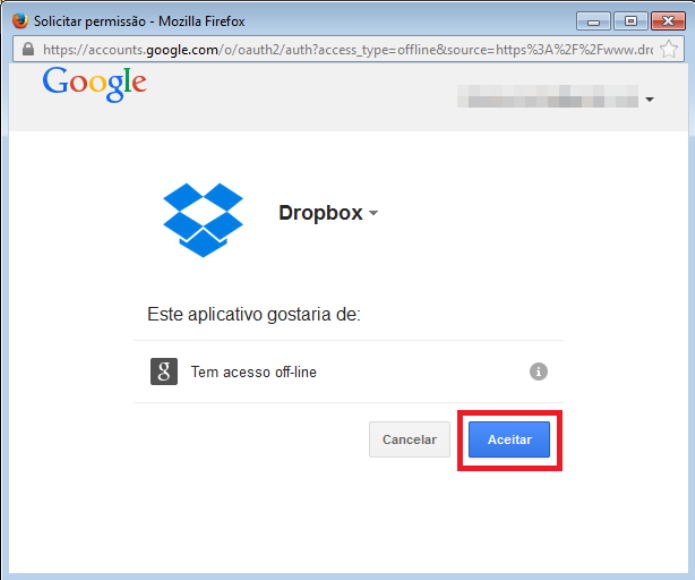
Dropbox pede permissão para acessar os contatos do Gmail (Foto: Reprodução/Lívia Dâmaso)Dropbox pede permissão para acessar os contatos do Gmail (Foto: Reprodução/Lívia Dâmaso)

Passo 3. Marque os contatos que você deseja convidar e clique em "Convidar amigos";
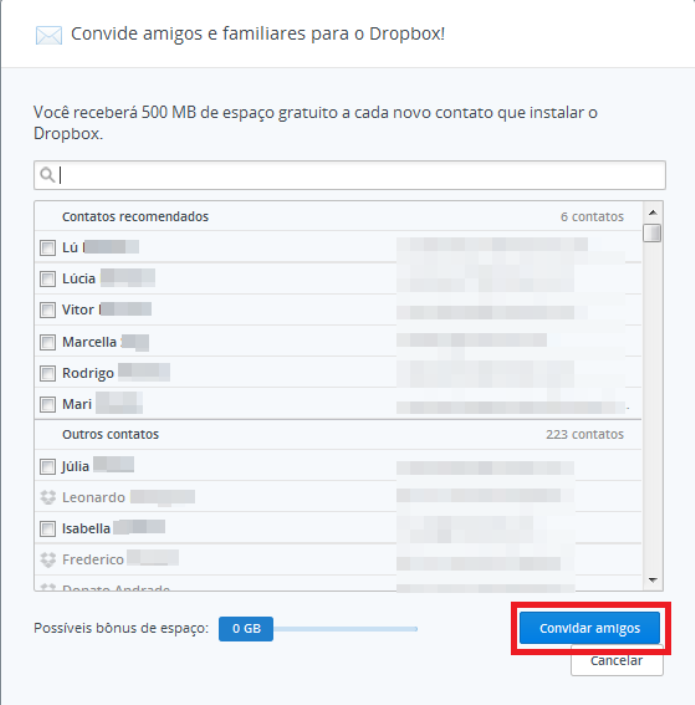
Envio de convite do Dropbox para os contatos do Gmail (Foto: Reprodução/Lívia Dâmaso)Envio de convite do Dropbox para os contatos do Gmail (Foto: Reprodução/Lívia Dâmaso)

Passo 4. É possível também convidar os contatos digitando o endereço de e-mail. Para isso, escreva a conta no espaço de texto ao lado do botão azul, e clique em "Enviar";
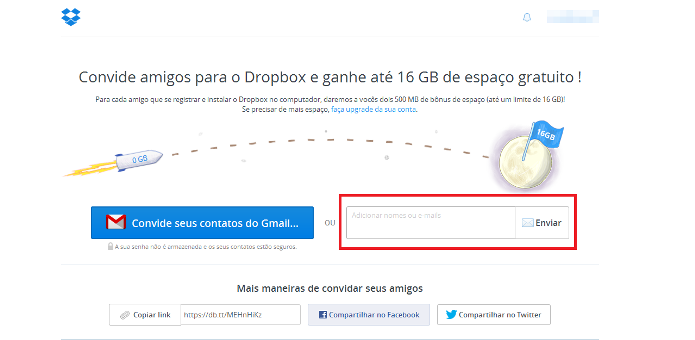
Convidar amigos via e-mail para o Dropbox (Foto: Reprodução/Lívia Dâmaso)Convidar amigos via e-mail para o Dropbox (Foto: Reprodução/Lívia Dâmaso)

Passo 5. O usuário pode também compartilhar pelo Facebook e Twitter ou enviar um link para seus amigos.
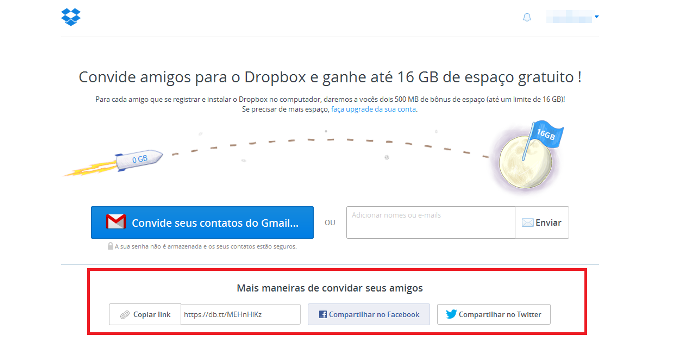
Compartilhe o serviço do Dropbox nas redes sociais ou envie um link sobre ele para os amigos (Foto: Reprodução/Lívia Dâmaso)Compartilhe o serviço do Dropbox nas redes sociais ou envie um link sobre ele para os amigos (Foto: Reprodução/Lívia Dâmaso)

2) Introdução ao Dropbox

O recurso oferece um tour pelas ferramentas básicas do serviço  e rende 250 MB a mais de espaço na nuvem para o usuário.

Passo 1. Clique em "Introdução ao Dropbox";
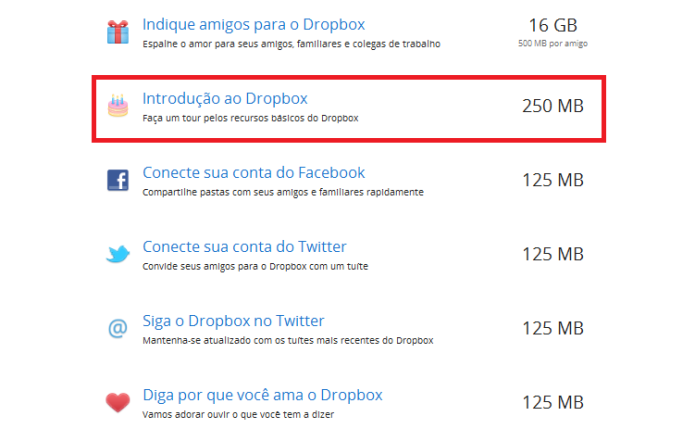
Fazer um tour pelo serviço do Dropbox aumenta a capacidade de armazenamento (Foto: Reprodução/Lívia Dâmaso)Fazer um tour pelo serviço do Dropbox aumenta a capacidade de armazenamento (Foto: Reprodução/Lívia Dâmaso)

Passo 2. E realize as ações uma a uma para ter o acréscimo de espaço ao final.
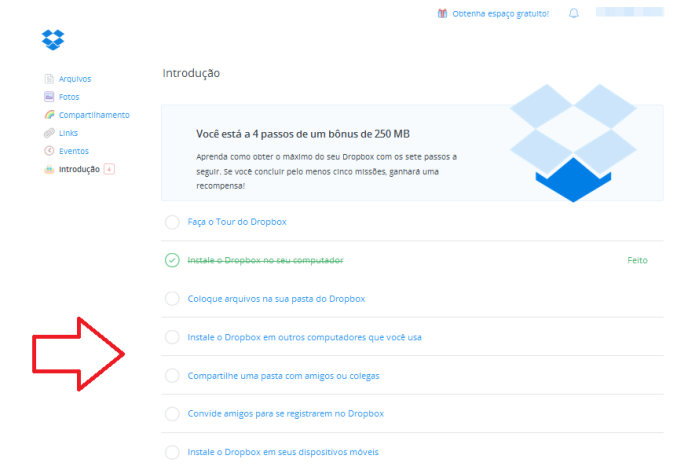
Realizar algumas ações proporciona mais espaço no Dropbox ao usuário (Foto: Reprodução/Lívia Dâmaso)Realizar algumas ações proporciona mais espaço no Dropbox ao usuário (Foto: Reprodução/Lívia Dâmaso)

3) Conecte sua conta do Facebook

Ao conectar no Dropbox usando o Facebook é possível ganhar 125 MB.

Passo 1. Clique em "Conecte sua conta do Facebook";
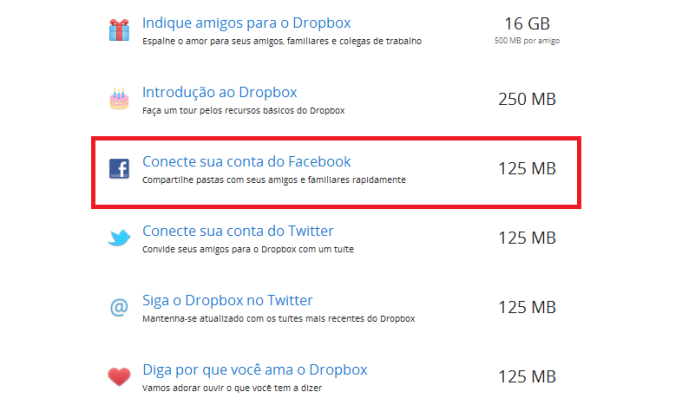
Vincular o Dropbox ao Facebook (Foto: Reprodução/Lívia Dâmaso)Vincular o Dropbox ao Facebook (Foto: Reprodução/Lívia Dâmaso)

Passo 2. Insira seu login e senha da rede social e clique em "Entrar";
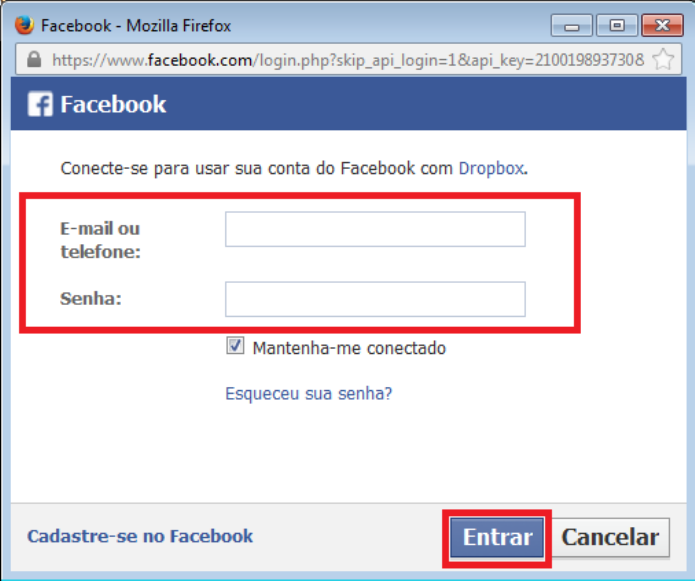
Acessar o Facebook com login e senha (Foto: Reprodução/Lívia Dâmaso)Acessar o Facebook com login e senha (Foto: Reprodução/Lívia Dâmaso)

Passo 3. O Dropbox lhe pedirá permissão para acessar seus dados do Facebook. Clique em "OK";
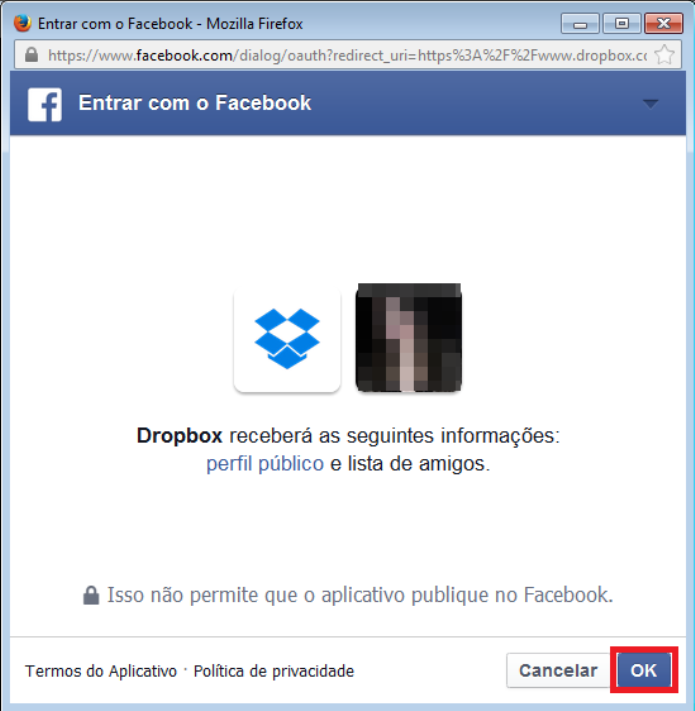
Permitir que o Dropbox acesse suas informações na rede social (Foto: Reprodução/Lívia Dâmaso)Permitir que o Dropbox acesse suas informações na rede social (Foto: Reprodução/Lívia Dâmaso)

Passo 4. O Dropbox lhe pedirá permissão para publicar por você na rede social. Clique em "OK".
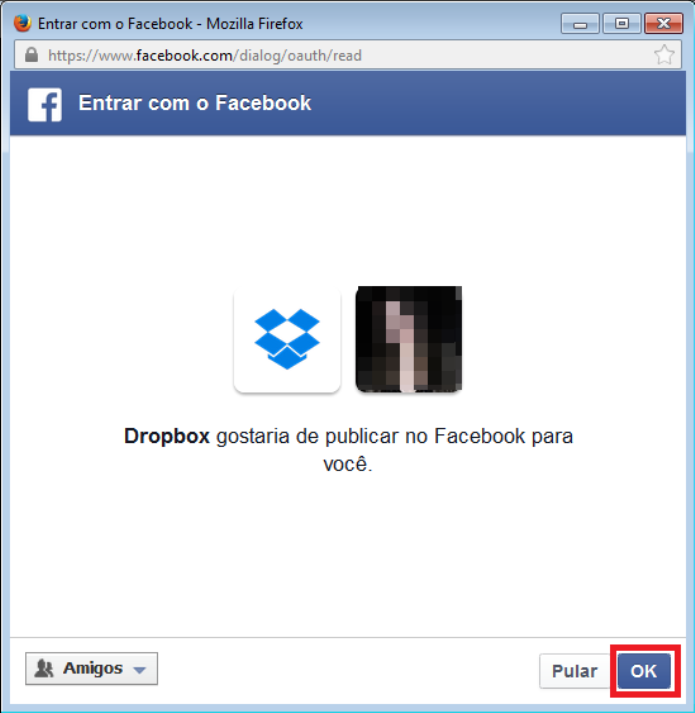
Permitir que o Dropbox acesse suas informações na rede social (Foto: Reprodução/Lívia Dâmaso)Permitir que o Dropbox acesse suas informações na rede social (Foto: Reprodução/Lívia Dâmaso)

4) Conecte sua conta do Twitter

Vincular o Dropbox à sua conta do Twitter oferece uma recompensa de 125 MB.

Passo 1. Clique em "Conecte sua conta do Twitter";
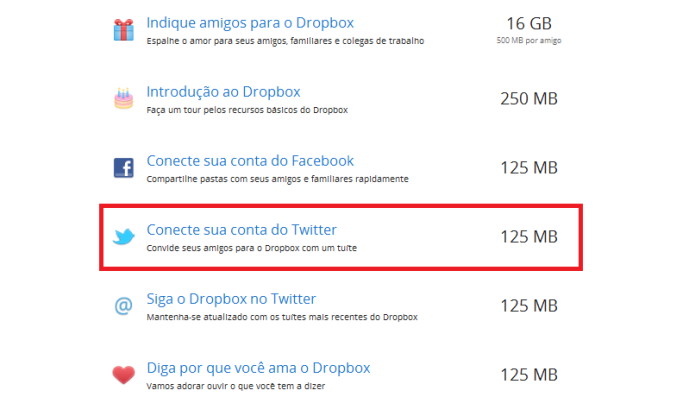
Vincular o Dropbox ao Twitter (Foto: Reprodução/Lívia Dâmaso)Vincular o Dropbox ao Twitter (Foto: Reprodução/Lívia Dâmaso)

Passo 2. Insira seu login e senha do microblog e clique em "Autorizar aplicativo";
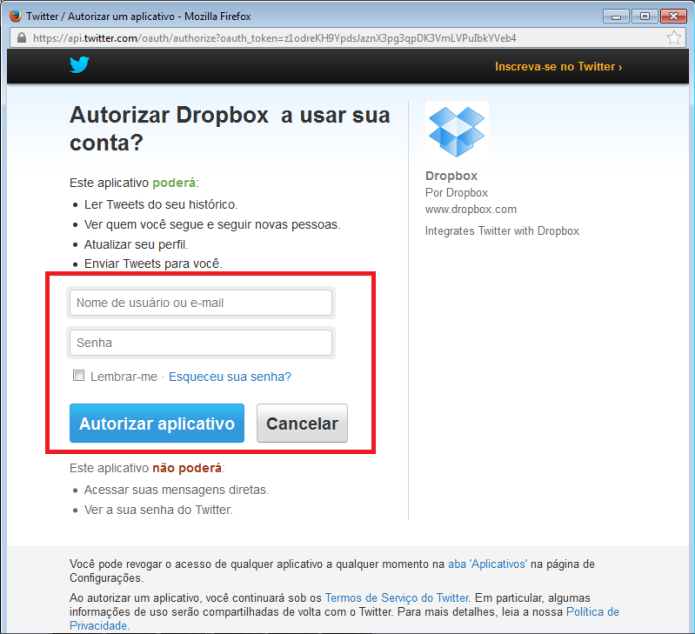
Permitir que o Dropbox acesse a sua conta no Twitter (Foto: Reprodução/Lívia Dâmaso)Permitir que o Dropbox acesse a sua conta no Twitter (Foto: Reprodução/Lívia Dâmaso)

5) Siga o Dropbox no Twitter

Ao seguir o serviço de armazenamento em nuvem no Twitter, o usuário também ganha espaço extra de 125 MB.

Passo 1. Clique em "Siga o Dropbox no Twitter";
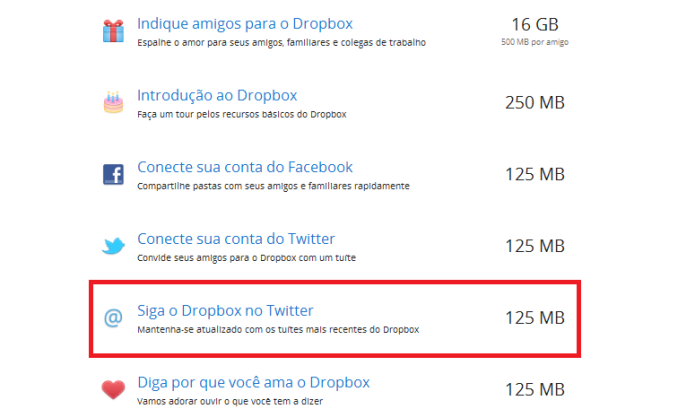
Seguir o Dropbox no Twitter (Foto: Reprodução/Lívia Dâmaso)Seguir o Dropbox no Twitter (Foto: Reprodução/Lívia Dâmaso)

Passo 2.Faça o login na rede social e permita que o Dropbox acesse sua conta.
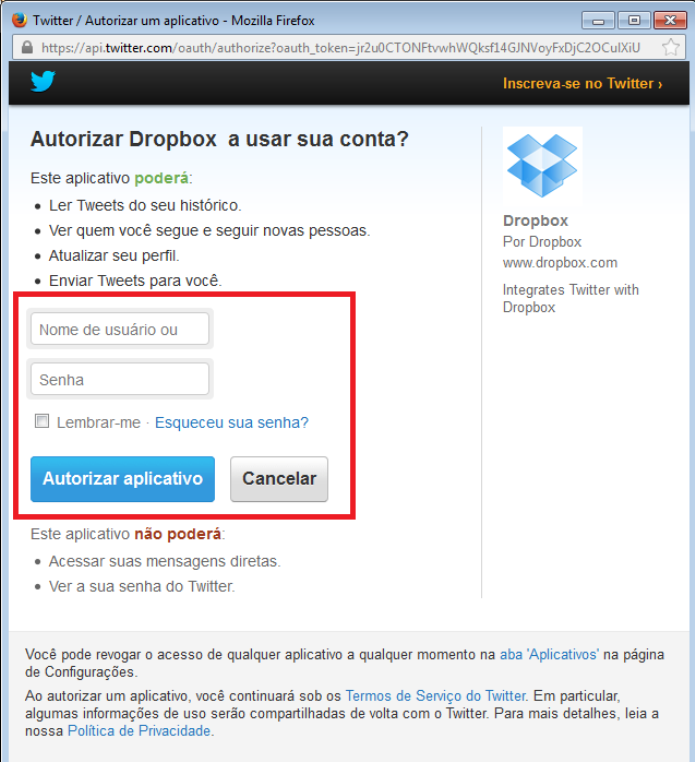
Faça login no Twitter para seguir o Dropbox (Foto: Reprodução/Lívia Dâmaso)Faça login no Twitter para seguir o Dropbox (Foto: Reprodução/Lívia Dâmaso)

6) Diga por que você ama o Dropbox

Com uma simples frase de declaração de amor ao Dropbox, você pode ganhar 125 MB.

Passo 1. Clique em "Diga por que você ama o Dropbox";
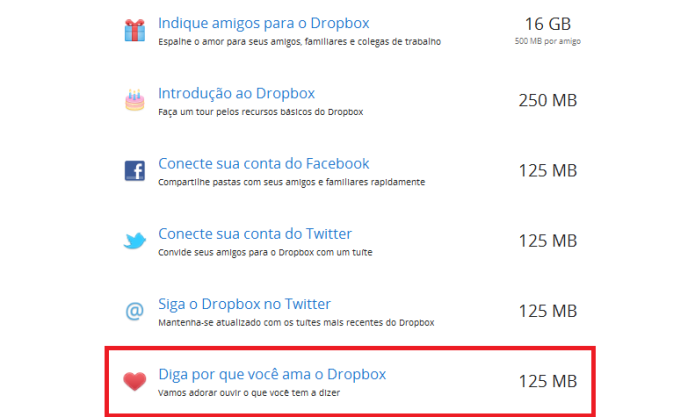
Faça uma declaração de amor ao Dropbox para ganhar mais espaço (Foto: Reprodução/Lívia Dâmaso)Faça uma declaração de amor ao Dropbox para ganhar mais espaço (Foto: Reprodução/Lívia Dâmaso)

Passo 2. Digite sua declaração e clique em "Enviar para o Dropbox".
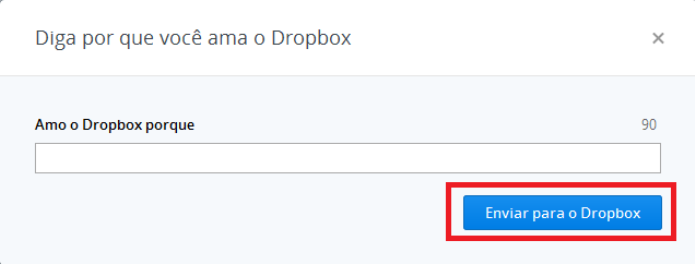
Envie uma declaração de amor ao Dropbox (Foto: Reprodução/Lívia Dâmaso)Envie uma declaração de amor ao Dropbox (Foto: Reprodução/Lívia Dâmaso)

Qual é o melhor serviço de nuvem: Google Drive ou Dropbox? Comente no Fórum do TechTudo.


Até o próximo Melhor do Planeta

Fonte: http://www.techtudo.com.br/dicas-e-tutoriais/noticia/2014/03/como-conseguir-mais-espaco-de-armazenamento-gratis-na-nuvem-do-dropbox.html

segunda-feira, 17 de fevereiro de 2014

Como criar uma nuvem pessoal; veja dicas para armazenar dados 'em casa'


Guardar arquivos na web é uma prática cada cada vez mais comum, principalmente com a popularização de serviços de armazenamento em nuvem como Dropbox, Google Drive e SkyDrive. Neles, é possível salvar e compartilhar arquivos de forma gratuita (ou paga, quando se procura por mais espaço). Mas, em termos de segurança e privacidade, estas são as melhores alternativas atuais? Acessar arquivos na nuvem por diversas plataformas é uma realidade para os usuários (Foto: Pond5 ) Grandes empresas armazenam os dados de seus clientes em servidores compartilhados por milhares de pessoas. Apesar de cada um deles possuir sua própria conta, ainda é cedo para medir os riscos. Arquivos importantes podem ficar vulneráveis a qualquer instante, e correm o risco de caírem nas mãos de empresas indesejadas ou até mesmo de governos, como ocorre nos supostos casos de espionagem. saiba mais Evernote: executivos falam sobre a segurança dos seus dados na nuvem Como proteger arquivos no Dropbox; veja dicas de segurança na nuvem Dez dicas interessantes mostram o que o Dropbox é capaz de fazer; veja Namoro online: Facebook supera Tinder e Badoo na preferência de jovens Dez dicas ajudam a usar o Evernote no seu computador; veja a lista No entanto, o modelo de computação em nuvem já se consolida como tendência para os usuários. Segundo a consultoria Gartner Research, o armazenamento web irá substituir o computador pessoal ainda este ano. Isso significa que, mais do que um disco rígido gigante, a prioridade será o acesso rápido a arquivos pessoais por diversas plataformas, mesmo longe do seu PC pessoal.  Uma solução que dá total controle do usuário aos seus arquivos na nuvem é a compra de um Storage (Network Attached Storage – NAS), dispositivo que atua como servidor privado e centraliza seus dados em uma nuvem particular. Assim, é possível acessar seus arquivos de qualquer gadget autorizado com praticidade e segurança. Mas, o que você precisa saber para criar a sua própria nuvem e quais equipamentos usar?  Obter um Network Attached Storage (NAS) Uma das principais vantagens de ter uma NAS é centralizar os arquivos em um único disco rígido, que faz backup com todos os seus dispositivos conectados a ele automaticamente. Além disso, ao utilizar o mesmo Wi-Fi que o seu dispositivo de nuvem pessoal próprio, diminui-se e muito o tempo de sincronização, fazendo com que se leve menos tempo para enviar os seus arquivos para a nuvem e livrar a memória interna de seus dispositivos móveis como celulares e tablets. Os dispositivos NAS caseiros costumam ter alta capacidade de memória (de centenas de Gigabites a dezenas de Terabites). IBM, Intel, D-Link, Lenovo/Iomega, HP e Seagate são as principais fabricantes de aparelhos NAS presentes no mercado brasileiro. Os modelos mais baratos custam cerca de R$ 600. NAS Seagate STCG4000100 (Foto: Luciana Maline/TechTudo) Instalar o software O NAS tem um ou mais discos rígidos controlados por um software que o acompanha. Funciona como uma unidade adicional às demais portas dos computadores e só pode ser sincronizada ao servidor central quando conectado à Internet. Os fabricantes também disponibilizam aplicativos para serem instalados em smartphones e tablets que, apesar de serem mais simples, também captam a nuvem para que o usuário tenha seus dados sempre à mão. Para começar a usar, basta ter o registro do produto e realizar um cadastro online antes da instalação. Caso haja dúvidas, contate o suporte técnico da empresa.  Para acessar a nuvem pessoal, fabricantes de Storages desenvolveram aplicativos que acessam diretamente os arquivos de smartphones e tablets (Foto: Divulgação/Jolicloud) Soluções Opensource O usuário mais familiarizado com o ambiente virtual também pode optar por fazer de seu próprio computador uma central de compartilhamento em nuvem. Neste caso, ele precisa buscar servidores que permitam essa utilização paralela de sua máquina, como o Apache. Depois disso, é preciso buscar um programa que utilize a plataforma para criar uma nuvem personalizada, o que pode ser mais complexo.


Qual é o melhor serviço de armazenamento em nuvem?


Comente no Fórum do TechTudo.

Até o próximo Melhor do Planeta

Fonte: http://www.techtudo.com.br/dicas-e-tutoriais/noticia/2014/02/como-criar-uma-nuvem-pessoal-veja-dicas-para-armazenar-dados-em-casa.html

quinta-feira, 28 de novembro de 2013

HOMEM NUVEM


Com vocês, o homem mais forte de Águas Compridas, Pernambuco.


E o que será que ele injetou na barriga? Chopp?


Até o próximo Melhor do Planeta

Fonte: http://kibeloco.com.br/2013/11/28/homem-nuvem/

segunda-feira, 6 de maio de 2013

Adobe descontinua o pacote Creative Suite e investe em sistema na nuvem


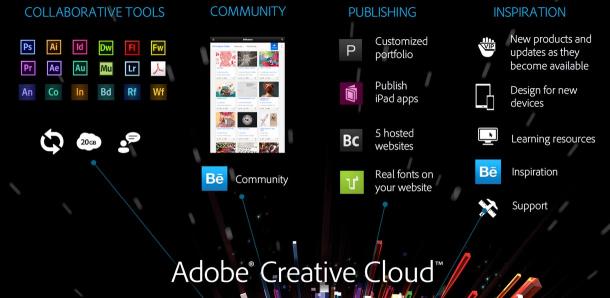
O famoso pacote de softwares Creative Suite, da Adobe, vai deixar de existir. A empresa anunciou nesta segunda-feira (6) que, a partir de agora, os usuários só poderão acessar os programas por meio de um sistema na nuvem, o Creative Cloud. Será necessário pagar um valor mensal de assinatura para ter acesso ao Photoshop, InDesign, Illustrator, entre outros softwares.


Creative Cloud vai substituir o Creative Suite na Adobe (Foto: Divulgação)


Depois de quase uma década das famosas versões CS dos programas, a empresa agora implementa um novo modo de acessar os seus aplicativos. Curiosamente, apesar de ser chamado de um serviço na nuvem, a Creative Cloud, não funciona exatamente como um, pois os programas não rodam online e sim, são baixados para o computador.


Usuários que possuem licenças para programas de qualquer Creative Suite a partir da CS3 poderão assinar os novos serviços por US$ 29,90 (R$ 60) ao mês – um desconto bem interessante em relação aos US$ 49 (R$ 100) cobrados para novatos. Para utilizar apenas um dos softwares, a mensalidade cai para US$ 19,90 (R$ 40).


“Não temos planos de lançar outra versão das ferramentas e pacotes CS. O Creative Cloud será nosso foco daqui em diante”, disse o diretor de marketing de produtos da Creative Cloud, Scott Morris. Apesar da decisão de descontinuar definitivamente a Creative Suite, a Adobe afirmou que não vai parar de comercializar os programas CS6 por enquanto.


Empresa também decreta o fim do Fireworks


Além da mudança de utilização dos programas da Creative Suite, a companhia anunciou ainda que o Fireworks chegou ao fim da linha. A companhia, em nota, afirmou que optou por não atualizar o aplicativo e vai voltar suas atenções para novas ferramentas. Ou seja, o Fireworks CS6 foi o último da série.


Por outro lado, todo o restante da linha de softwares da Adobe recebeu pequenos updates anunciados pela companhia. Há diversas ferramentas e recursos atualizados, além dos programas agora estarem interligados à rede social Behance, dedicada a profissionais da área de Design.


Tem dúvidas sobre tecnologia? Pergunte no Fórum do TechTudo!


Via CNET


Até o próximo Melhor do Planeta

Fonte: http://www.techtudo.com.br/noticias/noticia/2013/05/adobe-descontinua-o-pacote-creative-suite-e-investe-em-sistema-na-nuvem.html

quinta-feira, 4 de abril de 2013

Saiba como fazer backup dos arquivos do Android e armazenar na nuvem


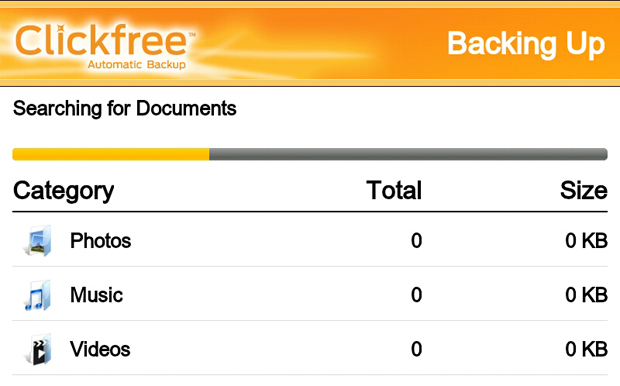
Fazer backup do celular ou tablet Android pode ser um pouco complicado, por isso este tutorial vai simplificar completamente o processo. Para manter todos os seus dados sempre guardados e com fácil acesso, basta salvar todos os dados do seu smartphone nos serviços de nuvem Dropbox, Google Drive, SkyDrive ou semelhantes. Para isso, é só utilizar o aplicativo Clickfree Mobile Backup e seguir o passo a passo abaixo:


Passo 1. Baixe o Clickfree Mobile Backup no seu dispositivo e abra o aplicativo;


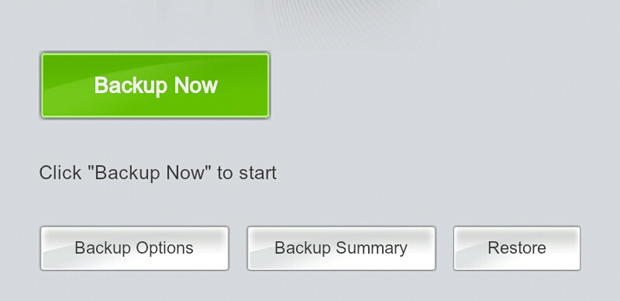
Passo 2. Há alguns botões na parte inferior da tela principal do app. Clique em "Backup Options" para configurar os dados que deseja e escolher onde salvar o seu backup;


2 interface do dispositivo
Faça backup dos arquivos do Android com o Clickfree Mobile Backup (Foto: Teresa Furtado)


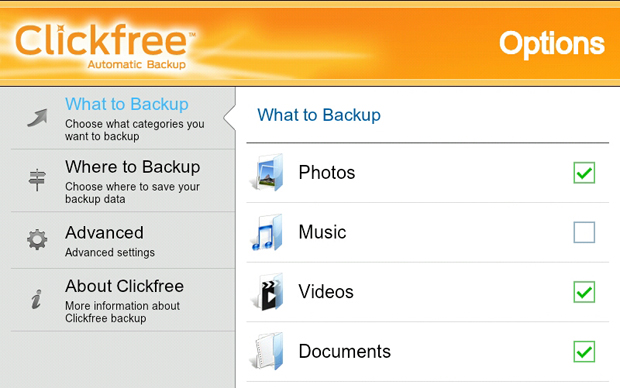
Passo 3. Na janela que se abrirá há um menu lateral com alguma opções. Em "What to Backup" você define os dados que quer salvar (fotos, músicas, vídeos, documentos e outros) simplesmente marcando nas suas caixas laterais;


3 configurando os dados que quer registrar
Faça backup dos arquivos do Android com o Clickfree Mobile Backup (Foto: Teresa Furtado)


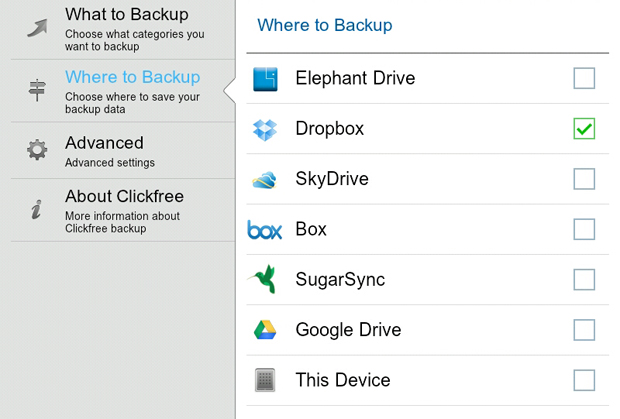
Passo 4. Pelo menu lateral "Where to Backup", você define em qual serviço de armazenamento em nuvem deseja salvar seus dados (é necessário permitir que a aplicação tenha acesso ao site) ou se quer registrar no cartão SD ("This Device");


4 configurando onde deve ser feito o backup
Configurando as opções de backup no Android com o Clickfree Mobile Backup (Foto: Teresa Furtado)


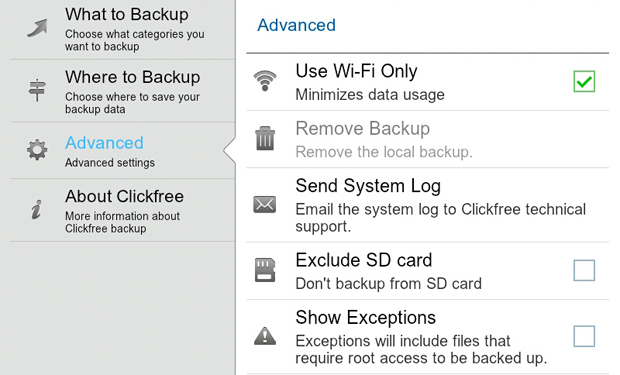
Passo 5. Já em Advanced, marque "Use Wi-Fi Only" se você não quiser que os dados sejam transmitidos quando estiver em conexão 3G, para assim não gastar seu pacote de dados;


5 definindo ajustes
Definindo ajustes de backup no Android com o app Clickfree Mobile (Foto: Teresa Furtado)


Passo 6. Volte à tela inicial e clique em "Backup Now" para que ele inicie o processo de backup dos seus dados e arquivos.


6 backup em progresso
Backup do Android em progresso com o app Clickfree Mobile Backup (Foto: Teresa Furtado)


Uma vez que você configurar as suas opções de registro de dados e onde salvar o backup, você só precisará clicar em "Backup Now" em sua tela inicial para que seja iniciado o processo de salvamento de seus dados. Vale registrar que a aplicação oferece um pacote PRO, no qual isso é automatizado por perído, para que não se preocupe em lembrar de fazê-lo.


Até o próximo Melhor do Planeta

Fonte: http://www.techtudo.com.br/dicas-e-tutoriais/noticia/2013/04/saiba-como-fazer-backup-dos-arquivos-do-android-e-armazenar-na-nuvem.html

sexta-feira, 22 de março de 2013

Jolidrive: acesse Facebook, YouTube, Instagram, Google Docs e todos os seus serviços na nuvem em um só lugar


Bom Dia!


Convenhamos: por mais que os navegadores tenham evoluído, ainda é bem chato ter de lidar com um monte de abas abertas ao navegar pela internet (uma para o e-mail, outra para o Facebook, mais uma pro YouTube e por aí vai). A boa notícia? Já existe uma maneira eficaz de lidar com isso. Basta aderir ao Jolidrive, uma plataforma que reúne os serviços mais utilizados da nuvem em um só lugar.


Disponível para usuários de Chrome, Firefox, Safari e até do contestado Internet Explorer, o serviço une – com o auxílio de uma barra de navegação lateral – quase todos os serviços hospedados na web. Sem sair da aba, é possível usar páginas como Dropbox, Facebook, Tumblr, SounsCloud, Instagram, Google Drive e – como você pode ver na imagem do cara mais legal do rock’n'roll de Dave Grohl acima – vídeos no YouTube.


E o melhor para quem pretende experimentar a novidade: por enquanto, o Jolidrive está disponível gratuitamente.

Via Laughing Squid


Até o próximo Melhor do Planeta

Fonte: http://super.abril.com.br/blogs/tendencias/jolidrive-acesse-facebook-youtube-instagram-google-docs-e-todos-os-seus-servicos-na-nuvem-em-um-so-lugar/

quarta-feira, 20 de março de 2013

Fenômeno no céu de Moscow faz um buraco 'santo' abrir no céu


Bom dia,


Pessoal vejam essa foto dessa nuvem no céu de Moscow, que parece coisa de desenho animado, quando Deus vai falar com alguém ou quando ilumina algum lugar ou alguma pessoa.


Até o próximo Melhor do Planeta

Fonte: http://www.theamazingpics.com/2013/01/hole-punch-cloud-phenomenon-moscow