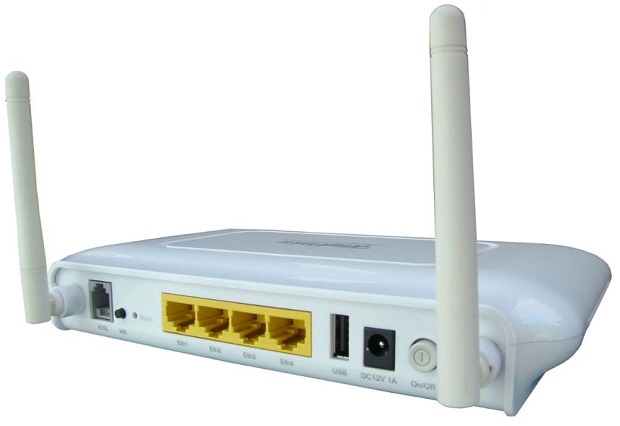
Mostrando postagens com marcador roteador. Mostrar todas as postagens

sábado, 26 de julho de 2014

Wi-Fi ruim? Veja se está na hora de trocar o roteador


Sua conexão Wi-Fi está ruim? Não está conseguindo acessar páginas na Internet nem estabilizar o funcionamento do roteador? Há alguns sinais de que o equipamento pode não estar bom para o uso. Confira as informações abaixo e saiba se já é hora de trocar de seu roteador.

Como conseguir conexão wireless para toda a casa? Confira
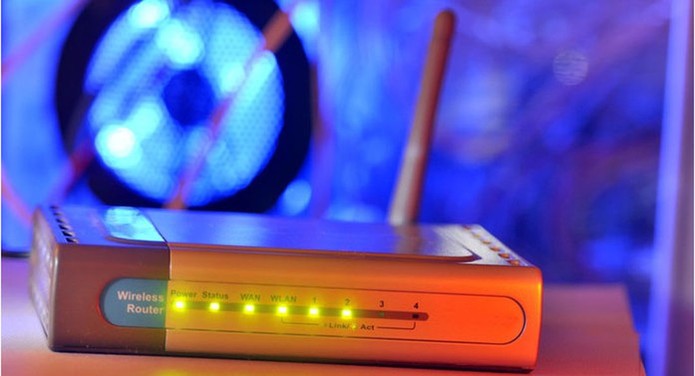
Internet para toda a casa (Foto: Reprodução/ Pond5)Internet para toda a casa (Foto: Reprodução/ Pond5)


Mudanças drásticas nas luzes do roteador

Algumas vezes, os computadores estão conectando bem na rede e na Internet sem fio e, de repente, do nada, começam a dar erro para acessá-la. O sistema operacional pede o login e a senha de acesso. Quando se vai verificar, o roteador parou de funcionar.

É possível notar isso observando as luzes do dispositivo, principalmente acima das palavras “Online” e “Wireless”. A energia precisa estar funcionando com estabilidade, além do aparelho estar ligado na opção “Ethernet”.

Quando ocorrem problemas mais drásticos, as luzes
podem ficar completamente apagadas. Mas a pior situação é quando as
indicações estão acesas e a Internet deixa de funcionar. Para tentar solucionar o caso, reinicie o
roteador, desligando-o da força ou ligando e desligando o botão “Power”.
Espere sempre 30 segundos antes de religá-lo.

É possível repetir o sinal de um outro repetidor? Veja a resposta no Fórum do TechTudo

Verifique os cabos do seu roteador
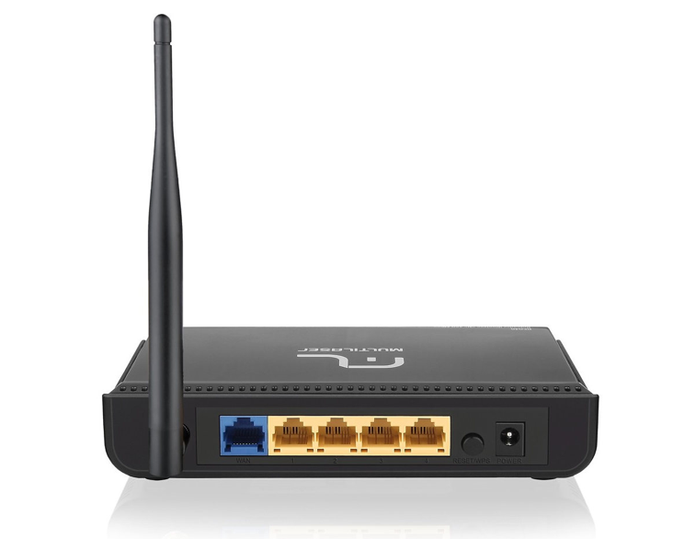
Configurações do roteador Multilaser RE046 (Foto: Divulgação/Multilaser)Configurações do roteador Multilaser RE046 (Foto: Divulgação/Multilaser)


A conexão é sem fio, mas seu aparelho é conectado a energia e a outros locais através de cabos. A eletricidade estática e o mau contato de equipamentos podem comprometer seu roteador. Para solucionar esse problema, desligue o acessório. Com o roteador apagado, desconecte os fios e refaça as conexões.

Dê preferência para roteadores de Wi-Fi 802.11 n até os mais recentes

Aparelhos mais antigos, com conexão Wi-Fi 802.11 g, de 2003, são muito datados e ineficientes para os gadgets que temos atualmente. Os roteadores de Wi-Fi mais recentes funcionam bem e de forma estável. Dê preferência aos modelos 802.11 n, criados a partir de 2009, e 802.11 ac, de 2013. Quanto mais recente for o aparelho, mais rápido e eficientemente ele funcionará.

Você pode resetar o roteador
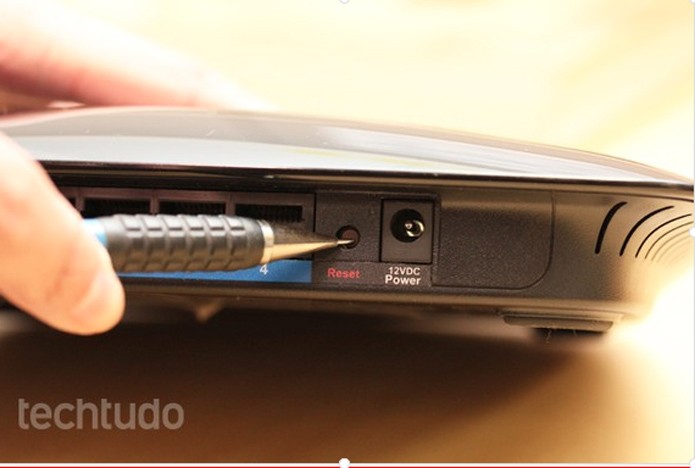
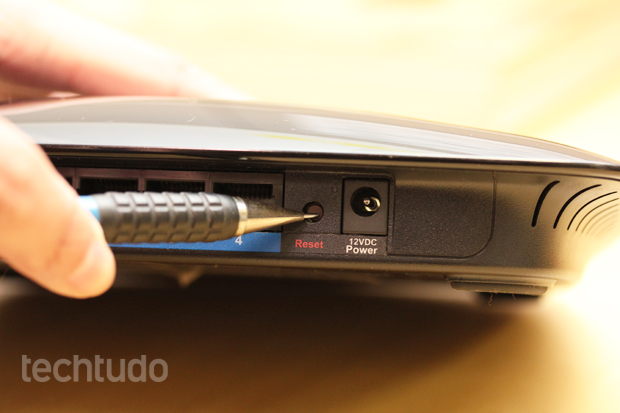
Resetar o roteador ajuda a  (Foto: Luciana Maline/ TechTudo)Resetar o roteador ajuda a (Foto: Luciana Maline/ TechTudo)

O aparelho não volta a funcionar? Geralmente, os roteadores têm um botão “Reset” na traseira. Ao pressioná-lo, o usuário terá que reconfigurar o login e a senha do roteador. Para isso, é necessário consultar o manual de instruções do aparelho para normalizá-lo no menu, que pode ser acessado via web, através do navegador de Internet.

Aquecimento pode causar danos irreversíveis
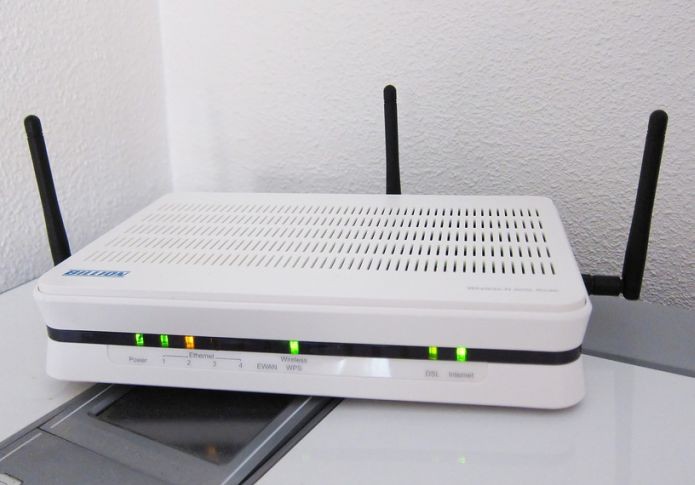
Problemas no roteador pode comprometer o funcionamento da sua internet sem fio (Foto: Creative Commons/Flickr/Keith Williamson) (Foto: Problemas no roteador pode comprometer o funcionamento da sua internet sem fio (Foto: Creative Commons/Flickr/Keith Williamson))Problemas no roteador pode comprometer o funcionamento da sua internet sem fio (Foto: Creative Commons/Flickr/Keith Williamson)


Você desligou e ligou novamente, verificou a fiação, além de checar a versão do roteador. As luzes não pararam de piscar, ou permaneceram apagadas. O sistema do computador indica: “Conectividade limitada”.


Até o próximo Melhor do Planeta

Fonte: http://www.techtudo.com.br/dicas-e-tutoriais/noticia/2014/07/wi-fi-ruim-veja-se-esta-na-hora-de-trocar-o-roteador.html

segunda-feira, 17 de junho de 2013

Saiba como melhorar o sinal do roteador Wi-Fi da sua casa


As redes sem fio trouxeram uma facilidade inegável. Contudo, muitos usuários reclamam do sinal fraco, e da falta de velocidade em suas redes pessoais. Entretanto, existem maneiras bem práticas de melhorar o sinal do seu roteador. Nós preparamos seis passos que podem te ajudar.


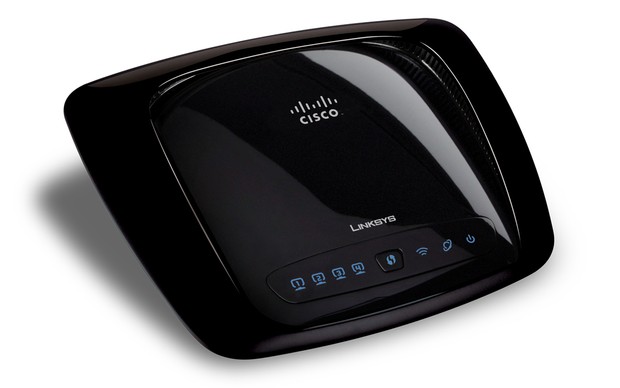
roteador cisco (Foto: Divulgação)
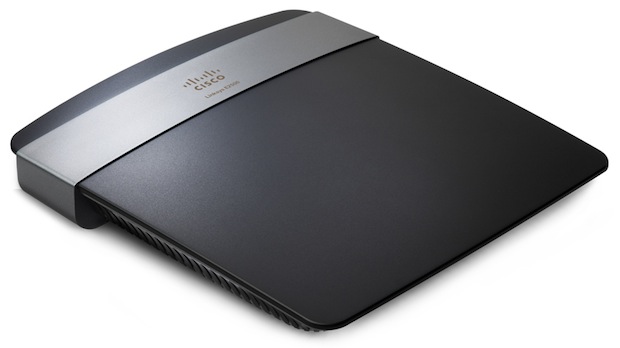
Roteador Cisco/Linksys, um dos melhores do mercado (Foto: Divulgação)


Manter o equipamento atualizado


As tecnologias evoluem com velocidade impressionante, e por isso é essencial sempre atualizar seu roteador. O desempenho dele depende disso. Existem quatro tipos IEEE 802.11 para redes sem fio: A, B, G e N. O padrão N é o mais potente deles. Para se ter uma ideia do desempenho, enquanto os tipos A e G transferem informações em até 54 Mbps, o N atinge uma capacidade de até 600Mbps. Por isso, corra pra loja mais próxima e procure um roteador deste padrão, mas sem esquecer de conferir a compatibilidade dele com sua placa de rede.


Melhore o sinal com uma placa externa ou troca de antena


Se a grana está curta e por enquanto você não pode mudar o padrão do seu roteador, uma saída simples é adquirir uma placa externa USB. Ela é bastante cômoda, e ainda te deixa livre para, no caso da venda do PC, você montar sua rede sem fio sem precisar comprar novos equipamentos.


Asus (Foto: Divulgação)
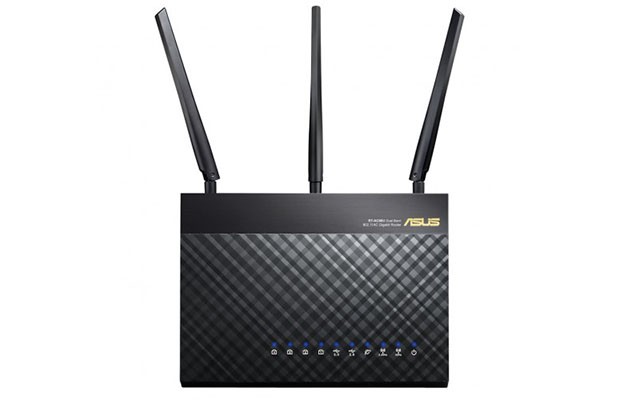
Roteador da Asus (Foto: Divulgação)


Trocar a antena também pode ser uma solução muito boa e barata. A potência delas é medida por uma unidade chamada dBi, e os roteadores, geralmente, vem com com antenas de 2 ou 3 dBi. Se há chance de trocar, não perca tempo: uma antena com 12 dBi custa menos do que R$ 100.


Outro fator de influência é que a maioria dessas antenas são onidirecionais, ou seja, liberam ondas para todos os lados. A dinâmica pode causar “desperdício”. Por isso, se você tiver dois ou mais computadores em um mesmo ambiente, adquira uma antena direcional para otimizar o sinal para as máquinas, deixando sua internet mais veloz.


Posicione o aparelho no melhor lugar


O sinal da internet é enviado por ondas. Daí, se o roteador fica no chão, em locais fechados, ou muito perto de outros eletrodomésticos (acredite, um microondas causa bastante interferência), ele se enfraquece. E não se engane: paredes de vidro também prejudicam a qualidade do sinal. Por isso, a dica é simples. Posicione o aparelho em um lugar central (e alto), onde o sinal será espalhado com o menor número de interferência possível.


Use repetidores


Os repetidores são aparelhos autônomos que reenviam o sinal wireless do roteador principal. Mais ou menos como vários espelhos propagando uma faixa de luz. Assim, ele cobre pontos-cegos da sua casa, por exemplo, e leva o sinal a lugares distantes.


Repetidores ajudam a melhorar sinal da internet (Foto: Reprodução / Mercado Livre) (Foto: Repetidores ajudam a melhorar sinal da internet (Foto: Reprodução / Mercado Livre))
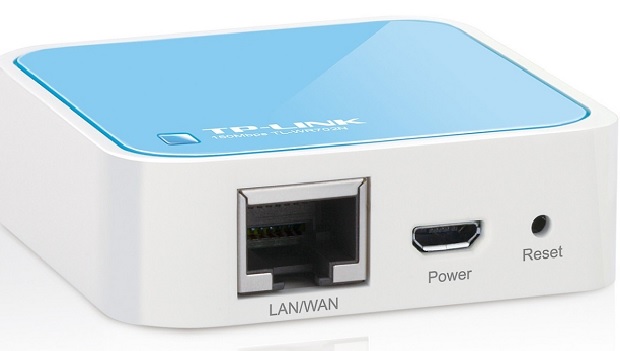
Repetidores ajudam a melhorar sinal da internet (Foto: Divulgação/TP-Link)


Reinicie o modem, coloque senha, e procure um novo canal


Quando o sinal está ruim a maioria reinicia o modem. O que é muito fácil. Com um caneta, pressione por alguns segundos o botãozinho que fica detrás do modem. É o menor dos buracos. Depois de feito isso, é preciso reconfigurar a rede, cujo processo exige a personalização do nome da sua rede, e uma senha.


Reset do roteador (Foto: TechTudo/Pedro Cardoso)


Na configuração você também vai escolher um padrão de segurança, e o mais avançado é o WPA. Opte por ele. Feito isso você deve escolher o canal de envio do sinal. Ele varia de 1 a 11. O mais comum é o canal 6, e justamente por isso ele sofre interferências de outros modens. De um vizinho, por exemplo. Por isso, durante o processo escolha outro. Assim, você fica livre dos ladrões de sinais, que sobrecarregam sua rede. Para descobrir qual canal é o menos usado existe um aplicativo para Androind que descobri isso pra você, é o Wi-Fi Analyser. Ele lista quais os canais da sua casa, e os classifica por ordem de eficiência.


Use uma latinha de cerveja


O alumínio provoca uma elevação das ondas do roteador. Então, use-o a seu favor. O processo não é complicado. Depois de lavar bem a latinha, corte o fundo dela. Feito isso, corte no sentido vertical até um centímetro da tampa. Corte, mais uma vez, as laterais. Mas não tudo. Deixe uns três, quatro centímetros intactos. Pronto. Agora é só encaixar na antena do roteador.


Ainda resta alguma dúvida sobre o sinal do roteador? Pergunte no Fórum TechTudo.


Até o próximo Melhor do Planeta

Fonte: http://www.techtudo.com.br/artigos/noticia/2013/06/saiba-como-melhorar-o-sinal-do-roteador-wi-fi-da-sua-casa.html

terça-feira, 21 de maio de 2013

Veja o que é e como instalar o DD-WRT para potencializar o seu roteador


Se seu roteador não está funcionando do jeito que você quer, que tal turbinar ele com o firmware DD-WRT? Acompanhe esse tutorial do TechTudo e descubra como instalar esse sistema em seu roteador e deixá-lo pronto para ir além do básico.


Roteador Wi-Fi Linksys E2500 (Foto: Divulgação)


Alguns roteadores não utilizam todo o seu potencial simplesmente porque sua firmware limita algumas funcionalidades. Essas restrições em parte são feitas pelos próprios fabricantes, mas graças a um projeto de código aberto chamado DD-WRT,  isso pode ser alterado. O DD-WRT é um Linux baseado em firmware para roteadores sem fio e pontos de acesso sem fio, que é compatível com vários modelos de roteador e ponto de acesso.


Com ele você pode desbloquear o potencial do seu roteador para, por exemplo, transmitir um sinal mais forte, gerenciar o tráfego de rede, acessar remotamente todos os seus computadores de casa, e muito mais.


ATENÇÃO: Antes de começar, informamos que se você fizer algo errado poderá perder seu aparelho e que durante o processo, é necessário saber dados como IP, usuário e senha padrão do roteador. Estas informações podem ser encontradas no corpo do aparelho. Caso não as encontre, eles vêm indicados, obrigatoriamente, no manual (que também pode ser encontrado no site do fabricante). O TechTudo não se responsabiliza por eventuais danos ao seu aparelho. Siga o tutorial por sua conta e risco.


Também é importante lembrar que essas instruções podem ser diferentes dependendo do seu roteador, nesses casos, você deve olhar as instruções específicas para ele no site do DD-WRT.


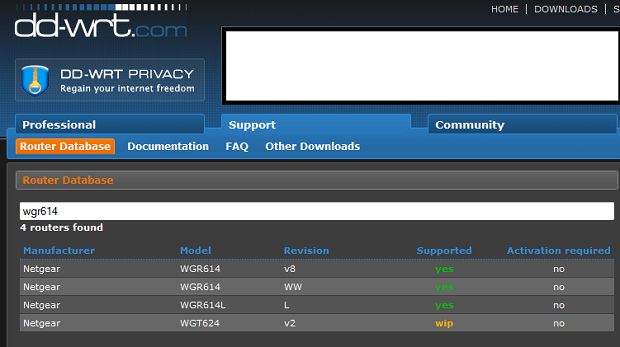
Passo 1. Acesse a base de dados do DD-WRT no endereço: http://www.dd-wrt.com/site/support/router-database;


Passo 2. Digite o nome de seu roteador na caixa de pesquisa. Se não aparecer nenhuma informação, seu roteador não é compatível com o sistema e por isso você não deve instalar o DD-WRT;


Pesquisando um roteador na base de dados do DD-DRT (Foto: Reprodução/Edivaldo Brito)


Passo 3. Caso seja compatível, clique no nome dele na lista de resultados da pesquisa;


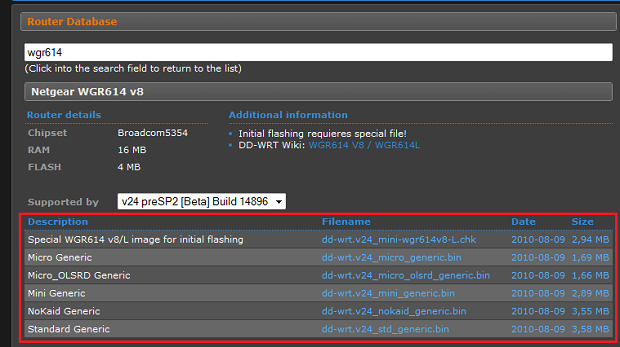
Passo 4. Ao clicar, aparecerá algumas informações. Clique na seta ao lado de “Supported by” e escolha a versão do DD-WRT que deseja utilizar. Ao fazer isso, os links de download do firmware para o roteador escolhido serão exibidos mais abaixo em uma listagem;


Escolhendo os arquivos a serem baixados (Foto: Reprodução/Edivaldo Brito)


Passo 5. A escolha da firmware que será usada no seu roteador depende da quantidade de memória dele, como por exemplo: se o roteador tiver 8 MB de RAM e 2 MB de Flash, ele é  compatível apenas com a versão “Micro” do DD-WRT (que tem menos de 2 MB). Confira com atenção as informações e olhe no quadro “Additional information”. É muito importante escolher a opção correta para o seu modelo, pois o uso da firmware errada poderá inutilizar seu roteador.


Para completar, consulte o manual de seu roteador, compare com o tamanho da firmware (campo “Size”), escolha a opção correta e clique nela para baixar. Caso a listagem para seu roteador tenha uma opção com o sufixo “image for initial flashing”, baixe ela junto com a firmware;


Passo 6. Conecte o roteador na tomada se for necessário, ligue-o. Em seguida plugue o cabo de rede nele e no equipamento da rede ou diretamente no computador, se for o caso;


Passo 7. Caso precise ter certeza que seu roteador estará com as informações iguais ao manual, reinicie as configurações de fábrica dele fazendo o segundo e o terceiro passo desse outro tutorial;


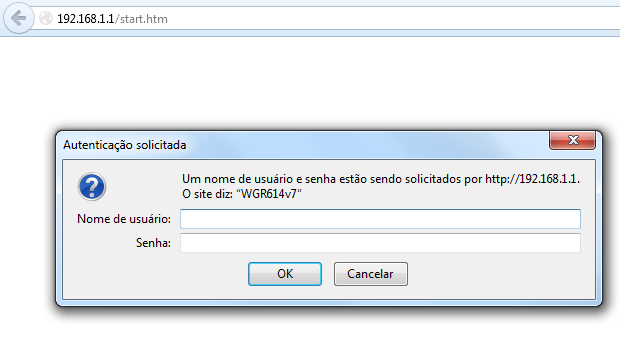
Passo 8. Em seguida, vá para um computador com acesso ao roteador e execute um navegador. Depois, digite o endereço de IP de acesso padrão do roteador (informado no aparelho ou no manual) na barra do browser e tecle “Enter”. Se solicitado, digite o usuário e a senha padrão do aparelho (também informados no roteador ou no manual);


Acessando o painel do roteador pelo navegador (Foto: Reprodução/Edivaldo Brito)


Passo 9. Caso a instalação para seu roteador necessite de uma “Initial flashing” (veja no quadro “Additional information” citado no Passo 5"), os próximos passos deve ser feitos primeiro com o arquivo de imagem listado como “image for initial flashing”. Depois disso, devem ser repetidos com a firmware;


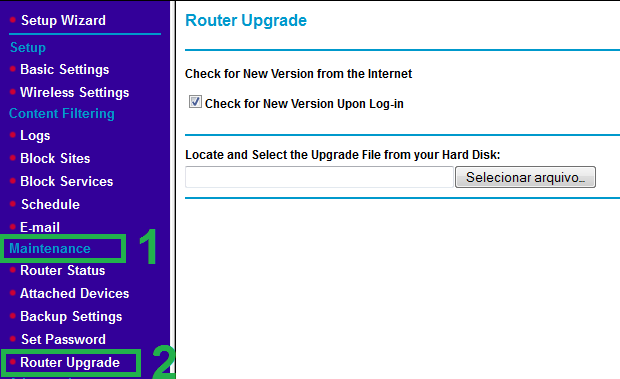
Passo 10. Dentro do painel do roteador, procure pela opção “Administration”  ou ”Maintenance” (ou algo parecido) do roteador. Em seguida escolha a opção de atualização de Firmware, que poderá ser “Firmware Upgrade”, “Router Upgrade” ou algo parecido;


Acessando a opção de atualização de firmware (Foto: Reprodução/Edivaldo Brito)


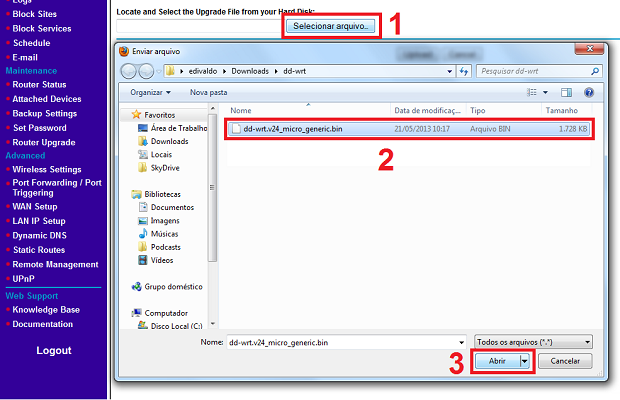
Passo 11. Clique no botão “Selecionar arquivo…” ou qualquer que seja o nome no seu roteador). Na janela que aparece, vá para a pasta onde foi baixado o DD-WRT firmware. Clique nele e depois no botão “Abrir”, para confirmar;


Selecionando o arquivo de firmware para upload (Foto: Reprodução/Edivaldo Brito)


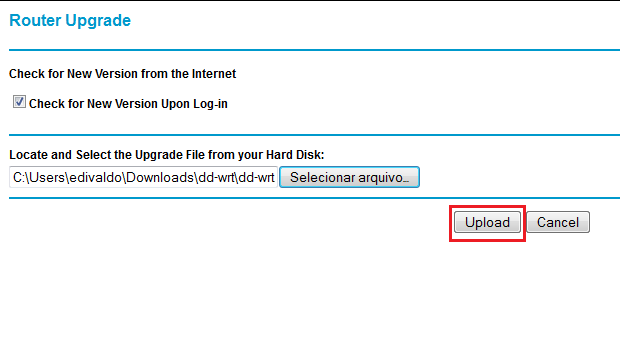
Passo 12. De volta a janela de atualização, clique no botão “Upload”;


Iniciando o upload do firmware (Foto: reprodução/Edivaldo Brito)


Passo 13. Aguarde o seu roteador atualizar. Não desligue ou faça qualquer coisa com o roteador até terminar a atualização.


Pronto. Com DD-WRT instalado, você já pode se reconectar ao roteador. Na maioria dos casos ainda estará usando o mesmo endereço do seu antecessor. Quando ele solicitar um nome de usuário e senha, use o padrão que é root/admin.


Até o próximo Melhor do Planeta

Fonte: http://www.techtudo.com.br/dicas-e-tutoriais/noticia/2013/05/veja-o-que-e-e-como-instalar-o-dd-wrt-para-potencializar-o-seu-roteador.html

quinta-feira, 16 de maio de 2013

Como funciona um roteador e saiba quais os tipos existentes


Os roteadores funcionam enviando e recebendo pacotes de dados de computadores, smartphones e tablets por uma rede interna que se conecta diretamente com a internet. O equipamento se diferencia de um switch por buscar as melhores rotas para a recepção e transmissão de informações, podendo também priorizar não só as as alternativas de menor distância, mas também aquelas que estiverem menos congestionadas.


Para conectar aparelhos que utilizam transmissão de informações via wireless e eliminar a necessidade de estar conectado a um computador principal, a maior parte dos roteadores mais modernos possui potentes antenas para enviar e receber pacotes de dados. Estes dispositivos são capazes também se conectar diretamente ao modem da internet de banda larga.


O roteador deverá estar conectado ao modem, compartilhando assim o ponto de acesso da internet banda larga (Foto: Daniel Ribeiro)


Requisitos e funcionamento


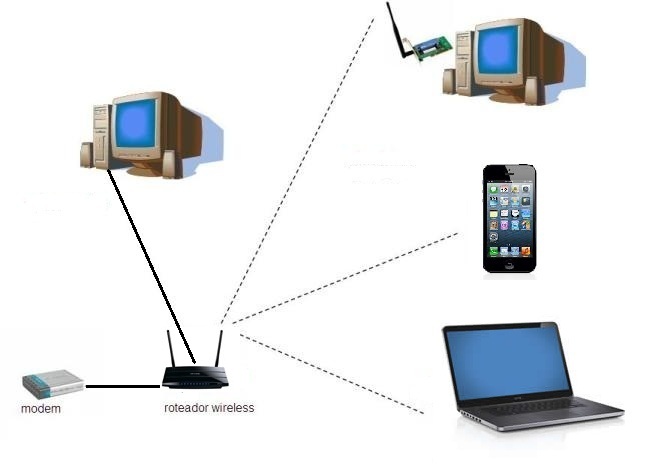
Quando um serviço de banda larga é contratado, um modem é recebido oferecendo um ponto único de acesso à internet. Desta forma, o roteador funciona criando um rede interna para compartilhar esta conexão com mais de um aparelho, podendo assim estendê-la para outros computadores e dispositivos móveis.


Porém, diferente de um “access point”, o aparelho não é só uma espécie de benjamim que multiplica conexões. Ele também realiza o processamento das melhores rotas para enviar pacotes de dados, garantindo que seus sinais cheguem ao destino final de maneira mais rápida.


Os roteadores mais modernos funcionam conectados ao cabo de banda larga e têm mais quatro saídas de cabos para computadores. A antena é a parte fundamental para a transmissão do sinal responsável pela conectividade sem fio. A conexão wireless garante acesso à web para televisões, máquinas digitais, smartphones, tablets e notebooks.


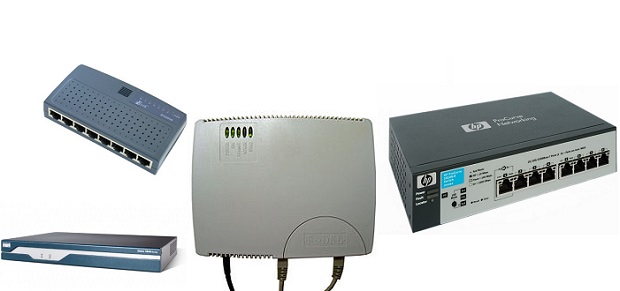
Tipos de roteadores


Até o próximo Melhor do Planeta

Fonte: http://www.techtudo.com.br/artigos/noticia/2013/05/como-funciona-um-roteador-e-saiba-quais-os-tipos-existentes.html

Como recuperar o acesso a um roteador depois de perder a senha


Esquecer a senha de acesso do roteador pode gerar uma dor de cabeça aos usuários da rede. Mas o TechTudo traz uma boa notícia: há um jeito de recuperar o código. Infelizmente, para recobrar a senha é necessário reiniciar as configurações de fábrica do roteador. Isso significa que é preciso formatar o aparelho novamente. Mas você vai aprender agora a como fazer isto, nos simples passos deste tutorial.


Antes de começar, informamos que, durante o processo, é necessário saber dados como IP, usuário e senha padrão do roteador. Estas informações podem ser encontradas no corpo do aparelho. Caso não as encontre, eles vêm indicados, obrigatoriamente, no manual (que também pode ser enontrado no site do fabricante). Ciente disto, mãos à obra!


Passo 1. Ligue o aparelho;


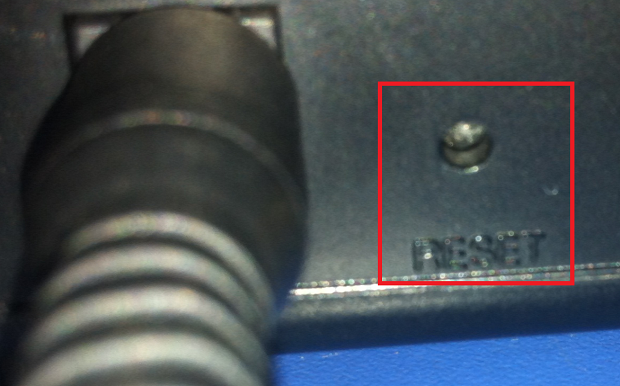
Passo 2. Procure um pequeno furo no roteador chamado “Reset”, que geralmente fica na parte traseira do aparelho. Se não conseguir encontrá-lo, dê uma olhada no manual que a informação estará lá;


Localizando o “RESET” do roteador (Foto: Reprodução/Edivaldo Brito)


Passo 3. Empurre o botão "Reset" com um objeto bem fino, como a ponta de uma caneta ou um pedaço de clip, e pressione por 15 segundos (ou o tempo informado no manual) e depois retire;


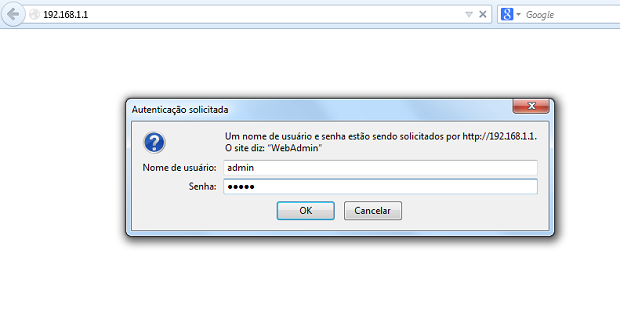
Passo 4. Em seguida, vá para um computador e execute um navegador. Depois, digite o endereço de IP de acesso padrão do roteador (informado no aparelho ou no manual) na barra do browser e tecle “Enter”;


Passo 5. Se solicitado, digite o usuário e a senha padrão do aparelho (também informados no roteador ou no manual);


Acessando o roteador com a senha padrão (Foto: Reprodução/Edivaldo Brito)


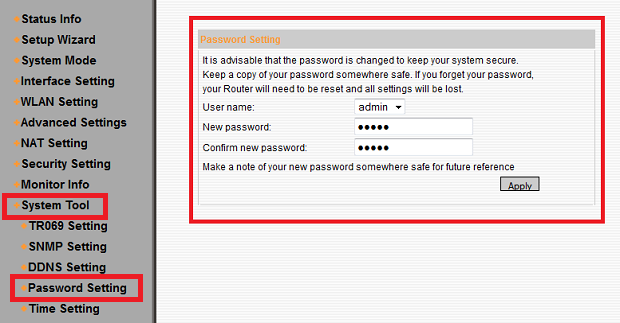
Passo 6. Dentro do painel do roteador, procure pela opção de senha e acesse. Neste caso, é "System Tool", seguida por "Password Setting". Em seguida, altere a senha padrão para a que você deseja e salve a mudança, clicando no botão correspondente a essa função. O botão pode ter o nome “Save”, “Apply” ou algo do gênero, dependendo da marca do equipamento usado;


Acessando o roteador com a senha padrão (Foto: Reprodução/Edivaldo Brito)


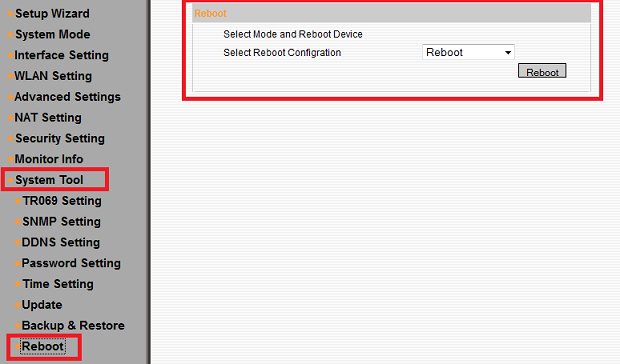
Passo 7. Para ter certeza da mudança, procure pela opção de reinicialização do roteador e acesse-a. Dentro dela, clique na opção de reiniciar e confirme, clicando no botão correspondente a esta função. Este botão pode ter o nome “Reboot”, “Restart” ou algo assim, dependendo do equipamento usado. Caso seja solicitado, confirme a reinicialização.


Reiniciando o roteador (Foto: Reprodução/Edivaldo Brito)


Pronto! Depois de reiniciar, tente acessar o roteador e use a nova senha. Seu aparelho agora tem um novo código de acesso e caso seja necessário, configure-o para sua rede.


Ainda tem dúvidas sobre tecnologia? Pergunte no Fórum do TechTudo!


Até o próximo Melhor do Planeta

Fonte: http://www.techtudo.com.br/artigos/noticia/2013/05/como-recuperar-o-acesso-um-roteador-depois-de-perder-senha.html

terça-feira, 14 de maio de 2013

Entenda a diferença entre hub, switch, roteador e modem


Hubs, switches, roteadores e modems são equipamentos de distribuição e conexão de rede que, apesar de terem funções parecidas, se distinguem um dos outros pela maneira como fazem seus trabalhos. É importante conhecer alguns detalhes sobre eles, como por exemplo, ao comprar um produto para compartilhar uma conexão de internet ou ampliar uma rede local. Para ajudá-los, o TechTudo vai mostrar a diferença entre os quatro aparelhos acima. Vamos conhecê-los?


Hub, Switch, Modem e Roteador: quem é quem? (Foto: Divulgação)


Hub


O hub é um equipamento bem antigo, sendo um dos primeiros a serem usados pelas empresas em redes locais. Basicamente, ele conecta os computadores de uma rede e possibilita a transmissão das informações entre eles. Porém, é exatamente nesta transmissão que está o seu ponto fraco: ao pegar a informação de um computador para enviar, ele passa as informações por todos os computadores até encontrar o destinatário final.  Isto causa um tráfego enorme, além de expor os dados a qualquer um que esteja conectado nela, gerando um sério problema de segurança.


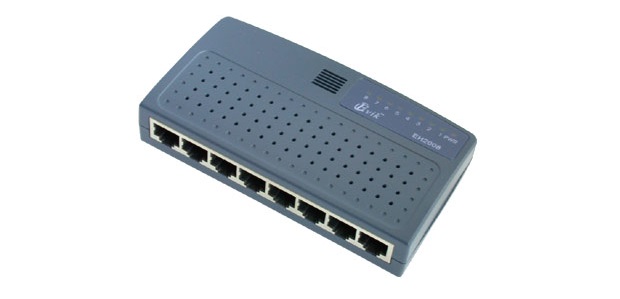
O hub era a base das redes mais antigas (Foto:Divulgação)


Assim, por causa da maneira como trabalha e dos perigos decorrentes disto, o hub caiu em desuso há alguns anos. Embora algumas empresas ainda o usem (acredite, isso ainda acontece), ele foi perdendo espaço à medida que os fabricantes criaram uma solução mais inteligente para substituí-lo: o switch.


Switch


Criado principalmente para resolver os problemas que o hub apresentava, o switch é um equipamento que apresenta basicamente a mesma função executada de uma maneira diversa. Diferente de seu antecessor, um comutador, como também é chamado, recebe a informação a ser transmitida e a repassa apenas para o destinatário, evitando expô-la a outros computadores.


O processo é realizado decodificando o cabeçalho do pacote e localizando as informações do receptor dos dados. O aparelho guarda os endereços dos destinatários em uma tabela na sua memória. Desta forma, ele consegue entregar as informações unicamente à máquina destinada e, assim, consegue ainda diminuir o tráfego da rede.


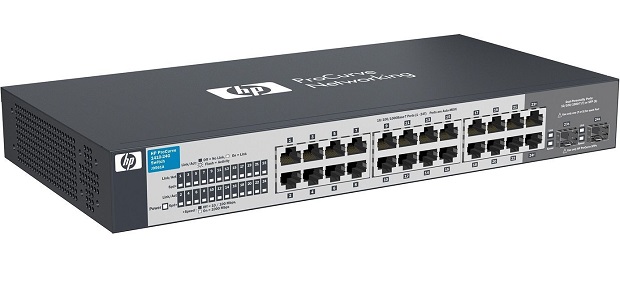
O Switch é o sucessor do Hub (Foto: Divulgação)


Vale lembrar que mesmo em uma rede com um switch ainda é possível capturar informações, através de técnicas de sniffer. É necessário que o equipamento tenha algum tipo de proteção especial para evitar este tipo de roubo.


Quanto aos recursos, os comutadores podem ser classificados como gerenciáveis e não gerenciáveis. A principal diferença entre eles é que o primeiro se limita a apenas conectar dispositivos e transmitir dos dados dentro da rede, enquanto o segundo, além de fazer isso, conta com ferramentas que permitem administrá-lo remotamente ou até mesmo ver relatórios sobre determinados aspectos da rede e seu uso.


Roteador


O roteador é um equipamento que faz o papel de um intermediador, possibilitando a troca de pacotes entre redes separadas. Este trabalho é realizado seguindo um conjunto de regras que são encontradas na tabela de roteamento.


O uso de aparelhos do gênero é comum em situações em que é necessário interligar redes diferentes, mas que, ao mesmo tempo, é preciso mantê-las isoladas. Na prática, quem está em uma delas não consegue enxergar diretamente a outra, a menos que utilize o dispositivo como “caminho”para isso.


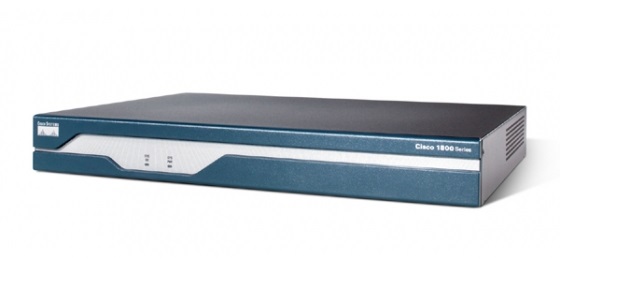
O roteador conecta e isola diferentes redes (Foto: Divulgação)


Roteadores podem ser encontrados na forma de equipamentos fechados ou como computadores com mais de uma placa de rede, usando um sistema operacional configurado para esta função. Nesse último caso, boa parte dos PCs usados como firewall também atuam como roteador por causa do inerente trabalho de segurança desse tipo de funcionalidade.


Modem


O modem é um dispositivo eletrônico que modula um sinal digital em uma onda analógica, capaz de ser transmitida pela linha telefônica, e que demodula o sinal analógico e o converte novamente para o formato digital original, criando uma comunicação entre dois pontos. É exatamente por causa desta característica que o aparelho tem este nome, que vem da junção das palavras (mo)dulador e (dem)odulador.


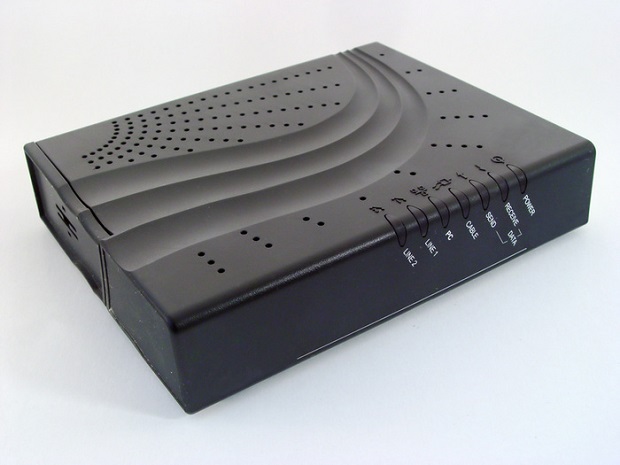
O modem conecta dois pontos através da modulação e demodulação (Foto: Divulgação)


No entanto, é importante salientar que, diferente dos modems para acesso discado, os ADSL não precisam converter o sinal de digital para analógico e vice-versa, porque ele é sempre digital - o que pode, inclusive, ser visto no nome da tecnologia: ADSL – Asymmetric Digital Subscriber Line.


Convergência e enganação


No cenário atual, vêm surgindo equipamentos com várias das funcionalidadesaqui citadas integradas em um único lugar. Um bom exemplo são os modems ADSL com Wi-Fi. Estes aparelhos contam com as funções de switch, modem e roteador. Nestes casos, o principal beneficiado é o consumidor, que pode usar um aparelho sem ter que se preocupar muito com os detalhes de suas funções, pois normalmente eles são bem integrados. Entretanto, mesmo estes produtos exigem do usuário algum conhecimento prévio dos conceitos de redes abordados aqui, para serem bem utilizados.


Um modem ADSL Wi-Fi traz várias funções em um único equipamento (Foto: Divulgação)


Do lado oposto dos aparelho com múltiplas funções, é bom lembrar também que alguns fabricantes colocam no mercado equipamentos com o nome de switch, mas que, na verdade, são hubs. Nesta situação,  é importante que avaliá-los bem e informar-se antes de comprá-los. Uma dica vale para qualquer equipamento: dê preferência a marcas conhecidas, porque isso pode evitar transtornos no futuro.


O resumo disso tudo é que, mesmo com equipamentos melhorados e cada dia mais fáceis de serem usados, quando se trata de redes, é sempre bom entender um pouco mais para não correr o risco de comprar algo poderoso ou simplório demais para as suas necessidades.


Tem dúvidas sobre tecnologia? Pergunte no Fórum do TechTudo!


Até o próximo Melhor do Planeta

Fonte: http://www.techtudo.com.br/artigos/noticia/2013/05/entenda-diferenca-entre-hub-switch-roteador-e-modem.html