Mostrando postagens com marcador documento. Mostrar todas as postagens

domingo, 14 de dezembro de 2014

Windows Phone: como baixar um documento para editar offline no Office


O aplicativo do Office para Windows Phone funciona integrado ao OneDrive, Office 365 e outros serviços de armazenamento na nuvem. Isso significa que o usuário precisará estar conectado à Internet para editar documentos. Entretanto, com uma dica simples, você poderá baixar o arquivo para editá-lo quando estiver offline. Confira como usar a função neste tutorial.

Windows Phone: defina uma ação padrão ao conectar o smart no computador
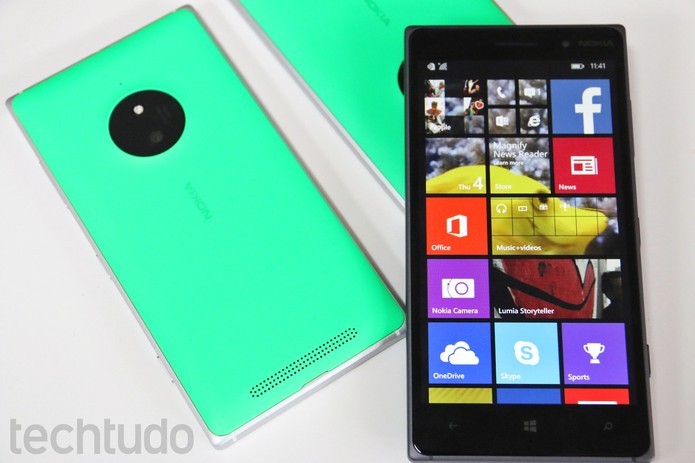
Lumia 830 tem Windows Phone 8.1 Denim, câmera de 10 megapixels e processador quad-core (Foto: Fabrício Vitorino/TechTudo) (Foto: Lumia 830 tem Windows Phone 8.1 Denim, câmera de 10 megapixels e processador quad-core (Foto: Fabrício Vitorino/TechTudo))Windows Phone: como baixar um documento para editar offline no Office (Foto: Fabrício Vitorino/TechTudo)

Passo 1. Abra o aplicativo do Office e deslize a tela para esquerda. Em “Locais”, toque em “OneDrive” – ou no serviço de sua preferência;
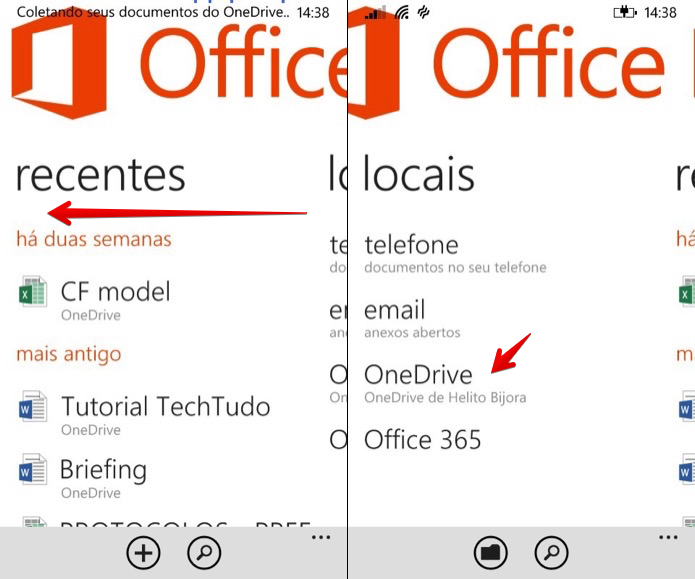
Acesse os documentos do OneDrive (Foto: Reprodução/Helito Bijora) Acesse os documentos do OneDrive (Foto: Reprodução/Helito Bijora)

Passo 2. Em seguida, localize o documento que você deseja baixar. Toque sobre ele e mantenha o dedo pressionado por alguns segundos. No menu que aparece, toque em “baixar agora”;

Localize o arquivo que deseja baixar e toque sobre ele (Foto: Reprodução/Helito Bijora) Localize o arquivo que deseja baixar e toque sobre ele (Foto: Reprodução/Helito Bijora)

Passo 3. Aguarde até que o documento seja baixado. Você pode localizar em “recentes”, na primeira tela do aplicativo. Dessa forma, basta tocar sobre ele para editá-lo quando estiver offline.
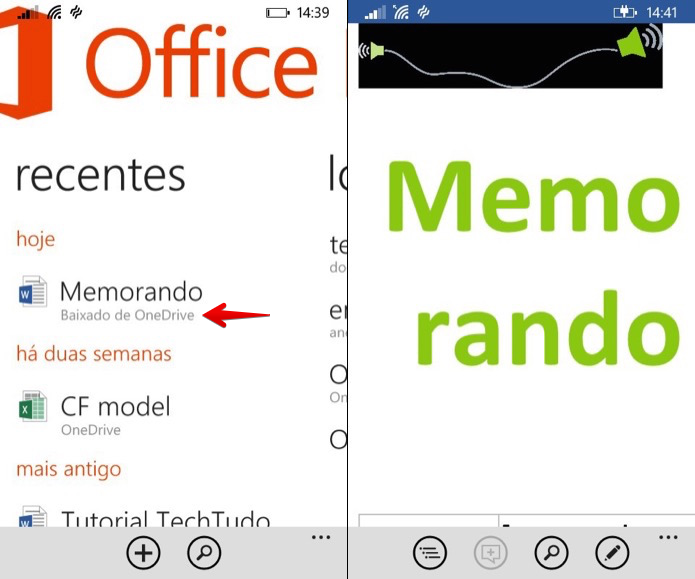
Acessando arquivos baixados para edição offline (Foto: Reprodução/Helito Bijora) Acessando arquivos baixados para edição offline (Foto: Reprodução/Helito Bijora)

Pronto! Com essa dica simples, você poderá editar arquivos no aplicativo do Office mesmo estando sem conexão com a Internet.

Vale a pena migrar do Android para o Windows Phone? Comente no Fórum do TechTudo


Até o próximo Melhor do Planeta

Fonte: http://www.techtudo.com.br/dicas-e-tutoriais/noticia/2014/12/windows-phone-como-baixar-um-documento-para-editar-offline-no-office.html

segunda-feira, 1 de dezembro de 2014

Como editar duas partes de um documento ao mesmo tempo no Word


O Word conta com um recurso interessante para quem precisa editar ou visualizar duas partes de um documento ao mesmo tempo. Com a divisão da tela, é possível, por exemplo, editar a introdução de um artigo e consultar os dados de uma planilha que está em anexo no fim do documento. Se você acha que o recurso pode lhe ser útil, confira a dica e veja como ativá-lo.

Confira atalhos de teclado para o Word Online e facilite sua rotina

Aprenda a criar um arquivo em PDF com o Word 2013 (Foto: Divulgação/Microsoft)Edite duas partes de um mesmo arquivo ao mesmo tempo (Foto: Divulgação/Microsoft)
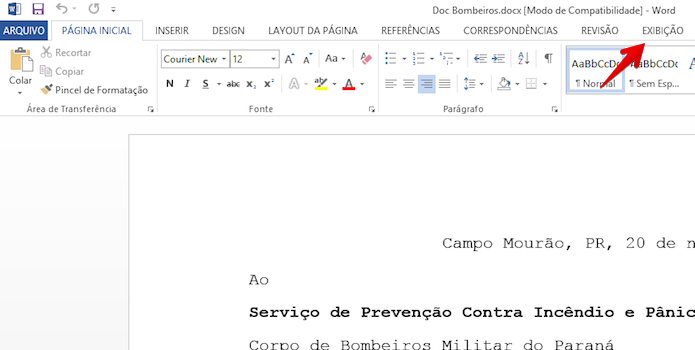
Passo 1. Abra o documento e acesse a guia “Exibição” — última aba da direita;

Acesse o menu Exibir (Foto: Reprodução/Helito Bijora) Acesse o menu Exibir (Foto: Reprodução/Helito Bijora)
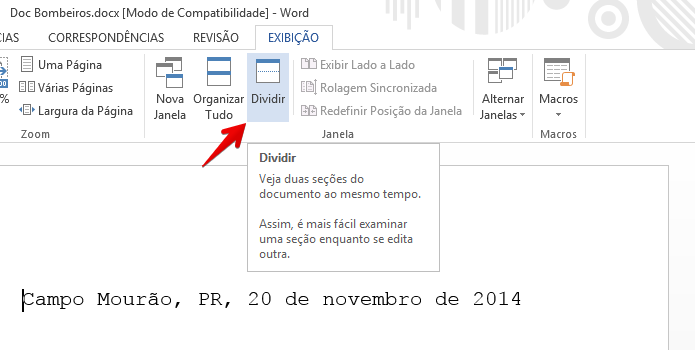
Passo 2. Em seguida, basta clicar em “Dividir”;

Ativando divisão de tela do Word 2013 (Foto: Reprodução/Helito Bijora) Ativando divisão de tela do Word 2013 (Foto: Reprodução/Helito Bijora)
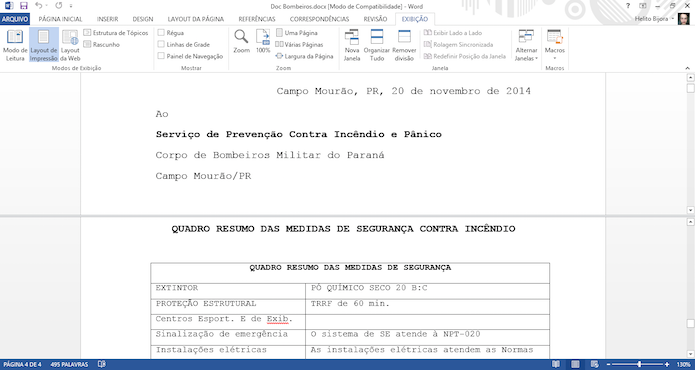
Passo 3. O documento será dividido na mesma página. Use a barra de rolagem ou o mouse para ajustar a posição;

Documento divido em duas partes (Foto: Reprodução/Helito Bijora) Documento divido em duas partes (Foto: Reprodução/Helito Bijora)
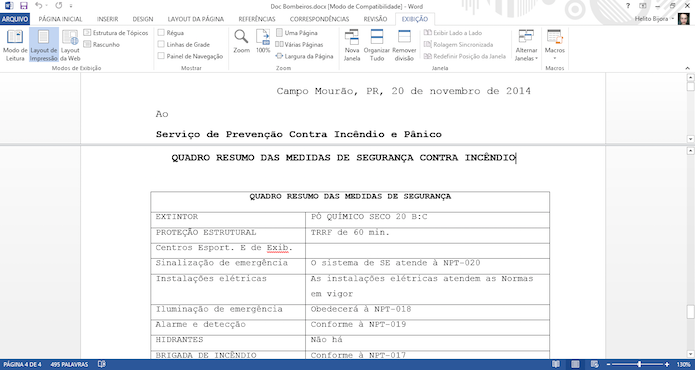
Passo 4. Caso queira aumentar o tamanho de uma das divisões, basta clicar sobre a linha que as separa e arrastar para cima ou para baixo.

Redimensionando o tamanho da seção (Foto: Reprodução/Helito Bijora) Redimensionando o tamanho da seção (Foto: Reprodução/Helito Bijora)

Pronto! Com esse recurso simples, você poderá visualizar e editar duas partes do documento com muito mais agilidade e aumentar a sua produtividade.

Como reparar o Microsoft Office 2013? Veja as dicas no Fórum do TechTudo.


Até o próximo Melhor do Planeta

Fonte: http://www.techtudo.com.br/dicas-e-tutoriais/noticia/2014/12/como-editar-duas-partes-de-um-documento-ao-mesmo-tempo-no-word.html

terça-feira, 13 de agosto de 2013

Como criar um atalho para o último documento aberto no Word


Criar um atalho que abre automaticamente o último documento editado no Word pode facilitar a vida de quem usa o programa diariamente. Para isso, basta adicionar um simples comando, conforme os passos abaixo. Veja todos os detalhes neste tutorial do TechTudo:


Passo 1. Pressione “WinKey (tecla com o símbolo do Windows) + R” para iniciar o “Explorador de Arquivos” e vá até “C:\Arquivos de Programas\Microsoft Office\Office15” (o nome da última pasta depende da versão do Office que você possui instalada.


No caso do Office 2010, ela se chamará “Office14”). Em alguns casos, a pasta de instalação do Office pode estar localizada em “Arquivos de Programas (x86)”;


Localizando pasta do Office (Foto: Reprodução/Helito Bijora)
Localizando pasta do Office no Windows (Foto: Reprodução/Helito Bijora)


Passo 2. Dentro da pasta do Office, localize o arquivo “WINWORD.exe”. Clique com o botão direito do mouse sobre ele, vá em “Enviar para” e clique em “Área de trabalho (criar atalho)”;


Criando atalho para o Word (Foto: Reprodução/Helito Bijora)
Criando atalho para o Word no Windows (Foto: Reprodução/Helito Bijora)


Passo 3. Volte a área de trabalho do Windows, clique com o botão direito do mouse sobre o novo atalho do Word criado e acesse as propriedades;


Acessando propriedades do atalho (Foto: Reprodução/Helito Bijora)
Acessando propriedades do atalho do Word no Windows (Foto: Reprodução/Helito Bijora)


Passo 4. No final do campo “Destino”, acrescente um espaço e o comando “/mfile1” (sem as aspas). Lembre-se de pressionar “OK” para salvar as alterações;


Adicionando comando (Foto: Reprodução/Helito Bijora)
Adicionando comando para criar atalho do último documento salvo no Word (Foto: Reprodução/Helito Bijora)


Passo 5. Para renomear o atalho como "último documento", mantenha-o selecionado e pressione a tecla “F2”. Digite um nome de sua preferência e pressione “Enter”.


Renomeando atalho (Foto: Reprodução/Helito Bijora)


Pronto! Agora, ao executar o atalho criado, o último documento acessado pelo Word será aberto automaticamente, facilitando a vida de quem usa o programa diariamente. A dica, infelizmente, não funciona com outro programas do pacote Office, como Excel e PowerPoint.


Quer saber se o Office 2010 roda no Windows 8? Veja no Fórum do TechTudo!


Até o próximo Melhor do Planeta

Fonte: http://www.techtudo.com.br/dicas-e-tutoriais/noticia/2013/08/como-criar-um-atalho-para-o-ultimo-documento-aberto-no-word.html

quarta-feira, 10 de abril de 2013

TAMANHO É DOCUMENTO


Duvida? Clique AQUI.


Dedicado ao nada atraente Marcelo Flores.


Até o próximo Melhor do Planeta

Fonte: http://kibeloco.com.br/2013/04/09/tamanho-e-documento/