Mostrando postagens com marcador arquivo. Mostrar todas as postagens

quinta-feira, 5 de fevereiro de 2015

Como criar um arquivo ZIP com senha com o RAR para Android?


O RAR para Android é um aplicativo gratuito que permite inserir arquivos zipados com senha para Android. De forma simples, vários documentos são comprimidos e criptografados para que fiquem seguros. A dica pode ajudar quem precisa enviar documentos por e-mail ou por algum serviço de compartilhamento na nuvem como o Dropbox. Siga nosso passo a passo para aprender essa dica.

Melhores aplicativos para trabalhar no Android

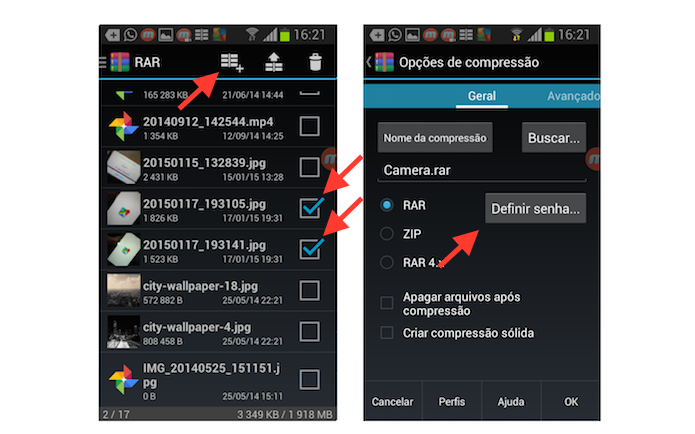
Passo 1. Abra o RAR para Android e siga selecione os documentos que deseja comprimir, e toque no primeiro ícone a esquerda na barra de ferramentas do aplicativo. Na tela seguinte, toque em “Definir senha…”;

Inserindo uma senha a um novo arquivo zipado com o Rar para Android (Foto: Reprodução/Marvin Costa)Inserindo uma senha a um novo arquivo zipado com o RAR para Android (Foto: Reprodução/Marvin Costa)

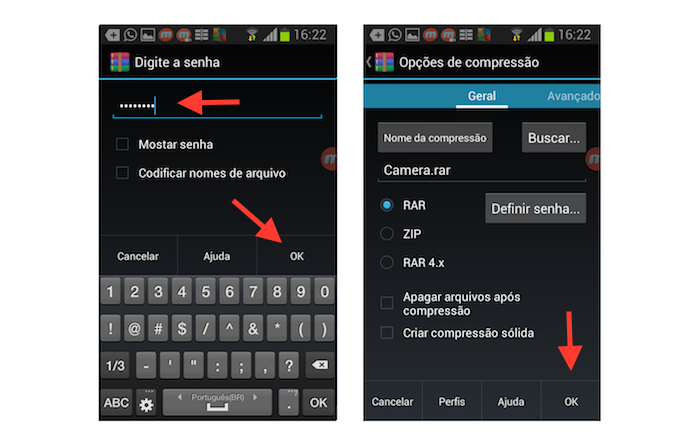
Passo 2. Adicione uma senha e toque em “OK”. Na tela seguinte, toque novamente na opção “OK” para finalizar o processo.

Terminando a configuração de um novo arquivo zipado com senha com o Rar para Android (Foto: Reprodução/Marvin Costa)Terminando a configuração de um novo arquivo zipado com senha com o RAR para Android (Foto: Reprodução/Marvin Costa)

Pronto. Aguarde alguns instantes até que a compressão seja finalizada. Seu arquivo zipado será salvo dentro do mesmo local dos documentos originais.

Problemas com a rede do celular Android? Comente no Fórum do Techtudo


Até o próximo Melhor do Planeta

Fonte: http://www.techtudo.com.br/dicas-e-tutoriais/noticia/2015/02/como-criar-um-arquivo-zip-com-senha-com-o-rar-para-android.html

domingo, 7 de dezembro de 2014

Perdeu tudo? Saiba como restaurar a versão anterior de um arquivo no Mac


Os aplicativos do Mac OS X, por padrão, não perguntam se o usuário gostaria salvar as modificações – elas são gravadas automaticamente ao fechar a janela. Ou seja, se apagar e fechar a janela, perde tudo. Entretanto, se você gostaria de voltar à versão anterior do arquivo, um recurso nativo do sistema pode ajudá-lo. Confira como usar o histórico de versões do OS X e recuperar edições que você já fez.

Como reiniciar ou desligar seu Mac usando o Spotlight

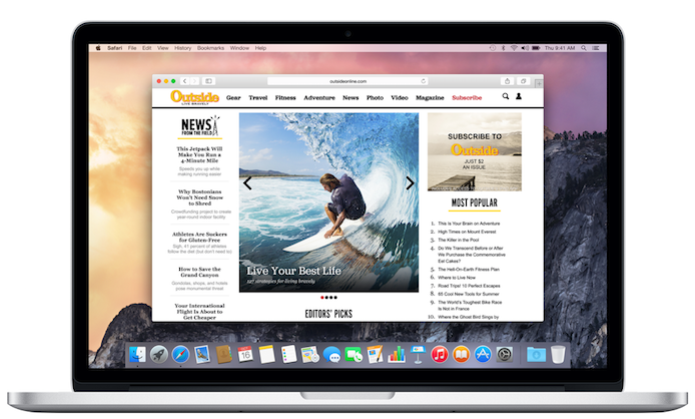
Como alterar a página inicial do Safari no Mac OS X (Foto: Divulgação/Apple) (Foto: Como alterar a página inicial do Safari no Mac OS X (Foto: Divulgação/Apple))Como restaurar a versão anterior de um arquivo do Mac (Foto: Divulgação/Apple)

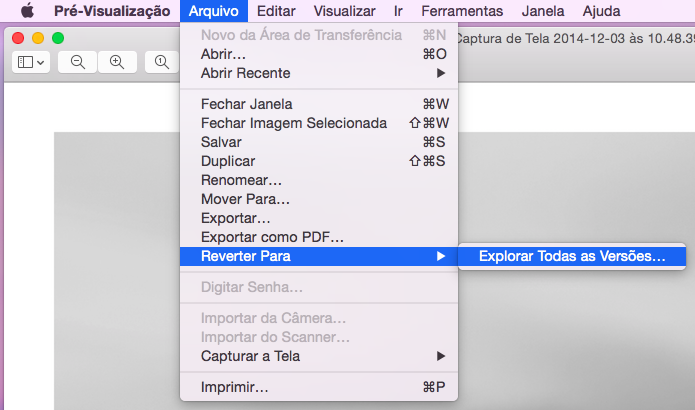
Passo 1. Abra o arquivo que deseja restaurar. Em seguida, acesse o menu “Arquivo”, vá em “Reverter Para” e clique em “Explorar Todas as Versões…”;

Acesse o histórico de versões do arquivo (Foto: Reprodução/Helito Bijora) Acesse o histórico de versões do arquivo (Foto: Reprodução/Helito Bijora)

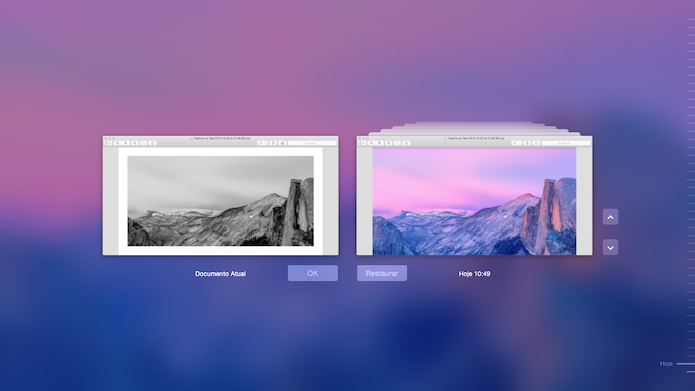
Passo 2. Localize a versão que você deseja restaurar. Para isso, use as setas à direta ou a linha do tempo na borda da tela;

Localize a versão que deseja restaurar (Foto: Reprodução/Helito Bijora) Localize a versão que deseja restaurar (Foto: Reprodução/Helito Bijora)

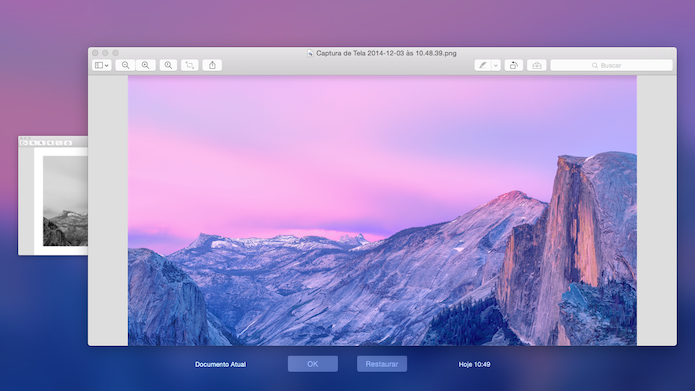
Passo 3. Caso queira ampliar a pré-visualização, clique sobre ela. Por fim, quando achar a versão que você quer recuperar, clique no botão “Restaurar”.

Clique sobre a miniatura para ampliá-lá (Foto: Reprodução/Helito Bijora) Clique sobre a miniatura para amplia-la (Foto: Reprodução/Helito Bijora)

Pronto! Feito isso, o arquivo será aberto e poderá ser editado. Se você restaurou a versão errada, acesse novamente o histórico de versões para reverter ou restaurar uma versão mais antiga.

O Spotilight parou de funcionar. O que fazer? Opine no Fórum do TechTudo. 


Até o próximo Melhor do Planeta

Fonte: http://www.techtudo.com.br/dicas-e-tutoriais/noticia/2014/12/perdeu-tudo-saiba-como-restaurar-versao-anterior-de-um-arquivo-no-mac.html

Perdeu tudo? Saiba como restaurar a versão anterior de um arquivo no Mac


Os aplicativos do Mac OS X, por padrão, não perguntam se o usuário gostaria salvar as modificações – elas são gravadas automaticamente ao fechar a janela. Ou seja, se apagar e fechar a janela, perde tudo. Entretanto, se você gostaria de voltar à versão anterior do arquivo, um recurso nativo do sistema pode ajudá-lo. Confira como usar o histórico de versões do OS X e recuperar edições que você já fez.

Como reiniciar ou desligar seu Mac usando o Spotlight

Como alterar a página inicial do Safari no Mac OS X (Foto: Divulgação/Apple) (Foto: Como alterar a página inicial do Safari no Mac OS X (Foto: Divulgação/Apple))Como restaurar a versão anterior de um arquivo do Mac (Foto: Divulgação/Apple)

Passo 1. Abra o arquivo que deseja restaurar. Em seguida, acesse o menu “Arquivo”, vá em “Reverter Para” e clique em “Explorar Todas as Versões…”;

Acesse o histórico de versões do arquivo (Foto: Reprodução/Helito Bijora) Acesse o histórico de versões do arquivo (Foto: Reprodução/Helito Bijora)

Passo 2. Localize a versão que você deseja restaurar. Para isso, use as setas à direta ou a linha do tempo na borda da tela;

Localize a versão que deseja restaurar (Foto: Reprodução/Helito Bijora) Localize a versão que deseja restaurar (Foto: Reprodução/Helito Bijora)

Passo 3. Caso queira ampliar a pré-visualização, clique sobre ela. Por fim, quando achar a versão que você quer recuperar, clique no botão “Restaurar”.

Clique sobre a miniatura para ampliá-lá (Foto: Reprodução/Helito Bijora) Clique sobre a miniatura para amplia-la (Foto: Reprodução/Helito Bijora)

Pronto! Feito isso, o arquivo será aberto e poderá ser editado. Se você restaurou a versão errada, acesse novamente o histórico de versões para reverter ou restaurar uma versão mais antiga.

O Spotilight parou de funcionar. O que fazer? Opine no Fórum do TechTudo. 


Até o próximo Melhor do Planeta

Fonte: http://www.techtudo.com.br/dicas-e-tutoriais/noticia/2014/12/perdeu-tudo-saiba-como-restaurar-versao-anterior-de-um-arquivo-no-mac.html

quinta-feira, 27 de novembro de 2014

Como editar um arquivo do Word Online junto com outras pessoas


O Word Online, versão para web do processador de textos da Microsoft, permite que o usuário crie, compartilhe e edite documentos. O recurso é simples e funciona direto do navegador, sem que o usuário precise ter o aplicativo do Word instalado no PC. Confira como compartilhar arquivos através do Word Oline e editá-los em conjunto com outras pessoas.

Como converter documentos do Pages para Word sem instalar programas

Aprenda a criar um arquivo em PDF com o Word 2013 (Foto: Divulgação/Microsoft)Aprenda a editar um arquivo do Word Online junto com outras pessoas (Foto: Divulgação/Microsoft)

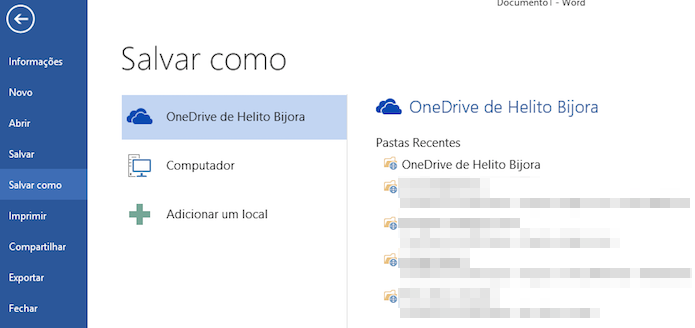
Passo 1. Salve o arquivo do Word no OneDrive. Para isso, basta ir em “Arquivo”, “Salvar como”. Caso não tenha o aplicativo do Word instalado em seu computador, você pode fazer upload do arquivo pelo OneDrive;

Salvando arquivo do Word no OneDrive (Foto: Reprodução/Helito Bijora) Salvando arquivo do Word no OneDrive (Foto: Reprodução/Helito Bijora)

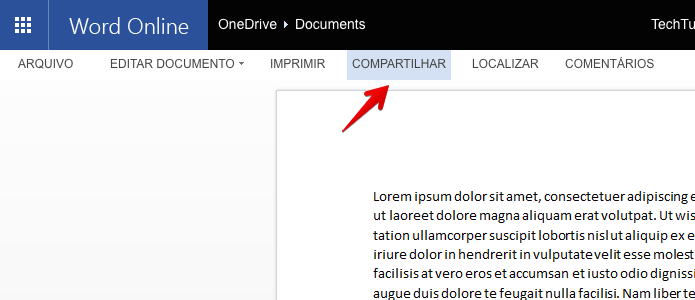
Passo 2. Acesse o site do OneDrive faça login em sua conta. Em seguida, localize e abra o arquivo que você quer compartilhar. O documento será aberto apenas para visualização. Para enviá-lo para outras pessoas, clique em “Compartilhar”;

Visualização do arquivo no navegador (Foto: Reprodução/Helito Bijora) Visualização do arquivo no navegador (Foto: Reprodução/Helito Bijora)

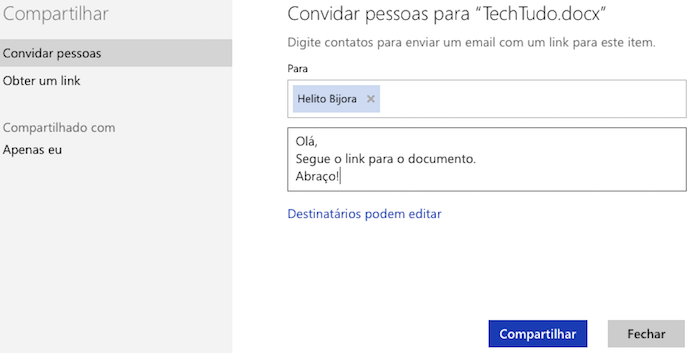
Passo 3. Digite o endereço de e-mail dos usuários com quem você gostaria de compartilhar o documento. Por padrão, o Word Online permite que os destinatários editem e não exige uma conta Microsoft. Para alterar essas opções, clique em “Destinatários podem editar”. Por fim, clique em “Compartilhar”;

Compartilhando arquivo através do Word Online (Foto: Reprodução/Helito Bijora) Compartilhando arquivo através do Word Online (Foto: Reprodução/Helito Bijora)

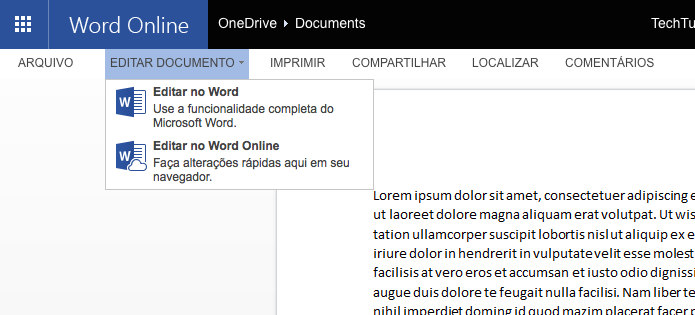
Passo 4. Seus amigos receberão o por e-mail o link para o documento. Basta clicar sobre ele para visualizá-lo no navegador. Clique sobre “Editar documento” e escolha se deseja usar o Word Online ou o aplicativo instalado no computador. O recurso é suportado apenas pelo Word 2010, 2013 e Word 2011 para Mac;

Editando documento do Word (Foto: Reprodução/Helito Bijora) Editando documento do Word (Foto: Reprodução/Helito Bijora)

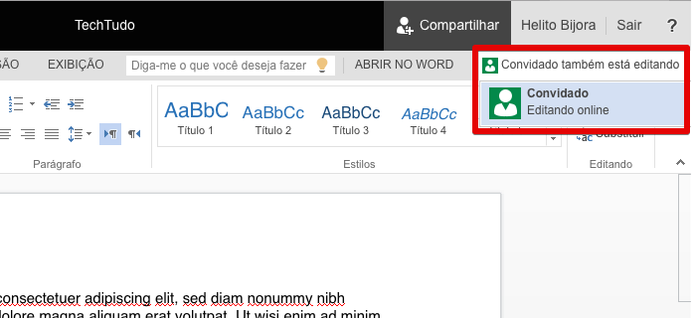
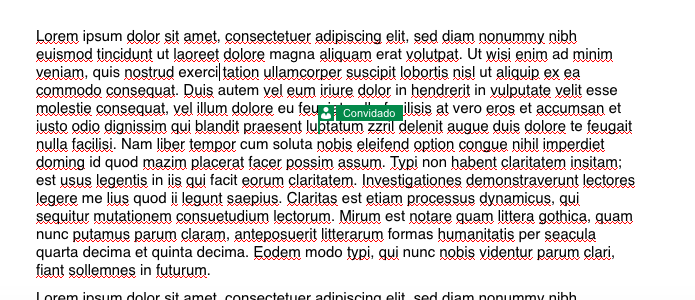
Passo 5. O No canto superior direito da página, o Word informará quantas pessoas e quem está editando o documento. Clique sobre o nome da pessoa para localizar o local exato em que ela está editando;

Word Online informa quais usuários estão editando o documento (Foto: Reprodução/Helito Bijora)Word Online informa quais usuários estão editando o documento (Foto: Reprodução/Helito Bijora)

Passo 6. A parte do texto que está sendo editada pelo usuário será centralizada na tela. Você também pode identificar as pessoas pela cor do marcador.

Localizando trecho que está sendo editado por outro usuário (Foto: Reprodução/Helito Bijora) Localizando trecho que está sendo editado por outro usuário (Foto: Reprodução/Helito Bijora)

Pronto! Com essas dicas simples, você poderá compartilhar documentos do Word e editá-los de forma colaborativa.

Como reparar o Microsoft Office 2013? Veja as dicas no Fórum do TechTudo.


Até o próximo Melhor do Planeta

Fonte: http://www.techtudo.com.br/dicas-e-tutoriais/noticia/2014/11/como-editar-um-arquivo-do-word-online-junto-com-outras-pessoas.html

quinta-feira, 23 de outubro de 2014

Como renomear mais de um arquivo ao mesmo tempo no OS X Yosemite


O OS X Yosemite trouxe grandes novidades para usuários de Mac. Entretanto, alguns recursos ‘menores’ podem ajudá-lo a economizar tempo e, por isso, merecem atenção. Esse é o caso da ferramenta para renomear vários arquivos ao mesmo tempo, recurso simples, mas que o sistema da Apple, até então, ficava devendo. Se você já atualizou para o OS X Yosemite, confira a dica.

Yosemite: como atualizar seu Mac para a versão final 10.10 do OS X

Acesse a App Store e baixe o OS X Yosemite (Foto: Reprodução/Helito Bijora)  (Foto: Acesse a App Store e baixe o OS X Yosemite (Foto: Reprodução/Helito Bijora) )Como renomear mais de um arquivo ao mesmo tempo no OS X Yosemite (Foto: Reprodução/Helito Bijora)


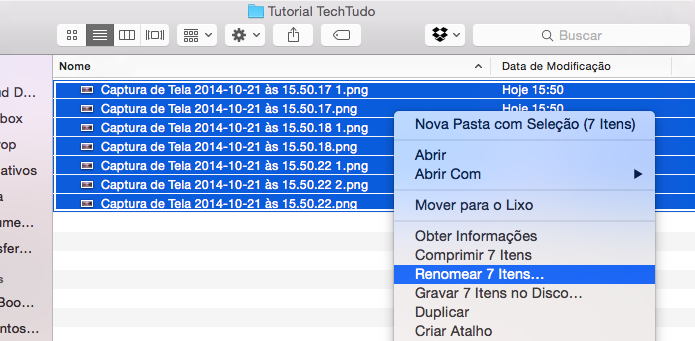
Passo 1. Selecione os arquivos que deseja renomear. Eles devem estar agrupados na mesma pasta ou área de trabalho. Feito isso, clique com o botão direito do mouse sobre um deles e, no menu que aparece, aperte em “Renomear Itens”;

Selecione os arquivos a serem renomeados (Foto: Reprodução/Helito Bijora) Selecione os arquivos a serem renomeados (Foto: Reprodução/Helito Bijora)

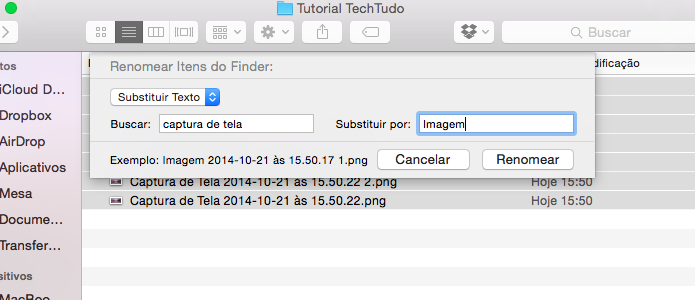
Passo 2. Existem três opções disponíveis. A primeira, “Substituir Texto”, altera apenas um trecho específico do nome do arquivo. No exemplo da fotos, substituiremos “Captura de tela” por “Imagem”;

Substituindo texto do nome do arquivos (Foto: Reprodução/Helito Bijora) Substituindo texto do nome do arquivos (Foto: Reprodução/Helito Bijora)

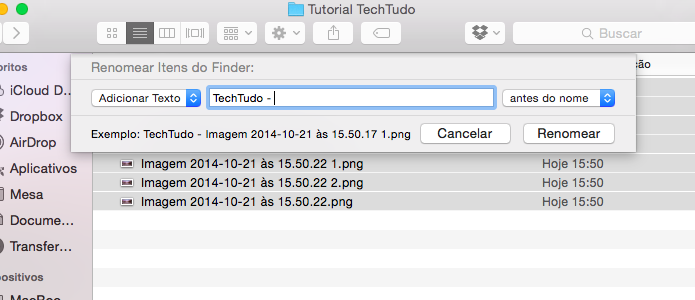
Passo 3. A segunda opção permite adicionar uma palavra ou frase ao nome dos arquivos, selecione “Adicionar Texto”. Digite o texto e selecione se deseja adicioná-lo antes ou depois do nome do arquivo;

Adicionando texto ao nome dos arquivos (Foto: Reprodução/Helito Bijora) Adicionando texto ao nome dos arquivos (Foto: Reprodução/Helito Bijora)

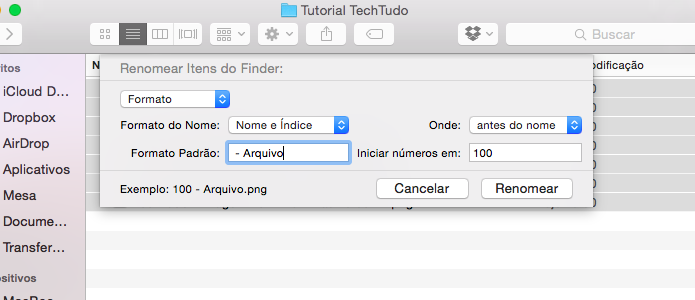
Passo 4. A última opção, “Formato”, altera completamente o nome do arquivo. Você ainda pode escolher se quer adicionar um índice, contador ou data ao nome. Feito isso, digite um nome padrão e escolha o número inicial. Defina se quer adicionar o contador, índice ou data antes ou depois do nome.

Alterando o formato do nome dos arquivos (Foto: Reprodução/Helito Bijora) Alterando o formato do nome dos arquivos (Foto: Reprodução/Helito Bijora)

Pronto! Dessa forma, você poderá renomear vários arquivos ao mesmo tempo e manter seu computador organizado.

Quais são as vantagens do Mac OS em comparação com o Windows? Opine no Fórum do TechTudo. 


Até o próximo Melhor do Planeta

Fonte: http://www.techtudo.com.br/dicas-e-tutoriais/noticia/2014/10/como-renomear-mais-de-um-arquivo-ao-mesmo-tempo-no-os-x-yosemite.html

quinta-feira, 18 de abril de 2013

Aprenda a juntar documentos diferentes no Word em um único arquivo


O Microsoft Word conta com uma ferramenta prática para auxiliar os usuários na hora de unificar documentos. Não é necessário abrir documento por documento e copiar e colar cada texto para armazená-los em um único arquivo. Descubra como com fazer isto sem dificuldades seguindo os passos abaixo.


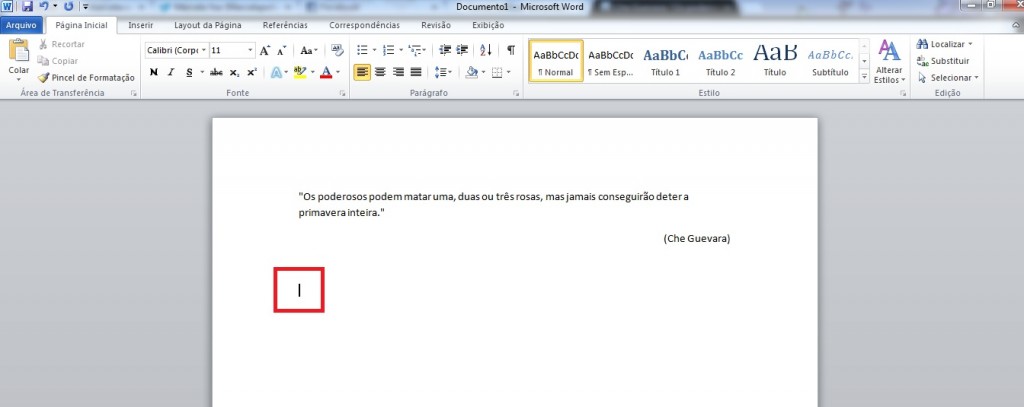
Passo 1. Abra o um arquivo novo ou um um documento em que desejar inserir os outros textos. Clique onde deseja que o novo texto seja inserido. Por exemplo, ao final, no meio a partir do terceiro parágrafo de um texto etc;


Clique onde deseja que o novo texto seja inserido. Neste caso, optamos por adicionar textos depois da frase (Foto: Reprodução/Marcela Vaz)


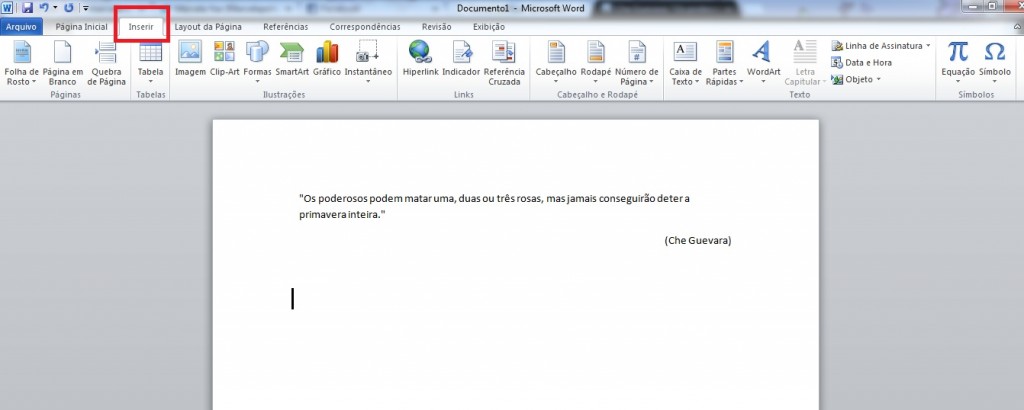
Passo 2. Observe o menu do Word e clique na guia "Inserir";


Para adicionar arquivos no Word, use as ferramentas da guia Inserir (Foto: Divulgação)
Para adicionar arquivos no Word, use as ferramentas da guia Inserir (Foto: Reprodução/Marcela Vaz)


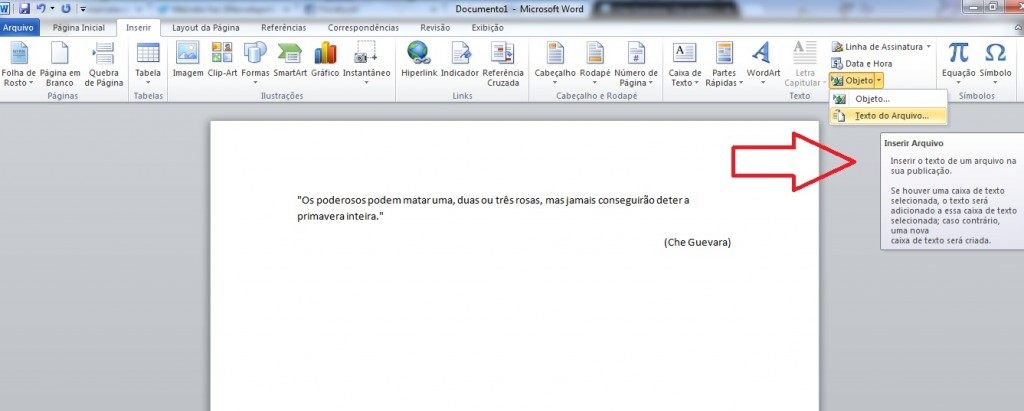
Passo 3. No grupo "Texto", clique na seta da opção "Objeto" e selecione "Texto do Arquivo";


Siga o caminho Inserir > Objeto > Texto do Arquivo e insira novos documentos no Word  (Foto: Reprodução/Marcela Vaz)
Inserindo novos documentos no Word (Foto: Reprodução/Marcela Vaz)


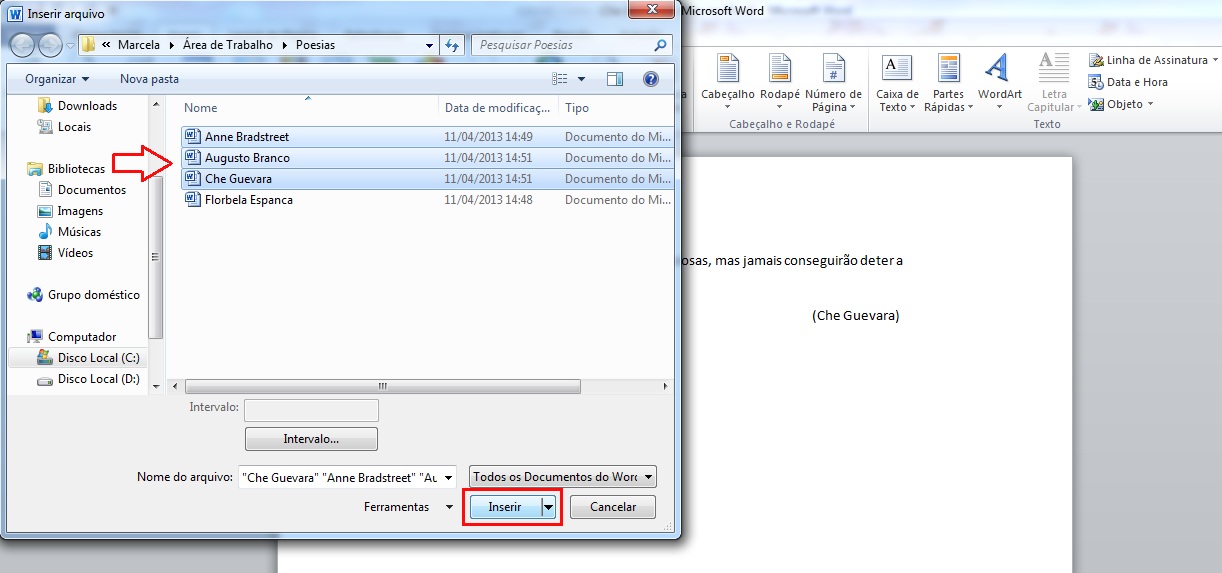
Passo 4. Na nova janela que abrir, escolha um ou mais textos para incluir. Para selecionar mais de um item simultaneamente, basta ficar pressionando a tecla "Ctrl" enquanto seleciona com o cursor os documentos desejados. Finalizada a escolha, clique em "Inserir";


Selecione um ou mais textos para inserir (Foto: Reprodução/Marcela Vaz)


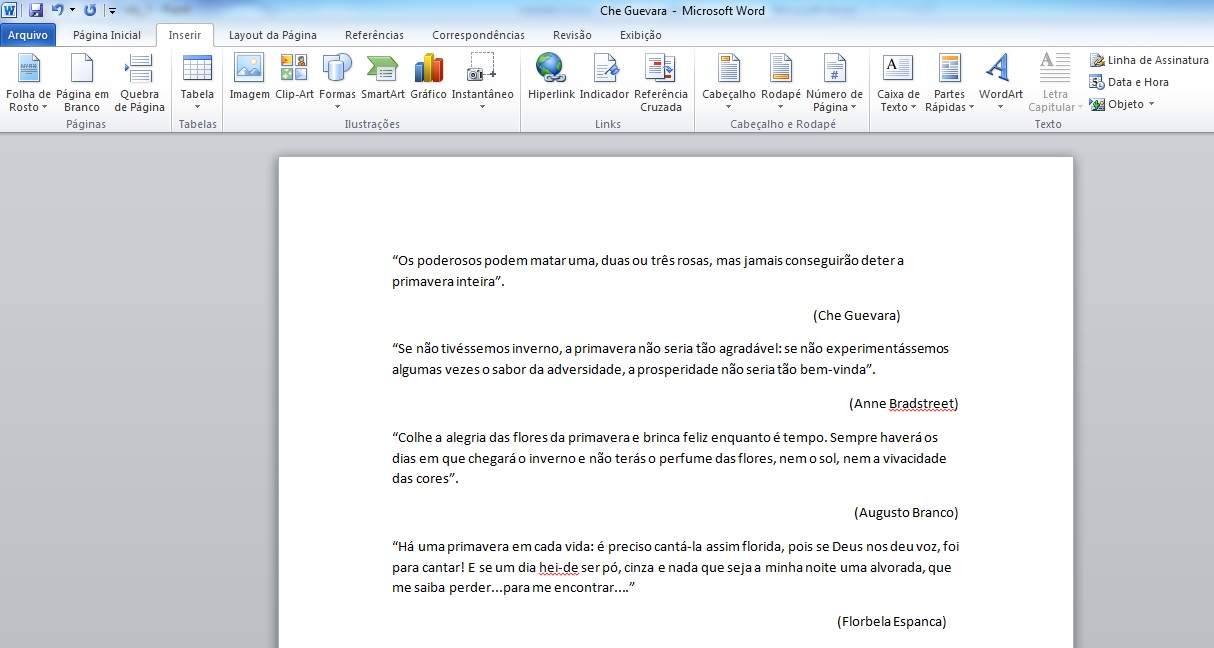
Passo 5. Pronto!


Textos unificados no Word (Foto: Reprodução/Marcela Vaz) (Foto: Textos unificados no Word (Foto: Reprodução/Marcela Vaz))


Para desfazer a ação, use o atalho Ctrl +Z ou o botão correspondente na barra de ferramentas. Caso esteja tudo direitinho, é só verificar se a formatação dos textos está igual e ajustá-la de acordo com a sua preferência.


Ainda tem dúvidas sobre tecnologia? Pergunte no Fórum do TechTudo!


Até o próximo Melhor do Planeta

Fonte: http://www.techtudo.com.br/dicas-e-tutoriais/noticia/2013/04/aprenda-juntar-documentos-diferentes-no-word-em-um-unico-arquivo.html

quarta-feira, 10 de abril de 2013

Descubra as principais diferenças entre os formatos de arquivo de áudio


Conheça os principais arquivos de formato de áudio e entenda suas peculiaridades de cada um deles. Abaixo veremos os mais comuns e por qual motivo muitas vezes não é possível, de imediato, executá-los em qualquer player ou PC.



Fone de ouvido (Foto: Reprodução/Stock.xchng)
Conhecer os principais arquivos de áudio é importante para saber executá-los em seu PC (Foto: Reprodução/Stock.xchng)


MP3


Este é o mais popular de todos os formatos, pois alia qualidade de áudio com boas taxas de compressão, o que torna o seu tamanho bastante reduzido. Foi desenvolvido pela Moving Pictures Experts Group e é geralmente usado para armazenar arquivos de música no PC, celular ou mesmo em sites de compartilhamento na Internet. Apesar de ter uma boa qualidade, há uma leve perda desta se comparado ao áudio original, porém a níveis praticamente imperceptíveis à maioria dos ouvidos. É suportado pelos principais players do mercado.


WMA


É um arquivo de áudio criado pela Microsoft semelhante ao MP3. É o formato de áudio padrão do Microsoft Windows Media Player e pode ser reproduzido em outros players como Winamp por exemplo. No entanto, não é suportado pelo iPod e nem pelo iTunes e, assim como o MP3, possui perdas na qualidade do áudio.



Esta é a página principal do iTunes (Foto: Thiago Barros/TechTudo) (Foto: Esta é a página principal do iTunes (Foto: Thiago Barros/TechTudo))
O iTunes, por exemplo, não executa arquivos WMA (Foto: Thiago Barros/TechTudo)


Ogg


Possui taxas de compressão semelhantes ao MP3, porém com melhor qualidade de áudio. É um formato de código livre e foi criado pela Xiph.org, porém devido à maior divulgação do MP3, este formato ainda encontra muitas dificuldades de disseminação. Uma de suas vantagens é a inclusão de metadados como informações sobre o artista e álbum.


 AAC


Este é outro formato de arquivo semelhante ao MP3, no entanto oferece diversos aprimoramentos de desempenho o que mantém a qualidade quase indistinguível do áudio original mesmo sendo comprimido. O Advanced Audio Coding (AAC) não é um formato proprietário, porém é o formato padrão usado pela Apple no iPod e na iTunes Music Store. 


WAV


Desenvolvido pela Microsoft e IBM, o Waveform Audio File Format é um formato de áudio sem perdas de qualidade baseado em PCM (Pulse Code Modulation) que usa um método de armazenamento de áudio não comprimido. Como ele não sacrifica dados, exige bastante espaço de armazenamento. O WAV permite gravações de áudio com diferentes taxas de amostragem e bits, inclusive na mesma qualidade de CDs de áudio. É indicado para edições em trabalhos profissionais, podendo ser facilmente editado e manipulado por softwares do gênero. No entanto, possui a limitação de não ultrapassar 4 GB por aquivo.


AIFF


Arquivo de áudio semelhante ao WAV, ou seja, também usa um método de armazenamento não comprimido e sem perdas na qualidade. O AIFF (Audio Interchangeable File Format) foi desenvolvido pela Apple baseado no formato de arquivos IFF da Electronic Arts e não possui uma lista de tocadores suportados tão extensa quanto o WAV.


PCM


Talvez você nunca tenha ouvido falar neste tipo de arquivo, porém o Pulse Code Modulation (PCM) ou, traduzindo, Modulação por Código de Pulsos é o formato padrão de áudio digital em computadores e mídias como DVDs e CDs. É a tecnologia mais antiga de digitalização sonora e de onde são baseados vários formatos digitais sem perdas como visto acima. 


FLAC


O FLAC um formato de arquivo de código aberto que utiliza compressão de áudio sem perdas de qualidade, ou seja, ele comprime os dados sem remover a qualidade do áudio original. É como se fosse um arquivo ZIP, porém projetado para áudio e suportado em diversos tocadores. 


Além destes, existem inúmeros outros tipos de arquivos - tanto proprietários quanto não proprietários - e é daí que vem a confusão. Existem formatos não suportados por alguns tocadores devido aos direitos de patente, como é o caso do Windows Media Player, por exemplo, que não suporta vários formatos de arquivos de áudio. E, em muitos casos, esse suporte não acontece por falta de interesse das empresas, como é o caso do Ogg que ainda não é suportado por muitos players mesmo sendo de código aberto. Porém, você não precisa se preocupar caso o player do seu smartphone não toque o seu álbum favorito, pois é para isso que servem os codecs e conversores de áudio que você encontra aqui mesmo no TechTudo.


Até o próximo Melhor do Planeta

Fonte: http://www.techtudo.com.br/artigos/noticia/2013/04/descubra-principais-diferencas-entre-os-formatos-de-arquivo-de-audio.html