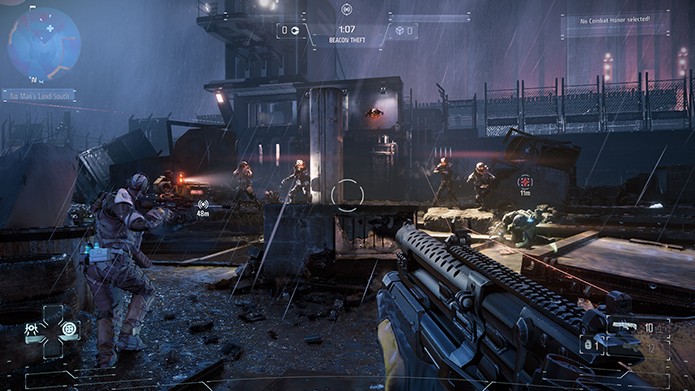
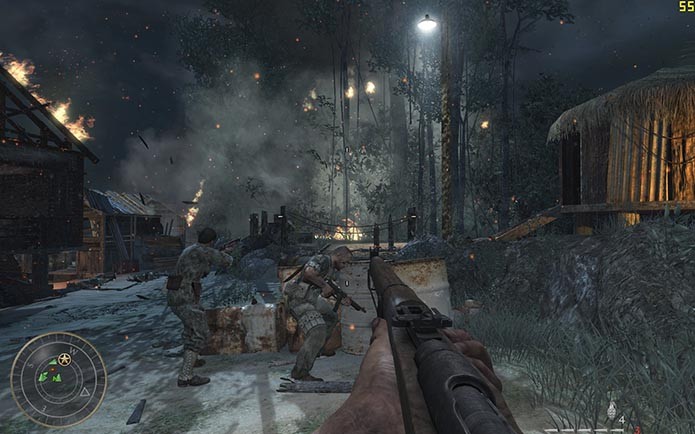
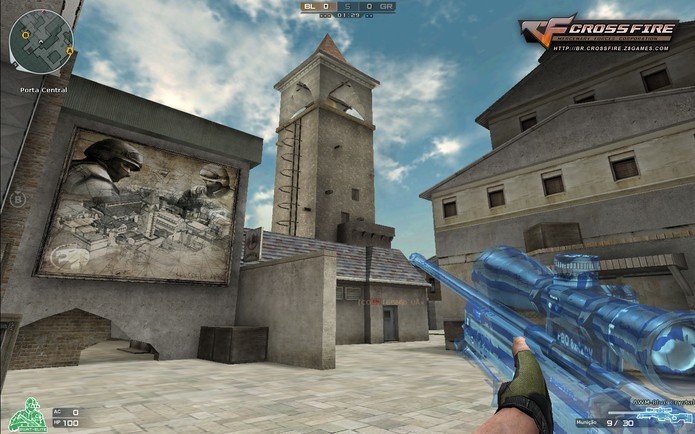
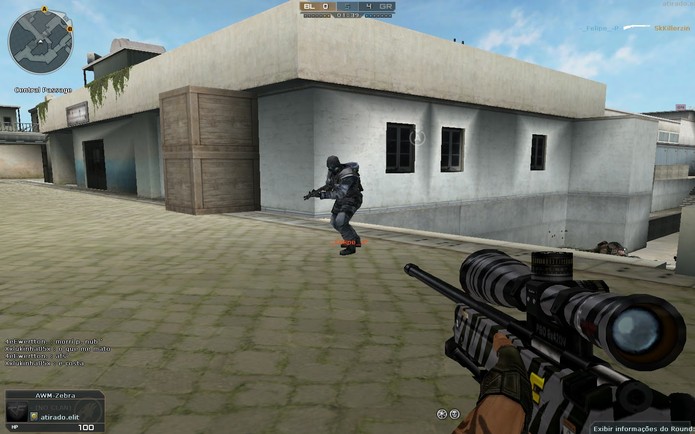
Mostrando postagens com marcador online. Mostrar todas as postagens

quinta-feira, 21 de maio de 2015

Project CARS: veja como criar e participar de corridas online


Project CARS, jogo de simulação de corridas para Xbox One, Nintendo Wii U, PS4 e PC, traz o mundo das competições internacionais para o seu videogame. Agora, mostraremos como você pode mostrar toda a sua habilidade no volante contra jogadores ao redor do mundo.

Confira agora que nota Project CARS tirou em seu Review

MPOAI1YY_APAAANVA1Project CARS e suas máquinas maravilhosas (Foto: Reprodução/André Mello)

Existem quatro formas de competição online em Project CARS: Pelo lobby, criando sua sala, Aleatório Rápido e Eventos de Comunidade. Todas são acessíveis através do menu principal do jogo.
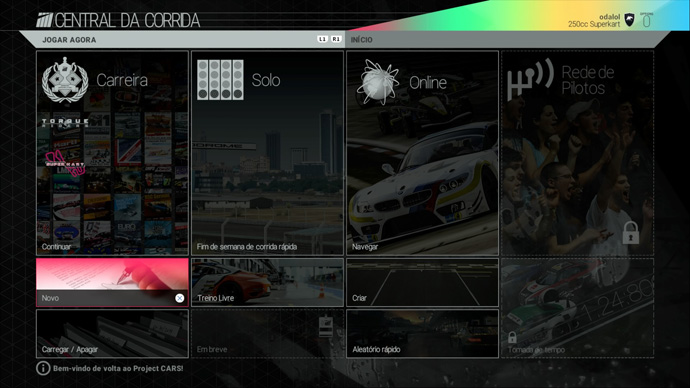
Project CARS_20150515121051Menu principal do jogo (Foto: Reprodução/André Mello)

Indo em Online, você pode escolher uma sala para entrar e participar de corridas criadas por outros jogadores.
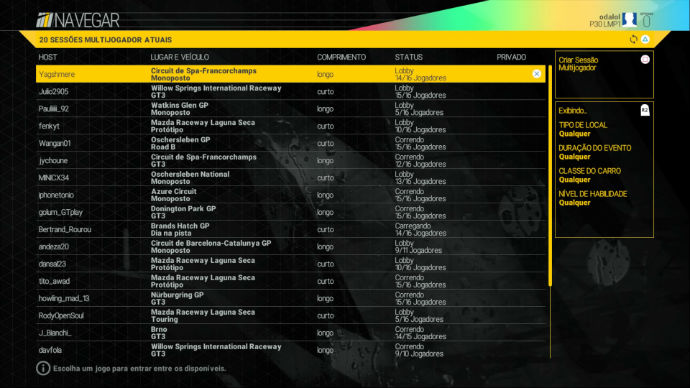
Project CARS_2015051512582012Escolhendo salas para entrar (Foto: Reprodução/André Mello)

É possível verificar o nome de quem criou a sala, a pista, tipo de carro, comprimento da corrida e quantas pessoas ainda podem entrar na partida. Caso queira, você pode filtrar o tipo de corrida apertando o botão de gatilho do seu controle (configuração padrão).

Dessa forma, você pode procurar por tipos específicos de competições.
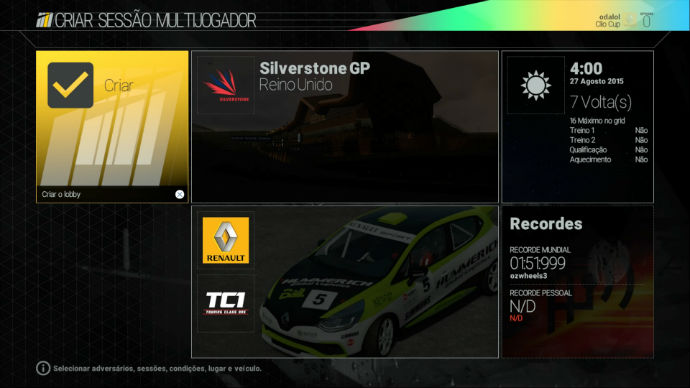
Project CARS_2015051715571612Criando uma sala para partidas online (Foto: Reprodução/André Mello)

Em “Criar”, você começa uma nova competição de acordo com as suas preferências. É possível escolher o circuito pelo qual você deseja correr, tipo de carro, horário da competição e clima.

Na tela de configuração do evento é possível escolher a estrutura da competição, como deixar a sala privada ou pública, número de voltas, quantos participantes e outros elementos.
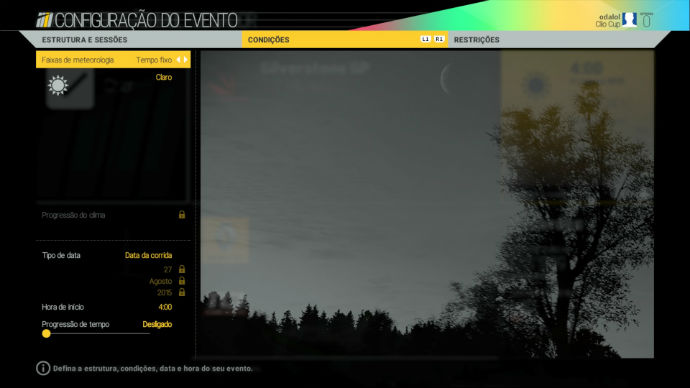
Project CARS_2015051715581912Escolhendo as mudanças climáticas da corrida (Foto: Reprodução/André Mello)

Também é possível aplicar diferentes condições climáticas à sua corrida. Caso queira, é possível fazer com que sua competição comece com o tempo claro e termine com tempo fechado ou chuva. Basta mudar as “faixas de meteorologia e escolher.

Com a sua sala criada, ainda é possível convidar amigos para participar da sua corrida.

Em “Aleatório rápido”, o próprio jogo coloca você em uma sala qualquer para iniciar uma corrida. Se você não se importa em pilotar qualquer carro do jogo e em qualquer pista, esse é o modo ideal.
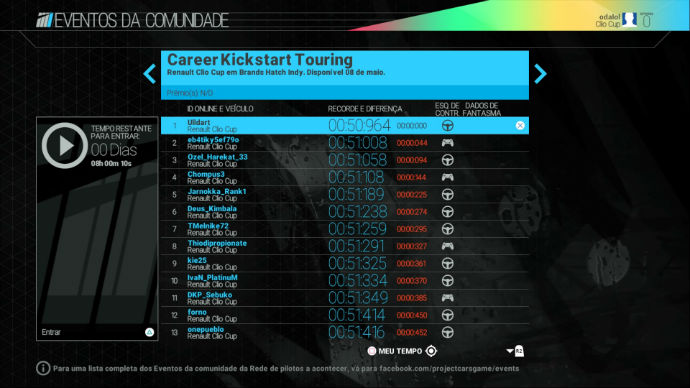
Project CARS_2015051512585012Participe de eventos especiais para a comunidade de jogadores (Foto: Reprodução/André Mello)

Por último, você também pode participar dos “Eventos da Comunidade”. Aqui, uma corrida específica é liberada por semana para que os jogadores possam competir pelo primeiro lugar.

Dentro deste modo, o vencedor pode receber prêmios dentro do game, além de ter o seu nome no hall dos vencedores de Project CARS.

Você acha que Project CARS será o melhor simulador de corrida? Comente no Fórum do TechTudo!


Até o próximo Melhor do Planeta

Fonte: http://www.techtudo.com.br/dicas-e-tutoriais/noticia/2015/05/project-cars-veja-como-criar-e-participar-de-corridas-online.html


domingo, 3 de maio de 2015

Ragnarok Online: saiba como virar caçador no popular MMORPG


Ragnarok é um dos mais populares MMORPG da atualidade no Brasil. Com milhões de jogadores espalhados pelo mundo, o game traz bons gráficos, ótima jogabilidade e diversas opções de personagens. Neste tutorial, confira como virar caçador no game.

Confira o review completo de Ragnarok Online 2

Ragnarok (Foto: Divulgação) (Foto: Ragnarok (Foto: Divulgação))Ragnarok é um dos mais populares MMORPG da atualidade no Brasil (Foto: Divulgação)
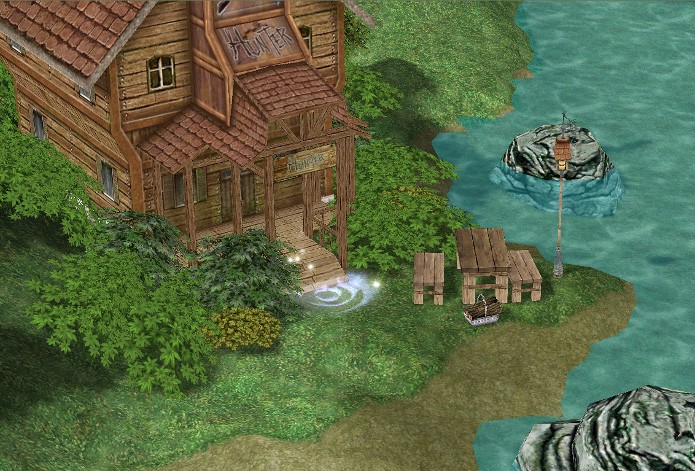

O primeiro passo para se tornar um caçador é encontrar a Guilda dos Caçadores, que fica em Hugel (209 224). Para chegar até lá, você pode pegar o dirigível em Izlude, descer em Juno e, depois, pegar outro dirigível para Hugel. Quando estiver lá, vá para a parte nordeste da cidade.

Lembre-se que o pré-requisito para se tornar caçador, é ter a classe arqueiro e estar acima do nível 40. Além disso, dependendo do nível que você presta o exame para se tornar caçador, poderá receber diferentes itens.

Entrando no edifício da Guilda, procure o NPC de nome Sherin ou Caçadora e inscreva-se no teste teórico. Essa é a primeira parte, que compõem o exame. O teste teórico consiste em uma entrevista com 10 perguntas.

Guilda dos Caçadores (Foto: Divulgação)Essa é a Guilda dos Caçadores (Foto: Divulgação)
Após o teste, sua tarefa é coletar itens. Vá até a recepcionista da Guilda (Caçador de Demônios) e fale com ela. Ela irá pedir alguns itens. Há sete conjuntos de itens que ela poderá pedir. Lembre-se apenas de anotar a lista, pois, sem ela, você não poderá completar o teste.

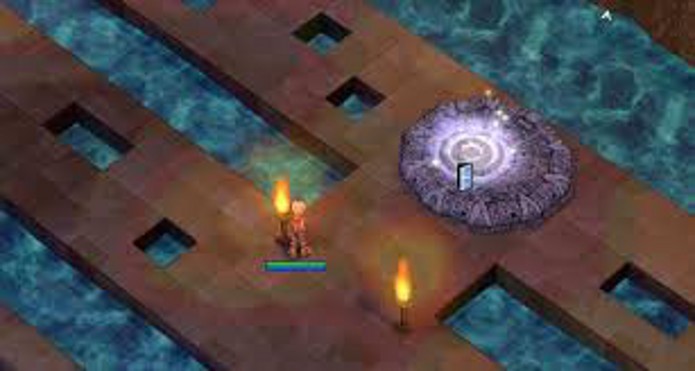
Finalizado a segunda parte, o NPC irá mandar você ao Payon para iniciar a última parte do exame: o teste físico. Existem dois lugares possíveis que você pode ser enviado. Fique atento. No último teste, você será teleportado para um lugar onde deverá matar quatro monstros, chamados de “Monstros Alvo”, em, no máximo, três minutos. Tome cuidado com as armadilhas e não mate nenhum monstro além desses.

Local do último teste para caçador (Foto: Reprodução)Local do último teste para caçador (Foto: Reprodução)
Depois de passar no teste, fale novamente com o Líder da Guilda dos Caçadores e receba um item: o Colar da Sabedoria. Esse item é muito importante para você ser um caçador. Sendo assim, não o venda ou troque.

Conhece bons jogos de MMORPG ou RPG? Comente no Fórum do TechTudo!


Até o próximo Melhor do Planeta

Fonte: http://www.techtudo.com.br/dicas-e-tutoriais/noticia/2015/05/ragnarok-online-saiba-como-virar-cacador-no-popular-mmorpg.html

domingo, 22 de fevereiro de 2015

Jogos de guerra: conheça os melhores títulos para jogar online


As guerras são uma temática recorrente no mundo dos jogos, seja por suas campanhas cheias de ação e emoção, ou dos disputados modos multiplayer. As partidas online são extremamente populares no gênero, e fazem sucesso em diversos títulos. Confira nossas sugestões de games de guerra para jogar na internet.

Call of Duty e Battlefield: os melhores jogos de guerra para Xbox One e PS4

Jogos de Guerra: conheça os melhores títulos para jogar online (Foto: Reprodução)Jogos de Guerra: conheça os melhores títulos para jogar online (Foto: Reprodução)

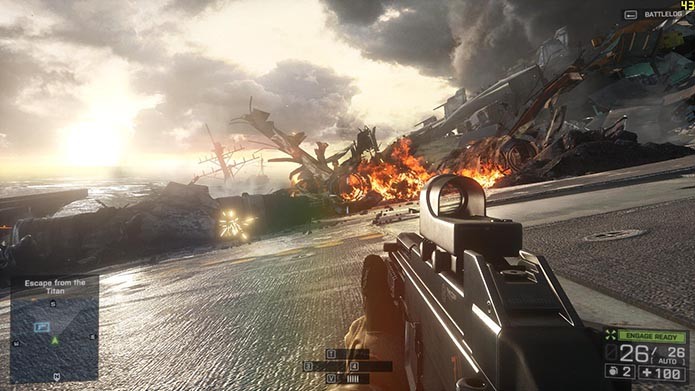
Battlefield 4 (PC, PS3, PS4, 360, Xbox One)

Mais recente versão do popular game da Dice, Battlefield 4 aborda conflitos atuais, com direito a equipamento pesado de todos os tipos, desde rifles de alto calibre até helicópteros e tanques de guerra.

Os modos de jogo são muito variados, agradando os fãs de partidas mais estratégicas com o modo Conquest, ou os adeptos de tiroteios mais simples, no Team Deathmatch.

Call of Duty: Advanced Warfare (PC, PS3, PS4, 360, Xbox One)

Lançado com a promessa de revitalizar o game da Activision, que vinha sofrendo com versões um tanto repetitivas, o game apostou em soldados equipados com exoesqueletos como sua principal novidade.

As mudanças fizeram efeito, e o game se tornou sucesso entre os fãs do gênero. Seu ponto forte são as partidas rápidas e dinâmicas, em mapas pequenos e recheados.

CoD: Advanced Warfare (Foto: Reprodução)CoD: Advanced Warfare (Foto: Reprodução)
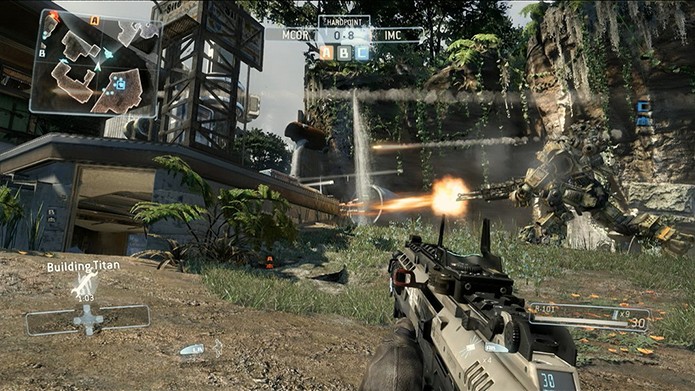
Titanfall (PC, 360, Xbox One)

Com um olhar diferente sobre um confronto futurista, o game destaque os gigantescos robôs que podem ser usados pelos soldados durante as partidas. Isso adiciona ainda mais tensão às partidas.

O jogo também introduziu um interessante sistema de jetpack, que torna os pilotos muito mais ágeis. A novidade fez tanto sucesso que terminou incorporada em games como Advanced Warfare e Destiny.

Titanfall (Foto: Reprodução)Titanfall (Foto: Reprodução)

Killzone Shadow Fall (PS4)

Mais um game que retrata uma guerra futurista, o exclusivo do PlayStation 4 não agradou muito com seu modo campanha, mas continua atraindo muitos jogadores para as partidas online.

Os modos de jogo são variados, e fazem bom uso das armas únicas do modo campanha. Vendido a um bom preço na rede PSN, é uma opção barata para os donos do console.

Killzone Shadow Fall (Foto: Reprodução)Killzone Shadow Fall (Foto: Reprodução)
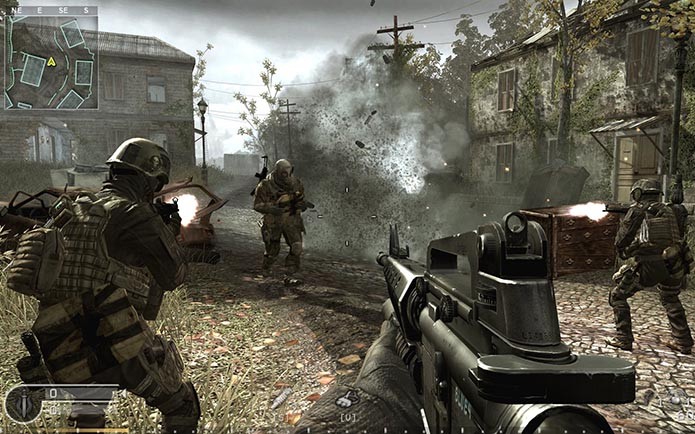
Call of Duty 4: Modern Warfare (PC, PS3, 360)

Responsável por muitas das ideias mais bem sucedidas do gênero, MW já tem alguns bons anos de idade, mas ainda reúne uma boa comunidade de jogadores, que se mantém jogando o modo online do game.

CoD IV: Modern Warfare (Foto: Reprodução)CoD IV: Modern Warfare (Foto: Reprodução)

Battlefield 3 (PC, PS3, 360)

Considerado por muitos um título superior a Battlefield 4, o game pode já ter alguns bons anos de vida, mas ainda conta com belos gráficos, ótimos modos de jogo e a jogabilidade que é marca registrada da série.

Encontrado a belos preços em todas as plataformas, o jogo também ganha destaque por alguns mapas memoráveis.

Battlefield 3 (Foto: Reprodução)Battlefield 3 (Foto: Reprodução)

Call of Duty: World at War (PC, PS3, 360)

Último grande jogo inspirado na segunda guerra mundial, World at War não é nenhuma novidade, mas impressiona por se manter relevante, com bom número de jogadores disputando partidas online.

CoD IV: World at War (Foto: Reprodução)CoD IV: World at War (Foto: Reprodução)
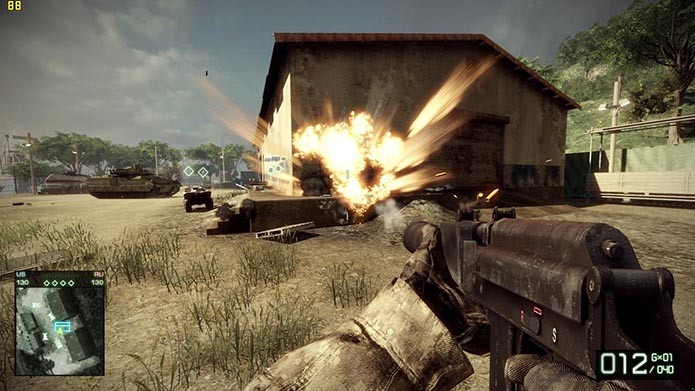
Battlefield: Bad Company 2 (PC, PS3, 360)

Além da divertida campanha multiplayer, Bad Company 2 também foi extremamente popular nas redes PSN e Live. Hoje, cinco anos depois de seu lançamento, o game ainda tem uma comunidade online respeitável.

Battlefield: Bad Company 2 (Foto: Reprodução)Battlefield: Bad Company 2 (Foto: Reprodução)

Qual a melhor série: Battlefield ou Call of Duty? Comente no Fórum do TechTudo!


    Até o próximo Melhor do Planeta

    Fonte: http://www.techtudo.com.br/listas/noticia/2015/02/jogos-de-guerra-conheca-os-melhores-titulos-para-jogar-online.html

    quinta-feira, 12 de fevereiro de 2015

    Usuários de Mac e PC sofrem as mesmas ameaças online, diz especialista


    Enganam-se os usuários de Mac que pensam estarem seguros de ataques de hackers. É o que diz um estudo feito pela empresa de software antivírus Kaspersky, apontando que os usuários de Windows e Mac foram afetados por ataques online de forma equivalente em 2014. Ao todo, foram 24% de desktops Apple e 10% de Macbooks afetados, contra pouco mais de 32% de todos os computadores com o sistema da Microsoft.

    Pesquisa aponta ‘falta de confiança’ faz 36% evitar compras pela Internet

    Estudo da empresa Kaspersky afirma que Mac e PC sofrem riscos iguais (Foto: Divulgação/ Kaspersky)Estudo da empresa Kaspersky afirma que Mac e PC sofrem riscos iguais (Foto: Divulgação/ Kaspersky)


    Até o próximo Melhor do Planeta

    Fonte: http://www.techtudo.com.br/noticias/noticia/2015/02/usuarios-de-mac-e-pc-sofrem-as-mesmas-ameacas-online-diz-especialista.html

    quinta-feira, 27 de novembro de 2014

    Como editar um arquivo do Word Online junto com outras pessoas


    O Word Online, versão para web do processador de textos da Microsoft, permite que o usuário crie, compartilhe e edite documentos. O recurso é simples e funciona direto do navegador, sem que o usuário precise ter o aplicativo do Word instalado no PC. Confira como compartilhar arquivos através do Word Oline e editá-los em conjunto com outras pessoas.

    Como converter documentos do Pages para Word sem instalar programas

    Aprenda a criar um arquivo em PDF com o Word 2013 (Foto: Divulgação/Microsoft)Aprenda a editar um arquivo do Word Online junto com outras pessoas (Foto: Divulgação/Microsoft)
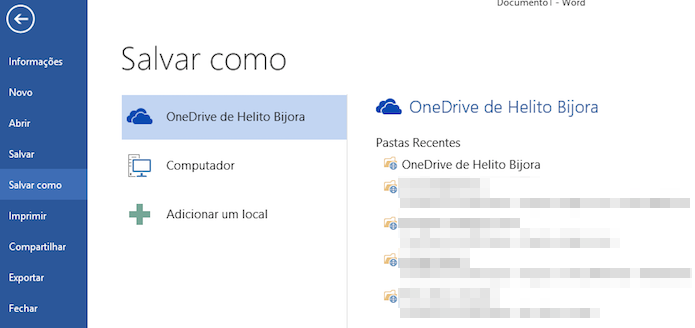
    Passo 1. Salve o arquivo do Word no OneDrive. Para isso, basta ir em “Arquivo”, “Salvar como”. Caso não tenha o aplicativo do Word instalado em seu computador, você pode fazer upload do arquivo pelo OneDrive;

    Salvando arquivo do Word no OneDrive (Foto: Reprodução/Helito Bijora) Salvando arquivo do Word no OneDrive (Foto: Reprodução/Helito Bijora)
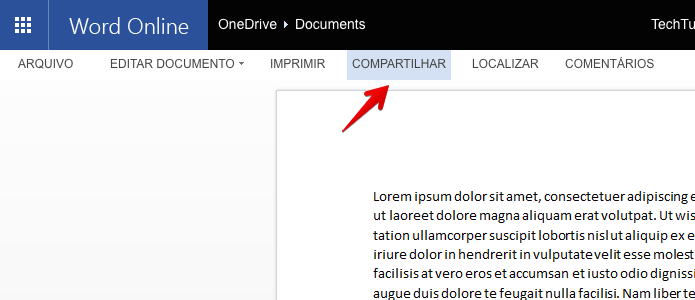
    Passo 2. Acesse o site do OneDrive faça login em sua conta. Em seguida, localize e abra o arquivo que você quer compartilhar. O documento será aberto apenas para visualização. Para enviá-lo para outras pessoas, clique em “Compartilhar”;

    Visualização do arquivo no navegador (Foto: Reprodução/Helito Bijora) Visualização do arquivo no navegador (Foto: Reprodução/Helito Bijora)
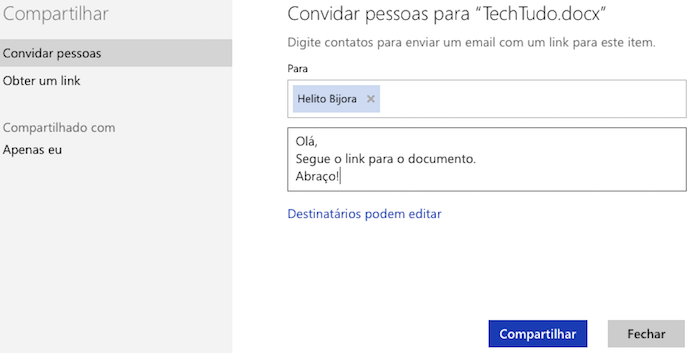
    Passo 3. Digite o endereço de e-mail dos usuários com quem você gostaria de compartilhar o documento. Por padrão, o Word Online permite que os destinatários editem e não exige uma conta Microsoft. Para alterar essas opções, clique em “Destinatários podem editar”. Por fim, clique em “Compartilhar”;

    Compartilhando arquivo através do Word Online (Foto: Reprodução/Helito Bijora) Compartilhando arquivo através do Word Online (Foto: Reprodução/Helito Bijora)
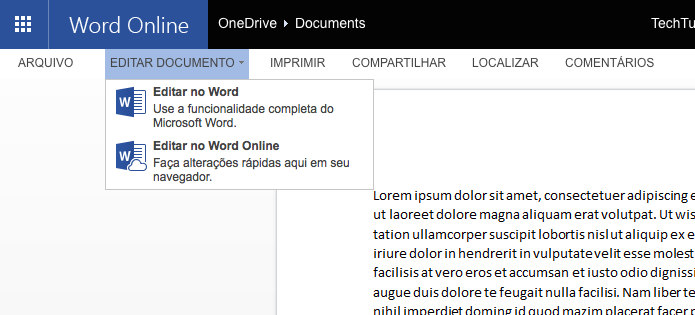
    Passo 4. Seus amigos receberão o por e-mail o link para o documento. Basta clicar sobre ele para visualizá-lo no navegador. Clique sobre “Editar documento” e escolha se deseja usar o Word Online ou o aplicativo instalado no computador. O recurso é suportado apenas pelo Word 2010, 2013 e Word 2011 para Mac;

    Editando documento do Word (Foto: Reprodução/Helito Bijora) Editando documento do Word (Foto: Reprodução/Helito Bijora)
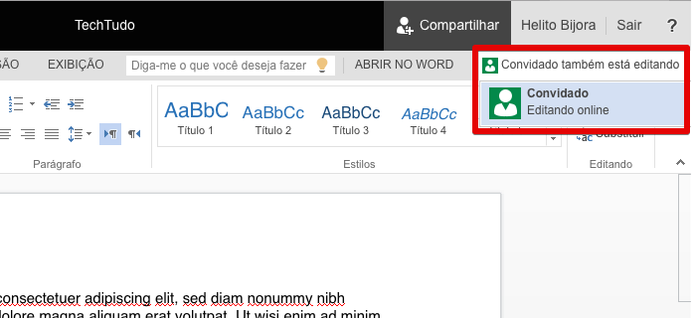
    Passo 5. O No canto superior direito da página, o Word informará quantas pessoas e quem está editando o documento. Clique sobre o nome da pessoa para localizar o local exato em que ela está editando;

    Word Online informa quais usuários estão editando o documento (Foto: Reprodução/Helito Bijora)Word Online informa quais usuários estão editando o documento (Foto: Reprodução/Helito Bijora)

    Passo 6. A parte do texto que está sendo editada pelo usuário será centralizada na tela. Você também pode identificar as pessoas pela cor do marcador.

    Localizando trecho que está sendo editado por outro usuário (Foto: Reprodução/Helito Bijora) Localizando trecho que está sendo editado por outro usuário (Foto: Reprodução/Helito Bijora)

    Pronto! Com essas dicas simples, você poderá compartilhar documentos do Word e editá-los de forma colaborativa.

    Como reparar o Microsoft Office 2013? Veja as dicas no Fórum do TechTudo.


    Até o próximo Melhor do Planeta

    Fonte: http://www.techtudo.com.br/dicas-e-tutoriais/noticia/2014/11/como-editar-um-arquivo-do-word-online-junto-com-outras-pessoas.html

    domingo, 14 de setembro de 2014

    CrossFire: confira o guia completo para dominar o FPS online


    Crossfire é um FPS gratuito, lançado pela Z8 games aqui no Brasil. Apesar de muito similar a Counter Striker, o game possui uma identidade única que faz com que sua popularidade seja enorme no Brasil. Confira dicas e tutoriais para mandar bem no game:

    crossfire-imagem-de-divulgacao (Foto: crossfire-imagem-de-divulgacao)Crossfire (Foto: Dvulgação)

    Crossfire: veja como criar uma conta e começar a jogar o FPS gratuito

    O game possui diversos modos de jogo e diversificado arsenal de armas. Com uma grande comunidade de games no país e no mundo, Crossfire é um dos mais famosos títulos do gênero. Aprenda a como criar uma conta e começar a jogar.

    Crossfire: veja as melhores armas do popular FPS online

    O game possui diversos e divertidos modos de jogo e grande arsenal de armas e acessórios. Confira as sugestões do TechTudo para as melhores armas para serem utilizadas no título.

    Crossfire: aprenda a expulsar um jogador de uma sala no game

    Como em todo game online, Crossfire é recheado de hackers que tentam se dar bem no game. Veja como fazer para retirar um jogador de uma sala no game.

    Crossfire (Foto: Divulgação)Crossfire (Foto: Divulgação)


    Crossfire: saiba como reportar um hacker no popular FPS

    Apesar de apresentar bons gráficos e jogabilidade, os jogadores acabam reclamando da presença de hackers, que trapaceiam e prejudicam a experiência do jogo. Confira neste tutorial como fazer uma denúncia contra os hackers em crossfire.

    Como instalar CrossFire

    Apensar de gratuito, Crossfire requer uma certa atenção durante sua instalação. Aprenda como fazer o download e baixar o popular game online.

    CrossFire (Foto: Divulgação)CrossFire (Foto: Divulgação)


    Como jogar CrossFire online, o popular FPS

    A grande vantagem de Crossfire é a forma com que o game se comporta no modo multiplayer. Confira como jogar o game online com esse tutorial feito, principalmente, para iniciantes.

    CrossFire: confira dicas para mandar bem no popular FPS gratuito

    Reunimos uma série de dicas para que você possa sobreviver aos ataques de seus oponentes, além de marcar muitos pontos no jogo.


    Até o próximo Melhor do Planeta

    Fonte: http://www.techtudo.com.br/dicas-e-tutoriais/noticia/2014/09/crossfire-confira-o-guia-completo-para-dominar-o-fps-online.html

    sábado, 16 de agosto de 2014

    Combat Arms: saiba como criar uma conta no famoso FPS Online


    Combat Arms é um FPS online e gratuito da LevelUp! para Windows. Com uma jogabilidade semelhante a Counter Strike, ele apresenta diferentes modos de jogo, grande diversidade de armas e se destaca pela possibilidade de personalização. Para criar uma conta é extremamente simples. Veja como seguindo o passo a passo deste tutorial:

    Combat Arms: veja como criar um clã no FPS online e gratuito

    Combat Arms: saiba como criar uma conta no famoso FPS Online (Foto: Divulgação)Combat Arms: saiba como criar uma conta no famoso FPS Online (Foto: Divulgação)
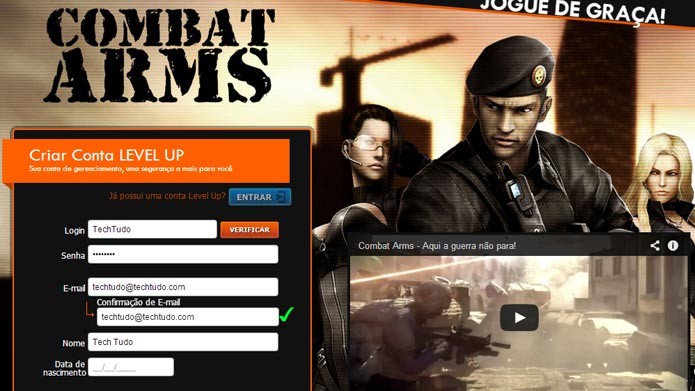
    Passo 1: Acesse o site do Combat Arms e clique em “Criar conta”.

    Combat Arms: saiba como criar uma conta no famoso FPS Online (Foto: Divulgação)Combat Arms: saiba como criar uma conta no famoso FPS Online (Foto: Divulgação)

    Passo 2: Preencha os dados listados: Login, senha, email, nome e data de nascimento. Você deverá criar uma conta Level Up! e outra para o Combat Arms.

    Combat Arms: saiba como criar uma conta no famoso FPS Online (Foto: Reprodução/Tais Carvalho)Combat Arms: saiba como criar uma conta no famoso FPS Online (Foto: Reprodução/Tais Carvalho)
    Passo 3: Depois de preencher seus dados, marque a opção “Li os termos e concordo” e aperte “Criar Contas” para concluir.

    Pronto, agora seu cadastro está concluído e você será redirecionado para a tela de download do jogo. Basta instalar e entrar na sua conta para jogar e se divertir.

    Qual o melhor FPS online gratuito? Opine no Fórum do TechTudo!


    Até o próximo Melhor do Planeta

    Fonte: http://www.techtudo.com.br/dicas-e-tutoriais/noticia/2014/08/combat-arms-saiba-como-criar-uma-conta-no-famoso-fps-online.html

    quarta-feira, 13 de agosto de 2014

    Rdio: confira como ouvir músicas online e offline com o aplicativo


    O Rdio é um aplicativo compatível com dispositivos Android, iOS, Windows Phone, Windows, Mac e Blackberry, além de ser acessível pelo navegador web. O app permite ouvir músicas online, via 3G ou Wi-Fi, e também offline. Confira no passo a passo como usar as principais funções do Rdio.

    Os concorrentes da Apple estão deixando o iPhone para trás? Opine no Fórum

    Como usar o app

    Passo 1. Baixo o Rdio no TechTudo Downloads;

    Passo 2. Cadastre-se no serviço ao usá-lo pela primeira vez. Você pode fornecer um e-mail ou efetuar login com sua conta do Facebook.;

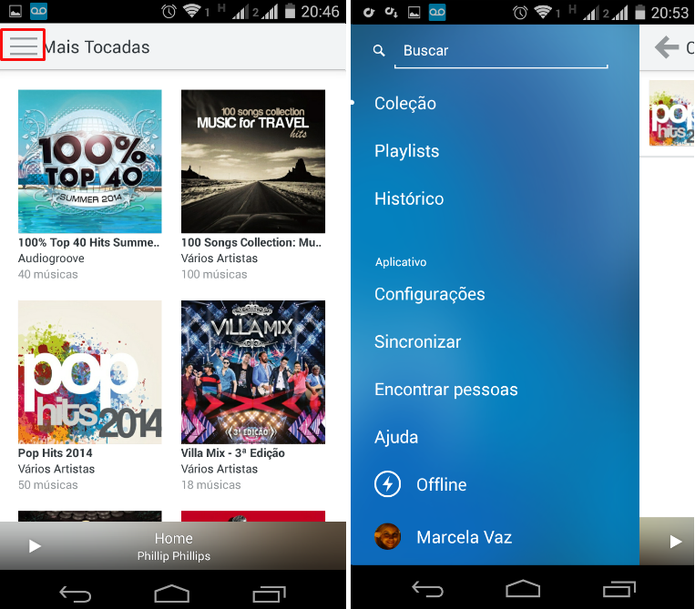
    Passo 3. No alto da tela inicial do app, toque no ícone do menu e veja todas as opções disponíveis em lista;

    Tela inicial e menu lateral do Rdio (Foto: Reprodução/ Marcela Vaz)Tela inicial e menu lateral do Rdio (Foto: Reprodução/ Marcela Vaz)

    Passo 4. Busque por uma canção, autor, intérprete, bandas, artistas etc no campo de busca do menu. Ou navegue pelas músicas mais tocadas no serviço, confira o top ranking com os artistas mais populares e os novos lançamentos, além das estações de rádio.

    Siga e seja seguido

    Ao cadastrar-se no Rdio, o usuário passa a ter um perfil que exibe informações sobre o que ele costuma ouvir e suas playlists. Todos podem seguir outros usuários e ganhar seguidores também.

    Perfil no Rdio e atividades recentes dos amigos (Foto: Reprodução/ Marcela Vaz)Perfil no Rdio e atividades recentes dos amigos (Foto: Reprodução/ Marcela Vaz)

    Passo 5. Para seguir um usuário, basta selecionar o perfil dele e tocar na opção “Seguir” abaixo da foto. O seguidor passará a receber as atualizações de atividades dos amigos e ídolos aos quais segue. Assim, quando se tem gostos em comum para a música, pode-se receber diversas indicações legais para ouvir;

    Passo 6. Para ver os amigos estão ouvindo, basta selecionar a opção “Atividades recentes” no menu lateral. As mídias online, além de exibir dados sobre o artista e da canção, mostram também os ouvintes mais recentes. Dessa forma, fica fácil descobrir quem tem os mesmos gostos.

    Recomendações

    Passo 7. O Rdio é capaz de analisar as canções ouvidas pelo usuário e fazer recomendações baseadas nelas. Por exemplo, se um usuário costuma ouvir cantores de MPB, o aplicativo vai sugerir outras canções do mesmo gênero musical. As recomendações são acessíveis pelo menu lateral.

    Recomendações de músicas para ouvir no Rdio (Foto: Reprodução/ Marcela Vaz)Recomendações de músicas para ouvir no Rdio (Foto: Reprodução/ Marcela Vaz)

    Coleções

    Passo 8. Crie coleções de músicas para ouvir quando desejar. Basta pressionar uma música por alguns segundos e selecionar “Adicionar à coleção” para armazená-la em uma coleção;

    Interface de edição de músicas às coleções e playlists (Foto: Reprodução/ Marcela Vaz)Interface de edição de músicas às coleções e playlists (Foto: Reprodução/ Marcela Vaz)
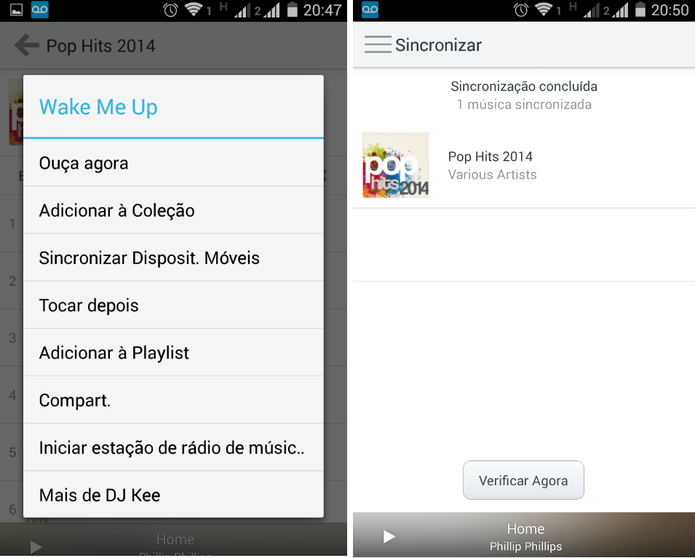
    Passo 9. Para movê-la para uma playlist, escolha a opção “Adicionar à playlist”.

    Modo offline

    Passo 10. Se você deseja uma música mas não tem acesso à internet, não se preocupe. Quando tiver a oportunidade de usar o Rdio online, aproveite para baixar as suas músicas favoritas e ouvi-las no modo offline quando quiser. Para tal, pressione uma música ou playlist por alguns segundos e selecione “Sincronizar dispositivos”;

    Sincronização de músicas no Rdio para ouvir offline (Foto: Reprodução/ Marcela Vaz)Sincronização de músicas no Rdio para ouvir offline (Foto: Reprodução/ Marcela Vaz)
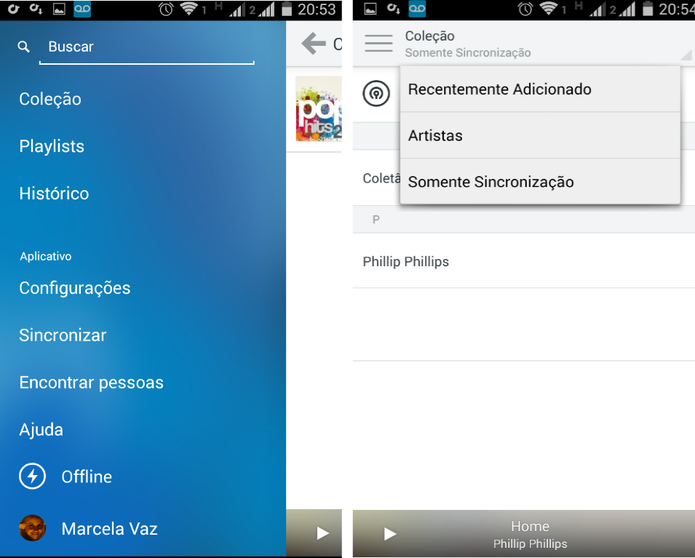
    Passo 11. Com as músicas sincronizadas, filtre a sua coleção por “Somente sincronizadas”;

    As músicas sincronizadas ficam nas coleções e podem ser ouvidas offline (Foto: Reprodução/ Marcela Vaz)As músicas sincronizadas ficam nas coleções e podem ser ouvidas offline (Foto: Reprodução/ Marcela Vaz)
    Passo 12. Para não gastar dados ao ouvir as músicas sincronizadas, coloque o app no modo offline. Toque no botão “Offline” no fundo do menu.

    Compartilhamento

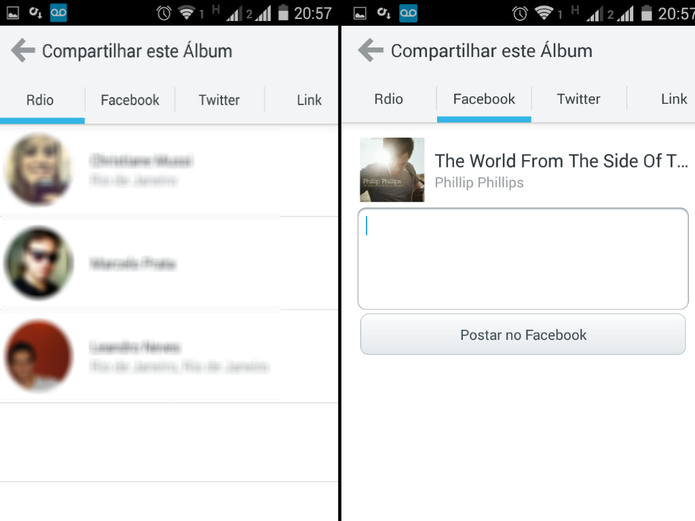
    Passo 13. Compartilhe canções com os amigos que também usam Rdio e com os amigos pelo Facebook e Twitter. Ou crie um link de acesso. Toque em uma canção e selecione o botão de compartilhar;

    Opções de compartilhamento de música no Rdio (Foto: Reprodução/ Marcela Vaz)Opções de compartilhamento de música no Rdio (Foto: Reprodução/ Marcela Vaz)
    Passo 14. Na tela que se abrir, escolha a forma de compartilhamento que desejar.

    Configuração de dados

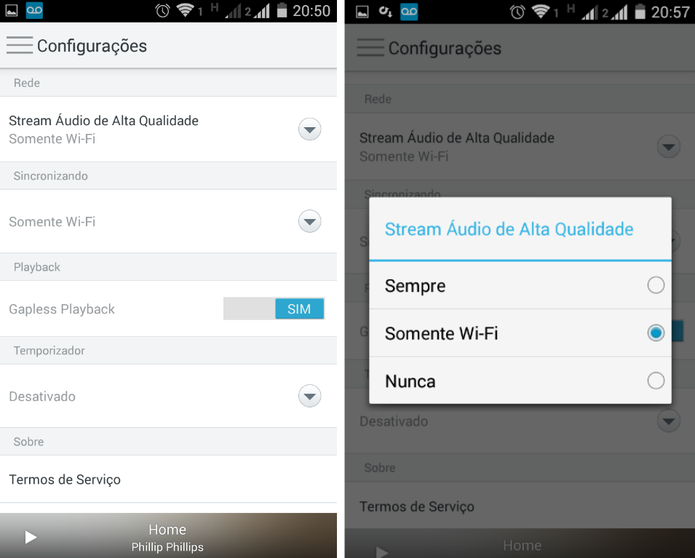
    Passo 15. No menu lateral, toque em “Configurações”;

    Configuração do Rdio (Foto: Reprodução/ Marcela Vaz)Configuração do Rdio (Foto: Reprodução/ Marcela Vaz)


    Passo 16. Configure o Rdio para receber o streamming de áudio sempre, somente quando estiver conectado por Wi-Fi ou nunca. O aplicativo recebe e envia dados constantemente enquanto estiver ligado. Por isso, é importante avaliar o pacote de dados disponível junto a operadora e estar atento ao limite de consumo nas configurações do dispositivo.


    Até o próximo Melhor do Planeta

    Fonte: http://www.techtudo.com.br/dicas-e-tutoriais/noticia/2014/08/rdio-confira-como-ouvir-musicas-online-e-offline-com-o-aplicativo.html

    quinta-feira, 7 de agosto de 2014

    GTA 5: bug no modo online permite caminhar pelo céu de Los Santos


    GTA 5 tem um novo bug. Ele foi descoberto e permite caminhar pelos céus de Los Santos no modo online do game. A “proeza” foi descoberta pelo usuário DomisLive, que publicou um vídeo no YouTube mostrando o bug e ensinando como repeti-lo tanto na versão do jogo para Xbox 360 quanto na de PlayStation 3. Lembrando que GTA 5 será lançado para o PlayStation 4, Xbox One e PC ainda em 2014.

    GTA 5: guia traz coletânea de dicas, códigos e tutoriais para o jogo

    GTA 5: bug no modo online permite caminhar pelo céu. (Foto: Reprodução/ YouTube)GTA 5: bug no modo online permite caminhar pelo céu. (Foto: Reprodução/ YouTube)

    Para conseguir repetir o bug alguns passos deverão ser seguidos. Primeiro o jogador deve pegar um helicóptero e ir até a região apontada no vídeo, pousando a aeronave em uma piscina e saindo dele. Se mais de um jogador estiver dentro do helicóptero eles serão mortos pela hélice, já que um jogador sempre irá assumir o controle dele, mantendo-o ligado.

    Após isso, deve-se descer a escada da piscina, se protegendo na parede e em seguida descendo a escada. Pressione o botão LT (no Xbox 360) ou L2 (no PS3), e o personagem começará a flutuar até acima do helicóptero. Se começar a nadar no trecho na piscina, o bug também não acontecerá.

    Após começar a flutuar, o autor do vídeo sugere ir até uma montanha próxima, que levará o personagem à uma altura ainda maior. Depois disso, pode-se ir para qualquer lugar da cidade, por exemplo o centro. Lembrando que não é possível pular, senão o bug irá cessar. Confira abaixo o vídeo que ensina detalhadamente como andar pelos céus de Los Santos no modo online de GTA 5:


    Você acha que GTA é a franquia mais poderosa atualmente?
     Opine no Fórum do TechTudo.


    Até o próximo Melhor do Planeta

    Fonte: http://www.techtudo.com.br/noticias/noticia/2014/08/gta-5-bug-no-modo-online-permite-caminhar-pelo-ceu-de-los-santos.html

    domingo, 22 de junho de 2014

    Mario Kart 8: como criar uma sala para jogar com amigos online


    Mario Kart 8 traz diversas novidades, como novas pistas, veículos e personagens. No modo online é possível participar de campeonatos ou simplesmente disputar corridas contra amigos e jogadores de todo o mundo. Confira o tutorial de como criar uma sala para jogar com eles:

    Leia a análise completa de Mario Kart 8 no TechTudo

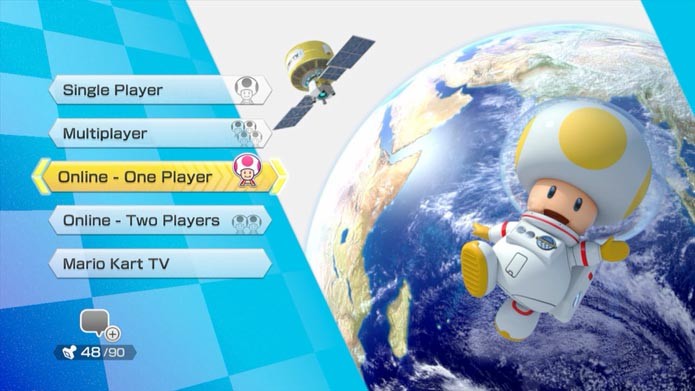
    Mario Kart 8: como criar uma sala para jogar com amigos online (Foto: Reprodução/Murilo Molina)Mario Kart 8: como criar uma sala para jogar com amigos online (Foto: Reprodução/Murilo Molina)

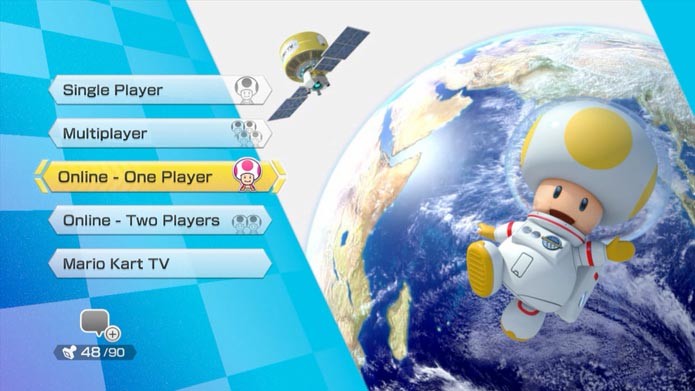
    Passo 1: No menu principal do jogo, vá até ”Online – One Player” e espere até que o game se conecte aos servidores da Nintendo Network.

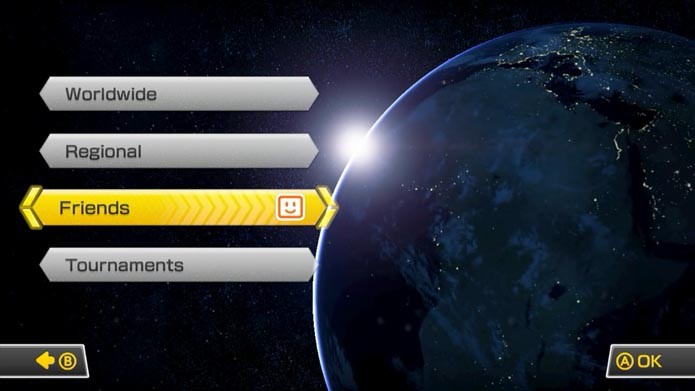
    Passo 2: Agora escolha “Friends” para acessar a lista de amigos.

    Escolha Friends (Foto: Reprodução/Murilo Molina)Escolha "Friends" (Foto: Reprodução/Murilo Molina)
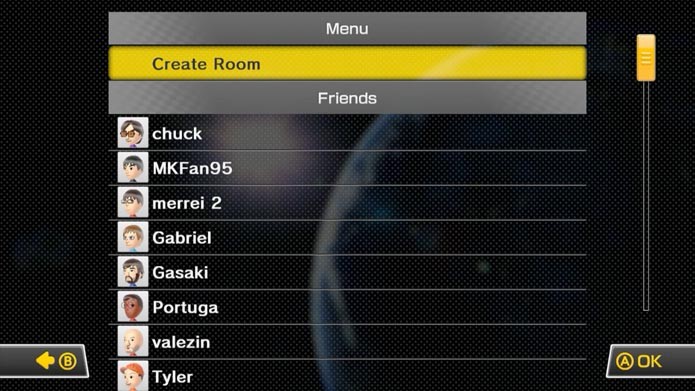
    Passo 3: Nessa tela selecione “Create Room” para iniciar a sua sala para partidas online.

    Escolha Create Room (Foto: Reprodução/Murilo Molina)Escolha "Create Room" (Foto: Reprodução/Murilo Molina)
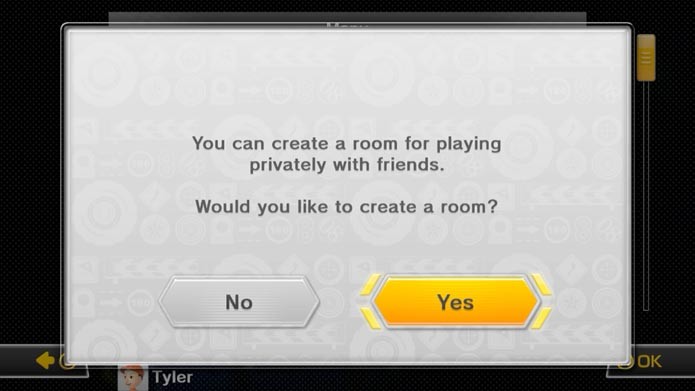
    Passo 4: Clique “Yes” para confirmar a criação da sua sala.

    Clique em Yes para começar (Foto: Reprodução/Murilo Molina)Clique em Yes para começar (Foto: Reprodução/Murilo Molina)
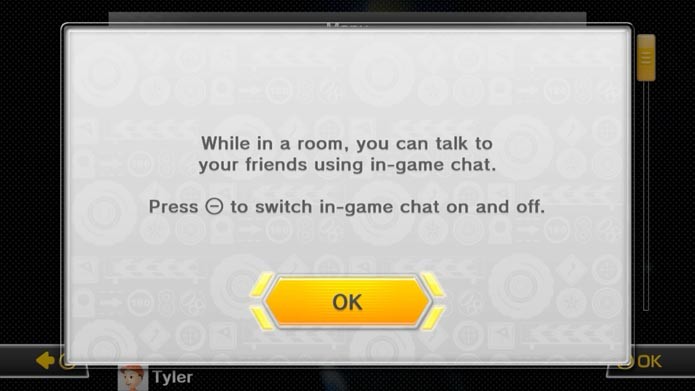
    Passo 5: Note que com o botão “-” do controle é possível habilitar e desabilitar o chat por voz nas partidas.

    Use o botão - para ativar o chat (Foto: Reprodução/Murilo Molina)Use o botão "-" para ativar o chat (Foto: Reprodução/Murilo Molina)
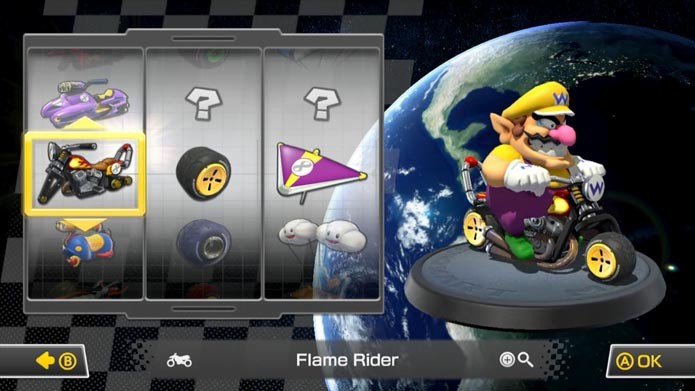
    Passo 6: Agora escolha o personagem e o kart que deseja usar na partida.

    Agora escolha o seu kart e personagem para as partidas (Foto: Reprodução/Murilo Molina)Agora escolha o seu kart e personagem para as partidas (Foto: Reprodução/Murilo Molina)
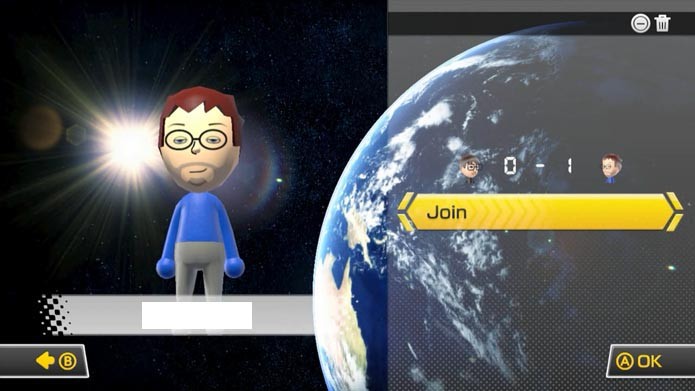
    Passo 7: Pronto, agora é só esperar que os seus amigos entrem na sua sala, clicando sobre o seu nome na lista de amigos e escolhendo “Join”.

    Agora é só esperar que os seus amigos entrem na partida (Foto: Reprodução/Murilo Molina)Agora é só esperar que os seus amigos entrem na partida (Foto: Reprodução/Murilo Molina)
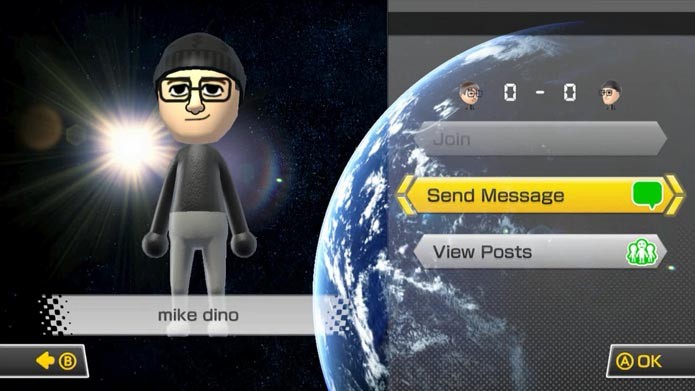
    Passo 8: Também é possível enviar mensagens aos amigos avisando sobre a sua sala.

    Convide os seus amigos para a sua sala (Foto: Reprodução/Murilo Molina)Convide os seus amigos para a sua sala (Foto: Reprodução/Murilo Molina)
    Nintendo Wii U ou Nintendo 3DS, qual console vale mais a pena? Opine em nosso Fórum!


    Até o próximo Melhor do Planeta

    Fonte: http://www.techtudo.com.br/dicas-e-tutoriais/noticia/2014/06/mario-kart-8-como-criar-uma-sala-para-jogar-com-amigos-online.html

    quinta-feira, 19 de junho de 2014

    Mario Kart 8: saiba como participar de um torneio online no game


    Mario Kart 8 é a mais recente versão do game de corrida recheado de power-ups e personagens famosos do universo da Nintendo. Uma das funções mais interessantes do game é a possibilidade de participar de campeonatos online. Ainda não sabe como jogar os torneios? Confira o tutorial.

    Leia a análise completa de Mario Kart 8 no TechTudo

    Mario Kart 8: como participar de um torneio (Foto: Reprodução/Murilo Molina)Mario Kart 8: como participar de um torneio (Foto: Reprodução/Murilo Molina)

    Passo 1: No menu principal do game, escolha “Online – One Player” e espere a conexão com a Nintendo Network.

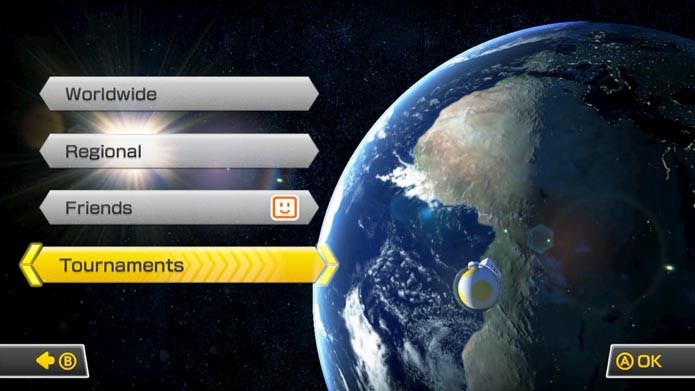
    Passo 2: Agora selecione “Tournaments” para acessar a parte de campeonatos do modo online.

    Selecione Tournaments (Foto: Reprodução/Murilo Molina)Selecione Tournaments (Foto: Reprodução/Murilo Molina)
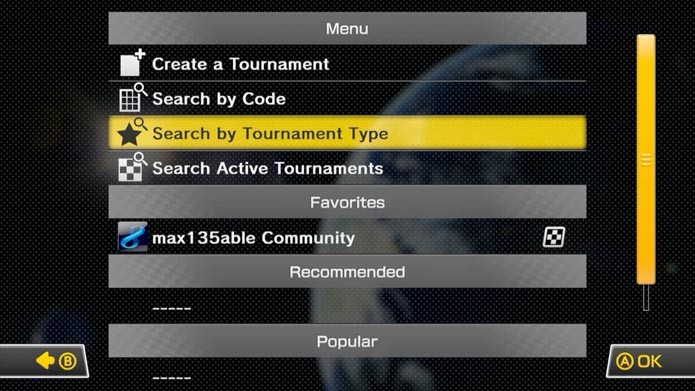
    Passo 3: Nessa tela será possível procurar por torneios usando diversos filtros ou escolher um dos listados pela Nintendo.

    Veja as opções de campeonato (Foto: Reprodução/Murilo Molina)Veja as opções de campeonato (Foto: Reprodução/Murilo Molina)
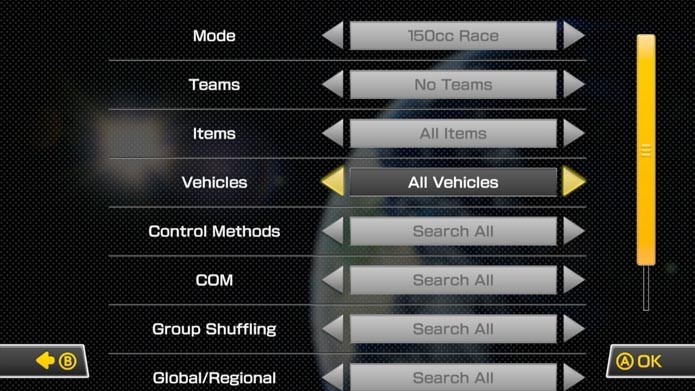
    Passo 4: Usando a opção “Search by tournament type” é possível especificar regras, como ausência de itens, número de corredores e potência dos carros.

    Configure os filtros como preferir (Foto: Reprodução/Murilo Molina)Configure os filtros como preferir (Foto: Reprodução/Murilo Molina)
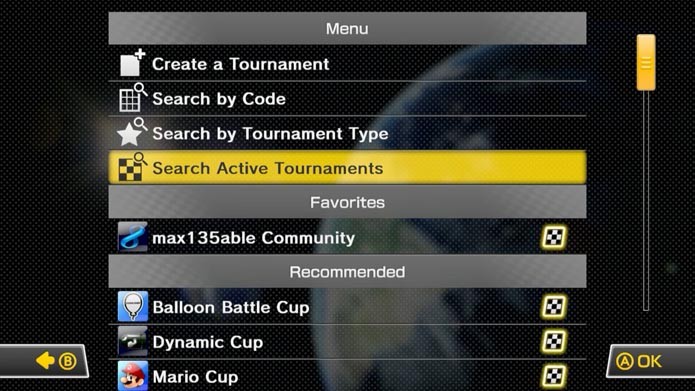
    Passo 5: Em “Search active tournaments” você verá a lista de todos os campeonatos ativos no momento, com corridas acontecendo.

    Active Tournaments mostra os torneios mais agitados (Foto: Reprodução/Murilo Molina)Active Tournaments mostra os torneios mais agitados (Foto: Reprodução/Murilo Molina)
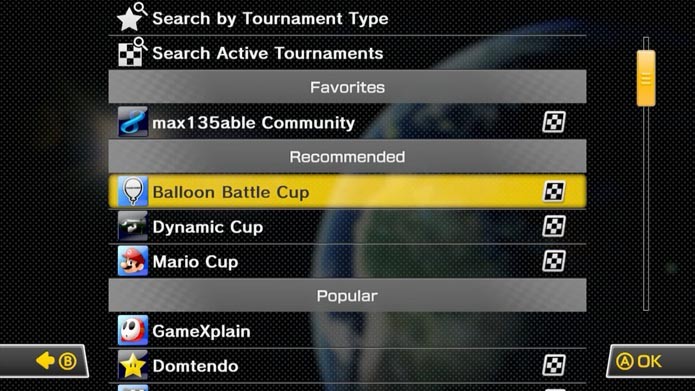
    Passo 6: Na parte de baixo da tela ainda é possível conferir uma lista de torneios sugeridos pela Nintendo e os campeonatos mais populares entre os jogadores.

    As recomendações da Nintendo ficam na parte de baixo (Foto: Reprodução/Murilo Molina)As recomendações da Nintendo ficam na parte de baixo (Foto: Reprodução/Murilo Molina)
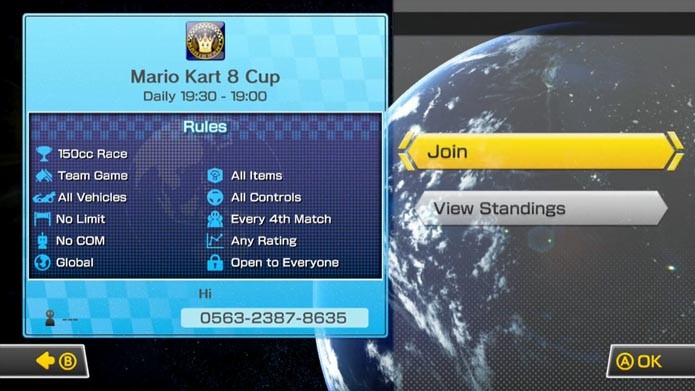
    Passo 7: Depois de escolher de qual torneio participar, pressione A sobre ele para entrar e clique em “Join”.

    Clique em Join (Foto: Reprodução/Murilo Molina)Clique em Join (Foto: Reprodução/Murilo Molina)
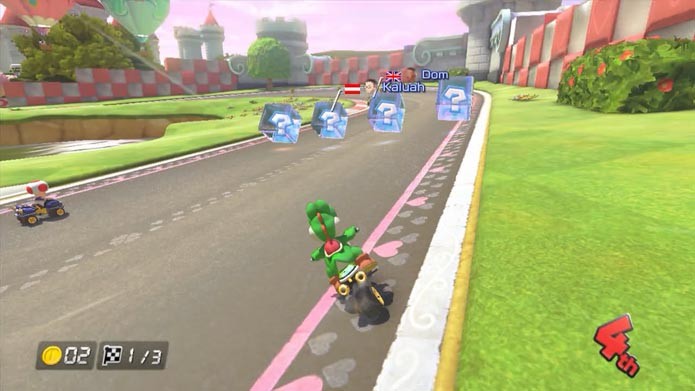
    Passo 8: Pronto, agora é só escolher o seu personagem e kart e aguardar até a sua vez chegar.

    Pronto, agora é só jogar (Foto: Reprodução/Murilo Molina)Pronto, agora é só jogar (Foto: Reprodução/Murilo Molina)

    Nintendo Wii U ou Nintendo 3DS, qual console vale mais a pena? Opine no Fórum do TechTudo.


    Até o próximo Melhor do Planeta

    Fonte: http://www.techtudo.com.br/dicas-e-tutoriais/noticia/2014/06/mario-kart-8-saiba-como-participar-de-um-torneio-online-no-game.html