Mostrando postagens com marcador drivers. Mostrar todas as postagens

sexta-feira, 16 de janeiro de 2015

Como realizar um backup de drivers com o Driver Easy


O Driver Easy, aplicativo para Windows que facilita a busca e a instalação de drivers, permite fazer backup dos drivers instalados no computador. O recurso é útil caso o usuário precise formatar o computador ou apenas queira guardar uma cópia de segurança dos arquivos. Confira a dica!

Confira uma lista de programas de backup para computadores e smartphones

Passo 1. Abra o Driver Easy e clique em “Tools”;

Abra o Driver Easy e acesse as ferramentas do programa (Foto: Reprodução/Helito Bijora) Abra o Driver Easy e acesse as ferramentas do programa (Foto: Reprodução/Helito Bijora)

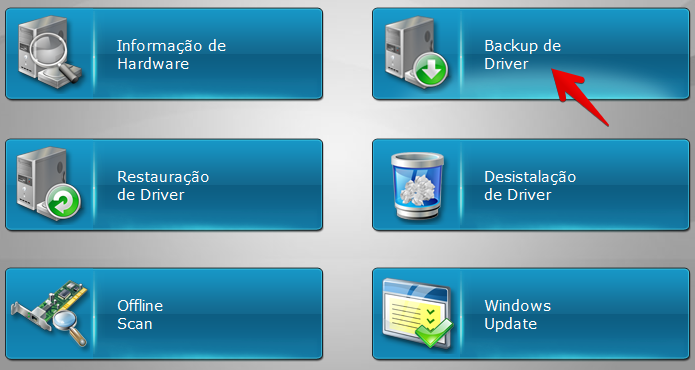
Passo 2. Em seguida, clique em “Backup de Driver”;

Clique sobre a opção para fazer backup dos drivers (Foto: Reprodução/Helito Bijora) Clique sobre a opção para fazer backup dos drivers (Foto: Reprodução/Helito Bijora)

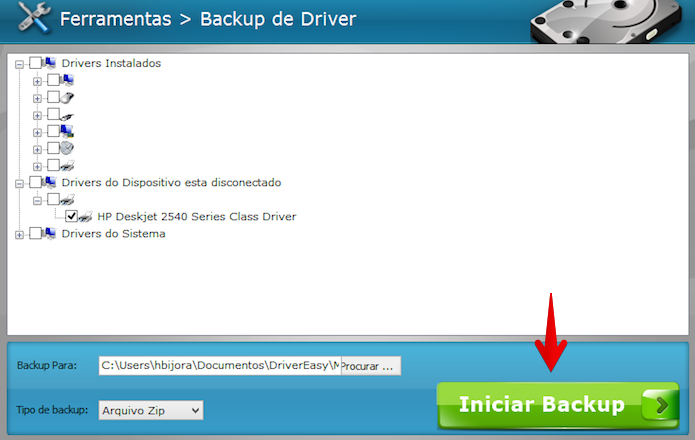
Passo 3. Selecione os drivers que deseja fazer backup e clique em “Iniciar Backup”. Caso queira, você pode alterar a pasta em que os arquivos serão salvos e o formato do backup;

Selecione os drivers desejados e inicie o processo de backup (Foto: Reprodução/Helito Bijora) Selecione os drivers desejados e inicie o processo de backup (Foto: Reprodução/Helito Bijora)

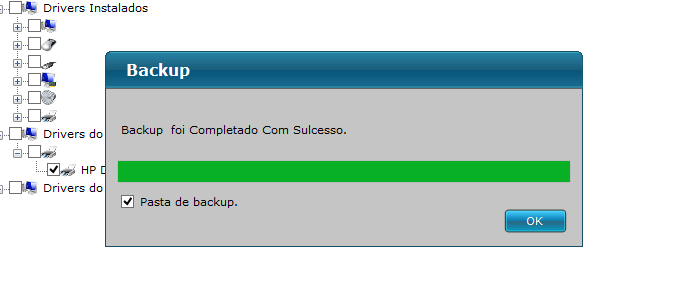
Passo 4. Aguarde até que a cópia do driver seja realizada. Por fim, mantenha a opção “Pasta de backup” ativada e clique em “OK”;

Clique sobre o botão para finalizar e abrir a pasta de backup (Foto: Reprodução/Helito Bijora) Clique sobre o botão para finalizar e abrir a pasta de backup (Foto: Reprodução/Helito Bijora)

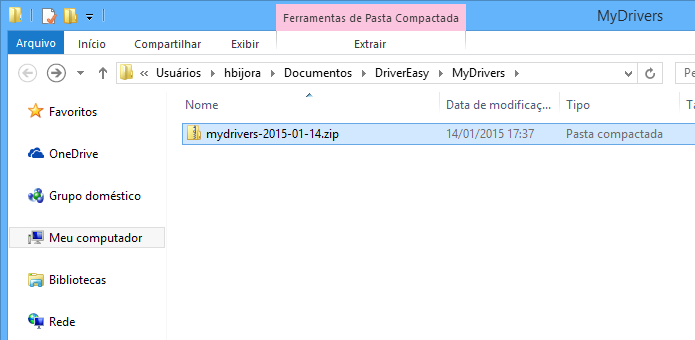
Passo 5. A pasta em que o backup foi salvo será aberta e você poderá copiar os arquivos para um local seguro.

Pasta com o backup dos drivers selecionados (Foto: Reprodução/Helito Bijora) Pasta com o backup dos drivers selecionados (Foto: Reprodução/Helito Bijora)

Pronto! Dessa forma, você poderá salvar uma cópia de segurança dos seus drivers para instalá-los facilmente depois de uma formatação.

Qual o melhor programa para backup? Opine no Fórum do TechTudo.


Até o próximo Melhor do Planeta

Fonte: http://www.techtudo.com.br/dicas-e-tutoriais/noticia/2015/01/como-realizar-um-backup-de-drivers-com-o-driver-easy.html

quinta-feira, 26 de setembro de 2013

Como atualizar os drivers dos computadores e notebooks


A ausência de drivers atualizados ou adequados pode ocasionar o funcionamento irregular do computador. É comum que isso ocorra quando a máquina é formatada  - os vídeo passam a rodar de um modo estranho ou a impressora não é mais encontrada pelo PC. O TechTudo explica o que são drivers e ensina como mantê-los sempre atualizados.


Sabia que driver e drive são coisas bem diferentes? Entenda



Drivers (Foto: Reprodução/Chicalogic)
Drivers desatualizados podem resultar no não funcionamento de periféricos, como a impressora e o mouse (Foto: Reprodução/Chicalogic)


Antes de tudo, o que são drivers?


Muitas vezes, são feitas comparações entre o cérebro humano e computadores, e essas analogias não estão muito longe da verdade em alguns casos. No que diz respeito aos drivers, assim como o ser humano precisa aprender a usar aparelhos e outros aparatos tecnológicos, o computador também necessita "compreender" exatamente como fazer o hardware funcionar.


Um driver é um programa instalado na máquina que cumpre exatamente o papel de ensiná-la a lidar com as peças, sejam elas placas já existentes ou periféricos específicos, como uma impressora ou um aparelho Bluetooth. O problema acontece quando o computador não faz atualização automática desses softwares, quando é necessário formatar a máquina ou se, por algum motivo, o driver de periféricos não é instalado automaticamente.


No primeiro caso, o contratempo é menor – os itens continuam funcionando, mas não tão eficientemente quanto poderiam. Já na segunda e na terceira situação, é um pouco mais complicado: sem o programa responsável para "ensinar" ao computador a lidar com aquela nova placa de vídeo incrementada, como fazer com que ela funcione?


Como atualizar e instalar
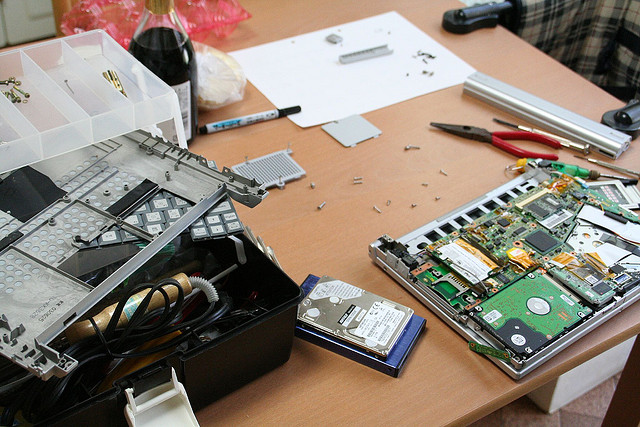


Atualizar os drivers é mais fácil do que muitos pensar (Foto: Yoshihide Nomura/ Creative Commons )


Existem algumas formas de atualizar os drivers do computador, e elas dependem apenas de dois fatores: as preferências pessoais do usuário e o tipo de driver do qual estamos falando. Existem programas, como o SlimDrivers ou o Driver Booster, especializados em fazer uma varredura na máquina e não só detectar drivers que precisam ser atualizados, como também  fazer o download e a instalação deles para o proprietário.


Outra forma bastante prática – utilizada principalmente com notebooks ou computadores com muitas placas onboard – é procurar a atualização do programa no site fabricante da placa mãe. Para isso, é necessário ter nome, modelo e especificações da peça em mãos. Muitas vezes, estão disponíveis nessas páginas pacotes completos com todos os softwares essenciais para o funcionamento correto do PC. É necessário cuidado, entretanto, e evitar o download  de pacotes de sites desconhecidos – muitas vezes eles estão recheados de malwares.
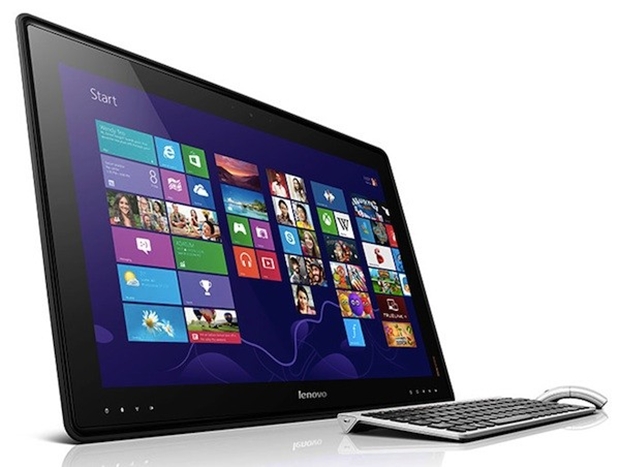


IdeaCentre Horizon pode ser usada como um computador pessoal com a inclusão de teclado e mouse sem fio (Foto: Divulgação) (Foto: IdeaCentre Horizon pode ser usada como um computador pessoal com a inclusão de teclado e mouse sem fio (Foto: Divulgação))
Baixar a atualização do driver direto do site do fabricante é uma das opções existentes(Foto: Divulgação))


Quando a atenção é voltada para os drivers realmente problemáticos – de dispositivos periféricos, como impressoras, bluetooth, celulares etc - a situação é um pouco diferente. A maior parte dos erros relacionados a esses aparelhos vêm na forma da mensagem: “O Windows não reconheceu o dispositivo”, que, simplificando, significa dizer dizer que o Windows Update não foi capaz de, sozinho, encontrar e baixar o driver apropriado para fazer aquela peça de hardware rodar.


Nesses casos, o ideal é instalar o software diretamente pelo CD de instalação que vem junto da maioria desses acessórios. Se o aparelho já tiver algum tempo de vida, o driver pode estar desatualizado – mas só de ter uma versão antiga dele instalada no computador já aumenta  as chances do Windows encontrar os updates necessários.  Caso o aparelho não venha acompanhado de CD de instalação, o ideal é buscar o programa no site da empresa.


Agora, se a impressora não for reconhecida ou o celular não for encontrado pelo computador, não é mais necessário se desesperar. Basta seguir as dicas acima e, provavelmente, o problema será resolvido.


Quer saber se é possível formatar o computador sem perder o sistema operacional original? Veja no Fórum do TechTudo!


Até o próximo Melhor do Planeta

Fonte: http://www.techtudo.com.br/dicas-e-tutoriais/noticia/2013/09/como-atualizar-os-drivers-dos-computadores-e-notebooks.html

quinta-feira, 30 de maio de 2013

Como instalar e configurar drivers Nvidia no Windows 8


Instalar drivers oficiais e mantê-los sempre atualizados permite que o sistema extraia o máximo do computador, principalmente no caso da placa de vídeo, por ser utilizada em jogos e outros programas pesados. Se você possui uma VGA ou outro hardware da Nvidia, siga os passos abaixo e veja como configurar o driver no Windows 8.


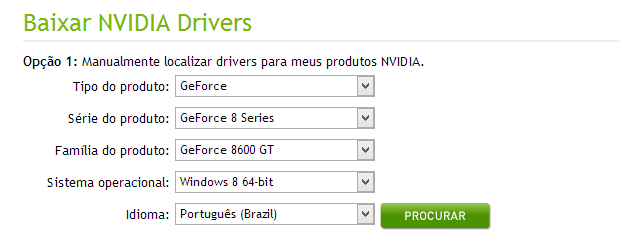
Passo 1. Acesse a página de downloads da Nvidia para baixar o driver para seu hardware. Certifique-se de selecionar “Windows 8” em “Sistema operacional”. Veja como descobrir se seu sistema é 32 ou 64 bits;


Baixando driver (Foto: Reprodução/Helito Bijora)


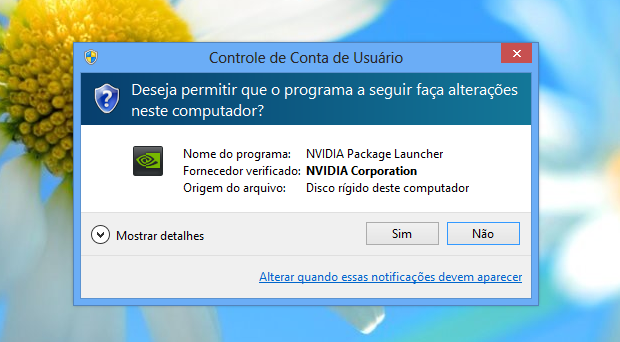
Passo 2. Abra o arquivo baixado. Feito isso, o UAC do Windows deve emitir um alerta. Clique m “Sim” para continuar;


Alerta do UAC do Windows 8 (Foto: Reprodução/Helito Bijora)


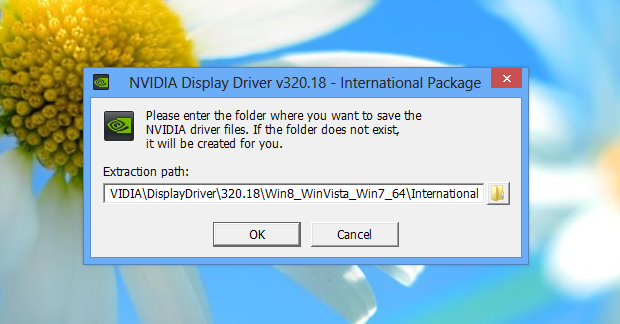
Passo 3. O assistente informa que os arquivos de instalação do driver precisam ser extraídos. Clique em “OK” para proceder ou, se preferir, altere o local em que os arquivos serão salvos. Vale ressaltar que, após a instalação, eles podem ser  excluídos;


Extraindo arquivos (Foto: Reprodução/Helito Bijora)
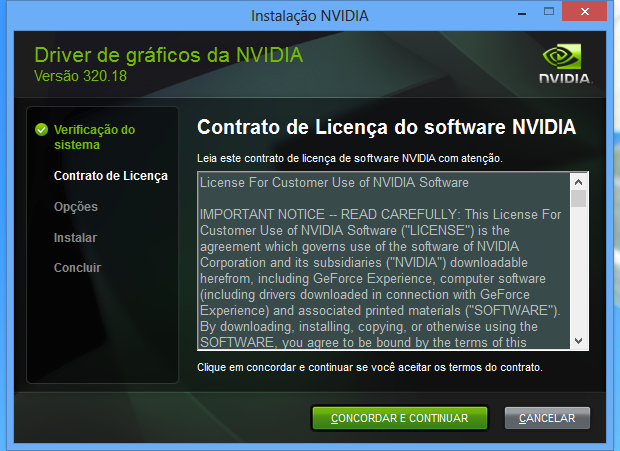

Passo 4. Os termos de licença da Nvidia serão exibidos. Para seguir em frente, você deve clicar em “Concordar e continuar”;


Assistente de instalação do driver da NVIDIA (Foto: Reprodução/Helito Bijora)
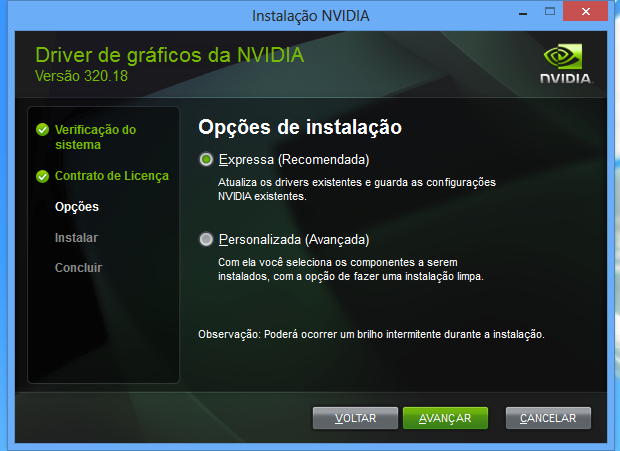
Assistente de instalação do driver da Nvidia (Foto: Reprodução/Helito Bijora)

Passo 5. Em seguida, selecione o tipo de instalação. Em geral, recomenda-se deixar marcada a opção “Expressa” e avançar. No entanto, para mostrar todas as opções de instalação do driver, vamos seguir com a instalação “Personalizada”;


Configurando instalação (Foto: Reprodução/Helito Bijora)


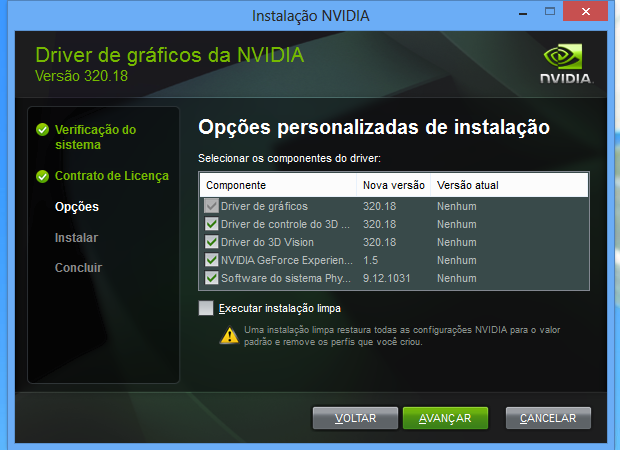
Passo 6. Se você também escolheu a opção “Personalizada”, selecione os componentes que deseja instalar. Esteja atualizando o driver e queira restaurar as configurações originais, marque a opção “Executar instalação limpa” e avance;


Configurando instalação do driver (Foto: Reprodução/Helito Bijora)


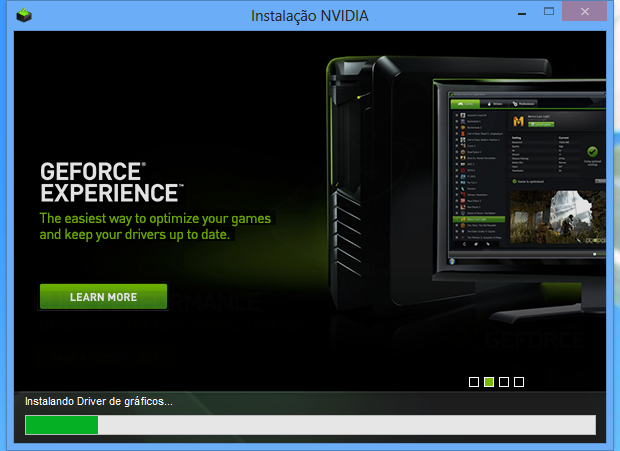
Passo 7. A instalação será iniciada. Pode acontecer da tela apagar ou piscar várias vezes  durante a instalação. Nesse caso, não faça nada além de aguardar até que o driver seja instalado;


Instalando driver (Foto: Reprodução/Helito Bijora)


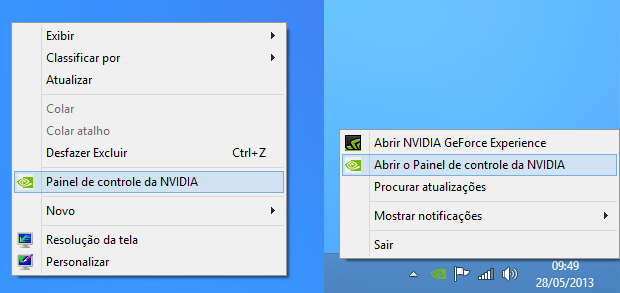
Passo 8. Para acessar as configurações da Nvidia, clique com o botão direito do mouse sobre o papel de parede ou no ícone na barra de notificação.


Acessando o painel de controle da NVIDIA (Foto: Reprodução/Helito Bijora)
Acessando o painel de controle da Nvidia (Foto: Reprodução/Helito Bijora)


Pronto! Dessa forma, a última versão do driver da Nvidia encontra-se instalada em seu computador.


Tem alguma dúvida sobre drivers para Nvidia? Pergunte no Fórum TechTudo.


Até o próximo Melhor do Planeta

Fonte: http://www.techtudo.com.br/dicas-e-tutoriais/noticia/2013/05/como-instalar-e-configurar-drivers-nvidia-no-windows-8.html

sexta-feira, 17 de maio de 2013

Versão 'Release Candidate' do Linux Mint 15 ganha gerenciador de drivers


O site oficial do Linux Mint anunciou o lançamento de uma versão “Release Candidate” do Mint 15, de codinome “Olivia”. Dentre as novidades, estão atualizações dos ambientes de desktop Mate e Cinnamon, uma tela de login que pode ser personalizada com temas em HTML5 e também novas aplicações para o gerenciamento de software e drivers.


Linux Mint traz nova versão do ambiente Cinnamon (Foto: Divulgação)


Diferente do Ubuntu, que vem com o ambiente de trabalho Unity, os usuários do Linux Mint podem escolher entre as duas opções principais: Mate e Cinnamon. E é exatamente nesse último, que estão boa partes das novidades.


No Cinnamon 1.8, o gerenciador de arquivos Nemo teve sua interface de usuário fortemente modificada e o comportamento foi adaptado para integrá-lo melhor com o ambiente. Esta edição do sistema conta com a chegada do centro de controle do Cinnamon para substituir o do Gnome e, assim, fornecer um novo lugar para coordenadar as configurações do SO. Já o Mate apresenta melhorias para o gerenciador de arquivos, o alternador de espaço de trabalho, notificações e gestão de janelas.


Até o próximo Melhor do Planeta

Fonte: http://www.techtudo.com.br/noticias/noticia/2013/05/versao-release-candidate-do-linux-mint-15-ganha-gerenciador-de-drivers.html