
O Twitter atualizou seu sistema de buscas e agora permite que os usuários procurem mensagens antigas no microblog. Isso permite que os usuários encontrem também tuítes que eles mesmo tenham feitos há tempos e que estavam esquecidos no grande volume de dados recebidos na rede social.
Como apagar um tuíte para não ser achado na busca do Twitter
 Como pesquisar seus próprios tuítes no Twitter (Foto: Divulgação/Twitter)
Se você quer encontrar uma mensagem antiga, confira neste tutorial como pesquisar seus próprios tuítes no Twitter.
Passo 1. Abra a busca avançada do Twitter (twitter.com/search-advanced);
 Busca avançada permite encontrar tuítes antigos no microblog (Foto: Reprodução/Twitter)
Passo 2. Localize a opção “Pessoas” e preencha a caixa “Destas Contas” com o seu nome de usuário. Caso queira pesquisar posts antigos de outras pessoas, basta adicionar o nome de usuário correspondente;
 Tuítes de mais de um usuário podem ser buscados ao mesmo tempo (Foto: Reprodução/Twitter)
 Passo 3. Caso esteja procurando um tuíte específico e possua alguma informação que o ajude a filtrar o conteúdo, preencha as caixas adequadas. Ao terminar, siga para o final da lista e clique em “Buscar”;
 Sistema permite especificar mais detalhes para filtrar o resultado (Foto: Reprodução/Twitter)
Passo 4. Você será levado a uma nova tela com os resultados da pesquisa. Nela você verá todos os tuítes feitos pelo seu usuário.
 Busca exibe mensagens antigas do Twitter (foto: Reprodução/Twitter)
Como tirar propagandas indesejáveis no Facebook,Twitter e Youtube? Veja no Fórum do TechTudo.
Até o próximo Melhor do Planeta
Fonte: http://www.techtudo.com.br/dicas-e-tutoriais/noticia/2014/12/como-pesquisar-posts-antigos-no-twitter-do-seu-perfil-e-de-outras-contas.html

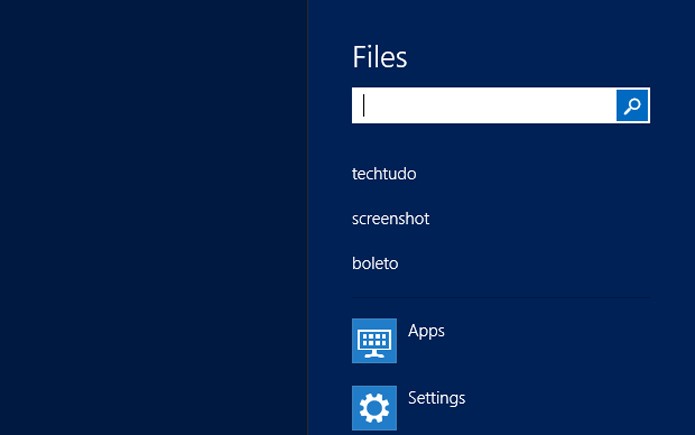 A pesquisa no Windows 8.1 utiliza a tecnologia Bing, que reúne as formas de busca em apenas uma (Foto: Reprodução/TechTudo)
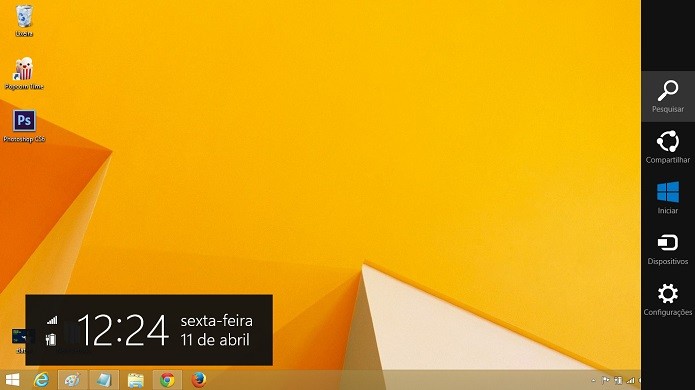 Abra o menu do Windows no canto direito da página (Foto: Thiago Barros/Reprodução)
 Barra de pesquisas aparece no canto direito superior (Foto: Thiago Barros/Reprodução)
 Escolha o destino que você deseja (Foto: Thiago Barros/TechTudo)
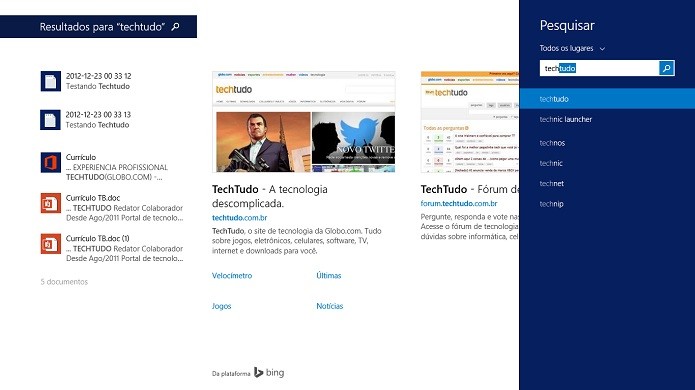 Resultados de PC e web aparecem juntos (Foto: Thiago Barros/Reprodução)
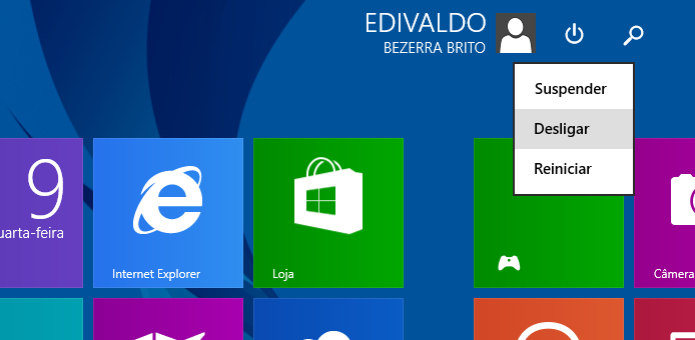 Opções para desligar e pesquisar agora também estão na tela Iniciar (Foto: Reprodução/Edivaldo Brito)