Mostrando postagens com marcador reader. Mostrar todas as postagens

segunda-feira, 24 de junho de 2013

'AOL Reader' é lançado em fase beta para concorrer com Feedly


O fim do Google Reader abriu espaço para novos leitores de RSS no mercado. A AOL decidiu aproveitar esta lacuna para lançar a sua versão, o AOL Reader. O serviço está em fase beta e só disponível para quem receber um convite. Como ainda está em testes, o reader tem um funcionamento bem básico.


Já seguiu o @TechTudo_oficial no Instagram?
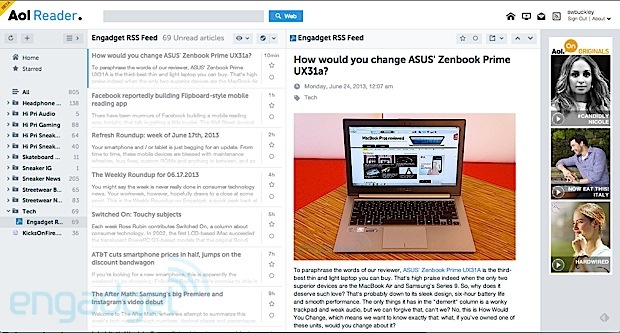


AOL lança leitor de RSS (Foto: Reprodução/Engadget)


A princípio, ele tem apenas as opções de importar feeds e adicioná-los para depois visualizá-los em uma interface web que é compatível com tablets e smartphones. Além disso, é possível marcar textos como favoritos e organizar a disposição deles em grade ou lista. Porém, no futuro, a ideia é de deixá-lo bem mais completo do que isso.


Veja como usar o Feedly, para importar seus feeds de notícias do Google Reader


A companhia pretende lançar apps nativos para iOS e Android, ferramenta para buscas, além de integrações com outros serviços e um sistema de notificações. O compartilhamento de artigos entre usuários do AOL, criando uma espécie de rede social semelhante ao que havia no Google Reader.


Até o próximo Melhor do Planeta

Fonte: http://www.techtudo.com.br/noticias/noticia/2013/06/aol-reader-e-lancado-em-fase-beta-para-concorrer-com-feedly.html


segunda-feira, 13 de maio de 2013

Guia do Adobe Reader: aprenda a explorar os recursos deste leitor de PDF


O Adobe Reader hoje esbanja leveza e funcionalidades, mas o programa já foi muito criticado no passado por ser pesado e inseguro. Com o leitor de PDF, é possível fazer pesquisas rápidas, marcações, adicionar comentários, enviar documentos por e-mail, dentre outros recursos. O programa é aberto instantaneamente, mesmo em computadores com hardware modesto e se comporta muito bem ao lidar com arquivos grandes.


Adobe Reader (Foto: Reprodução)
Adobe Reader (Foto: Divulgação)


Para aumentar a segurança, a Adobe apostou em uma tecnologia conhecida como caixa de areia – ou “sandbox”, em inglês. O recurso tem a função de isolar o programa do restante do sistema operacional. Dessa forma, ao abrir um arquivo malicioso, a plataforma não fica exposta a possíveis ataques. Para tornar o programa ainda mais seguro, ele é atualizado constantemente, com melhorias e correções das vulnerabilidades descobertas.


Disponível no idioma português do Brasil, o leitor de PDFs da Adobe conta com versões desenvolvidas para os sistemas operacionais mais conhecidos, como Windows, Mac OS X e Ubuntu. As plataformas móveis iOS, Android e Windows Phone também contam com aplicativos oficiais, que possuem a maior parte dos recursos disponíveis na edição para computador.


O Adobe Reader é o leitor de arquivos em PDF mais popular do mundo. O programa ainda conta com a vantagem de ser grátis e de ser desenvolvido pela mesma empresa que criou o formato PDF (Portable Document Format), em 1990. Isso garante total compatibilidade com documentos do gênero, além de alguns recursos exclusivos.


Se você já tem o Adobe Reader instalado em seu computador, tablet ou smartphone, o TechTudo preparou um guia completo com dicas que mostram como extrair o máximo do programa. Caso ainda não possua, também temos um tutorial detalhado de como instalá-lo no computador, seja ele Mac OS, Windows ou Ubuntu.


Como instalar o Adobe Reader no Windows


Como instalar o Adobe Reader no Mac para ler arquivos em PDF


Como instalar o Adobe Reader no Ubuntu Linux para ler PDF


Como instalar o Adobe Reader Touch no Windows 8


Como marcar textos e páginas no Adobe Reader


Como fazer o Adobe Reader ler textos em voz alta


Como atualizar o Adobe Reader no Windows


Ainda tem dúvidas sobre o Adobe Reader? Pergunte no Fórum do TechTudo!


Até o próximo Melhor do Planeta

Fonte: http://www.techtudo.com.br/dicas-e-tutoriais/noticia/2013/05/guia-do-adobe-reader-aprenda-explorar-os-recursos-deste-leitor-de-pdf.html

Como atualizar o Adobe Reader no Windows


O Adobe Reader conta com um recurso avançado de segurança, o “sandbox”, que isola o programa do restante do sistema operacional. No entanto, é comum vulnerabilidades serem identificadas e, posteriormente, corrigidas em atualizações. Por isso, é importanter seus softwares sempre em dia, para a segurança do computador. Nos passos abaixo, veja como atualizar o Adobe Reader.


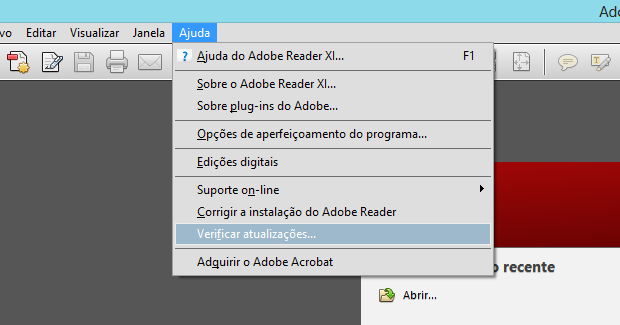
Passo 1. Abra o Adobe Reader, acesse o menu “Ajuda” e clique em “Verificar atualizações…”;


Atualizando o Adobe Reader (Foto: Reprodução/Helito Bijora)


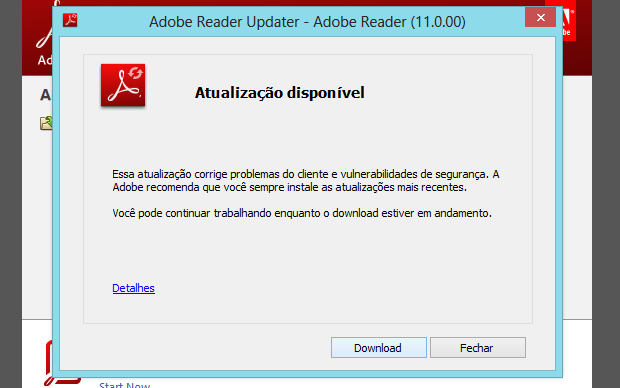
Passo 2. Aguarde até que o assistente verifique se há novas versões do aplicativo. Quando terminar, clique em “Download”;


Atualização do Adobe Reader disponível (Foto: Reprodução/Helito Bijora)


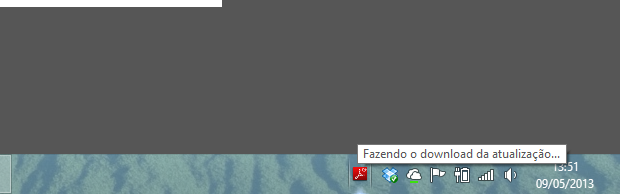
Passo 3. O assistente será minimizado para barra de notificações do Windows – espaço localizado logo ao lado do relógio. Coloque o cursor do mouse sobre o ícone do Adobe Reader para acompanhar o progresso do download (sem clicar);


Progresso de download da atualização (Foto: Reprodução/Helito Bijora)


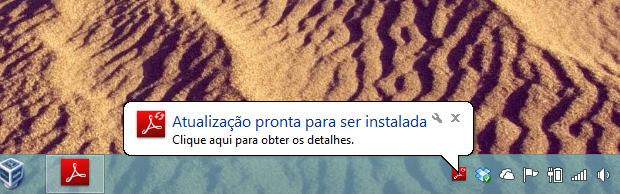
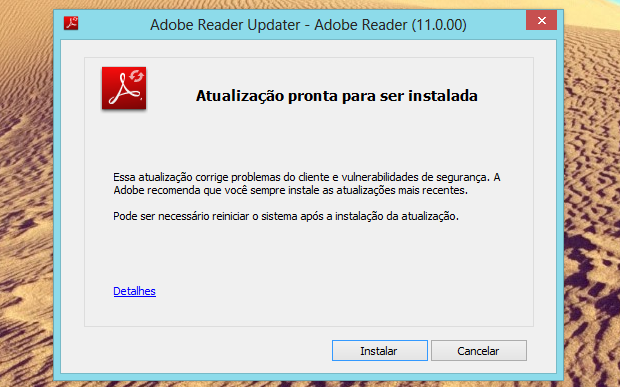
Passo 4. Quando o download for concluído, uma mensagem será exibida. Clique no ícone do Adobe para abrir o assistente;


Atualização pronta para ser instalada (Foto: Reprodução/Helito Bijora)


Passo 5. Clique em “Instalar” para iniciar o processo de atualização;


Instalando atualização (Foto: Reprodução/Helito Bijora)


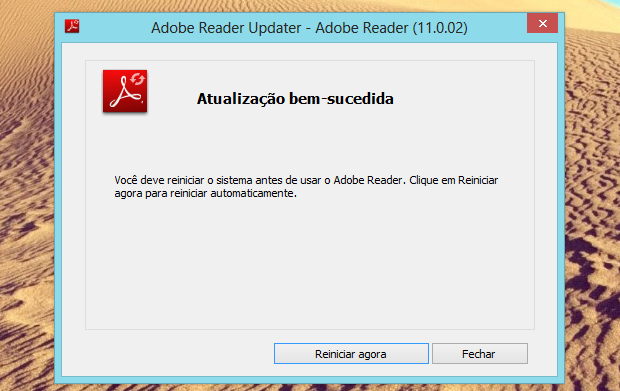
Passo 6. Quando a instalação for concluída, será necessário reiniciar o computador. Você pode clicar em “Reiniciar agora” para fazer isto imediatamente ou em “Fechar”, caso queira reiniciar depois.


Reinicie o computador para concluir a atualização (Foto: Reprodução/Helito Bijora)


Pronto! Feito isso, o Adobe Reader estará atualizado para a última versão disponível.


Até o próximo Melhor do Planeta

Fonte: http://www.techtudo.com.br/dicas-e-tutoriais/noticia/2013/05/como-atualizar-o-adobe-reader-no-windows.html

sexta-feira, 10 de maio de 2013

Como instalar o Adobe Reader no Ubuntu Linux para ler PDF


O leitor de PDFs nativo do Ubuntu não oferece tantos recursos quanto o tradicional Adobe Reader, que também possui uma versão oficial para Linux. Se você não tem intimidade com o sistema da Canonical, siga os passos abaixo e aprenda a instalar visualizar de PDFs da Adobe no Ubuntu 13.04.


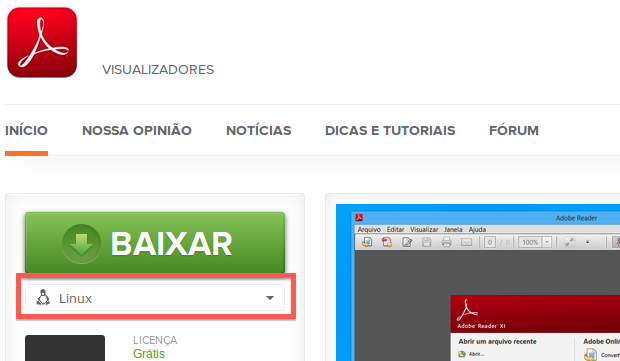
Passo 1. Clique aqui para acessar o TechTudo Downloads. Na página do Adobe Reader, certifique-se de que a opção “Linux” esteja selecionada e clique em “Baixar” para iniciar o download;


Baixando o Adobe Reader (Foto: Reprodução/Helito Bijora)


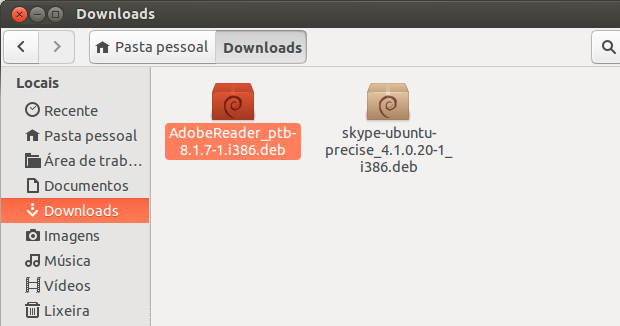
Passo 2. Execute o arquivo “.deb” baixado. Por padrão, ele deve estar salvo na pasta “Downloads”;


Executando instalação do Reader (Foto: Reprodução/Helito Bijora)


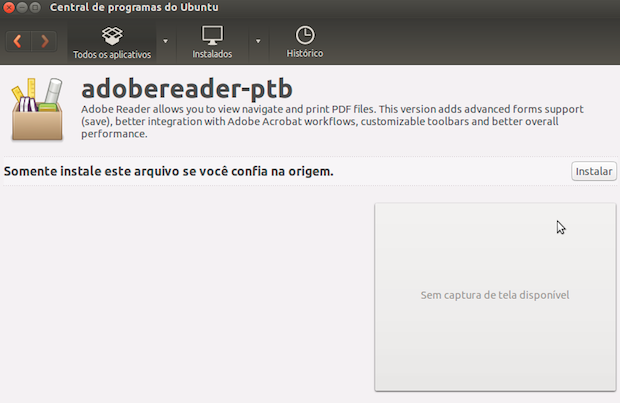
Passo 3. Na janela da “Central de programas do Ubuntu”, clique em “Instalar”;


Instalando o Adobe Reader (Foto: Reprodução/Helito Bijora)


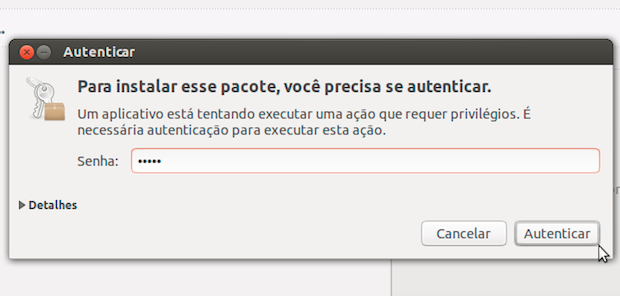
Passo 4. Será necessário digitar sua senha de administrador do sistema. Feito isso, clique em “Autenticar” e aguarde até que a instalação seja concluída;


Autenticando no Ubuntu (Foto: Reprodução/Helito Bijora)


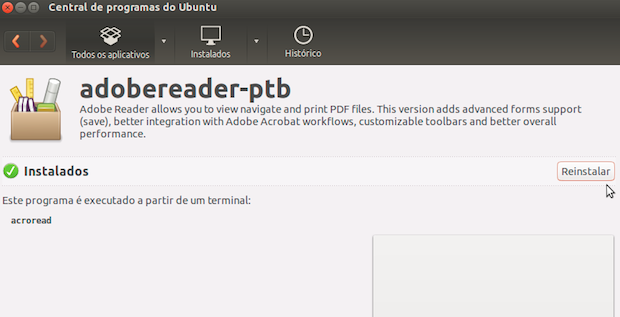
Passo 5. Quando a instalação for concluída, o Adobe Reader estará pronto para ser usado. No entanto, na primeira execução, é necessário concordar com os termos;


Instalação concluída com sucesso (Foto: Reprodução/Helito Bijora)


Pronto! A partir de agora, você poderá utilizar o Adobe Reader para ler documentos em PDF no Ubuntu.


Até o próximo Melhor do Planeta

Fonte: http://www.techtudo.com.br/dicas-e-tutoriais/noticia/2013/05/como-instalar-o-adobe-reader-no-ubuntu.html

Como instalar o Adobe Reader no Mac para ler arquivos em PDF


Baixar o Adobe Reader no Mac OS X pode ser uma boa opção para quem quer mais recursos do que aqueles oferecidos pelo Preview, aplicativo nativo do sistema para leitura de PDF. Neste tutorial, o TechTudo mostra o passo a passo do processo de instalação do programa. Acompanhe:


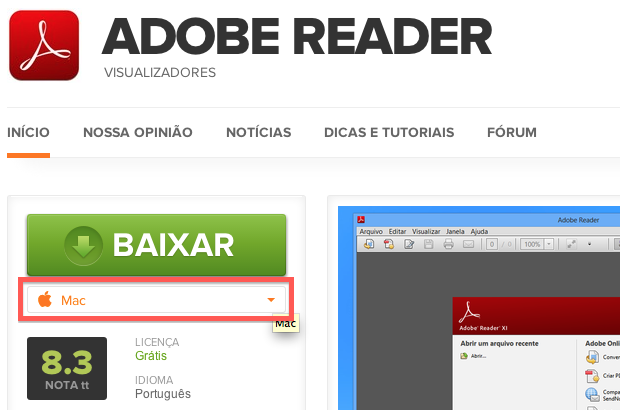
Passo 1. Clique aqui para acessar o TechTudo Downloads. Na página do Adobe Reader, certifique-se de que a opção “Mac” esteja selecionada. Em seguida, clique em “Baixar” para iniciar o download;


Baixando o Adobe Reader (Foto: Reprodução/Helito Bijora)


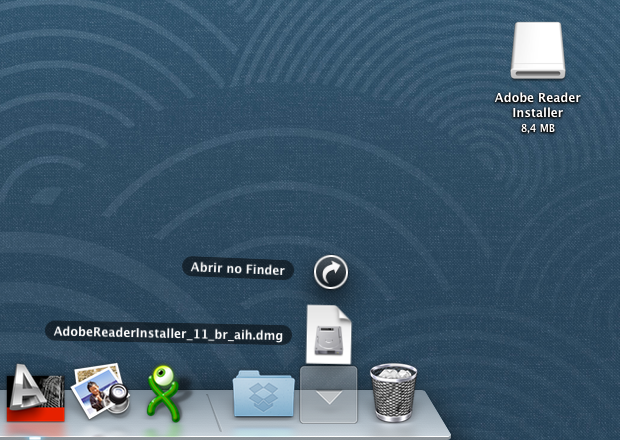
Passo 2. Execute o arquivo “.dmg” baixado. Por padrão, os downloads ficam salvos na pasta “Transferências”. Note que, ao abri-lo, o item “Adobe Reader Installer” aparecerá na Mesa do seu Mac. Dê um duplo clique sobre ele;


Executando instalação do Reader (Foto: Reprodução/Helito Bijora)


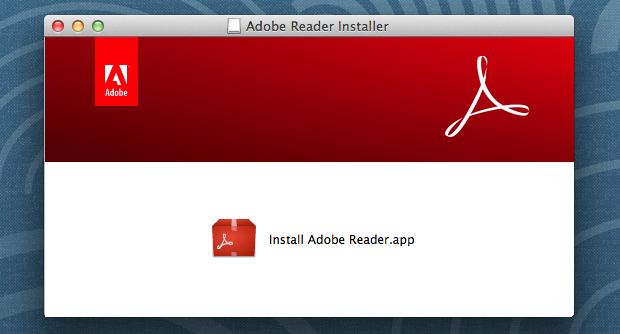
Passo 3. Na janela que se abre, execute o instalador do Adobe Reader – arquivo chamado “Install Adobe Reader”;


Instalando o Adobe Reader (Foto: Reprodução/Helito Bijora)


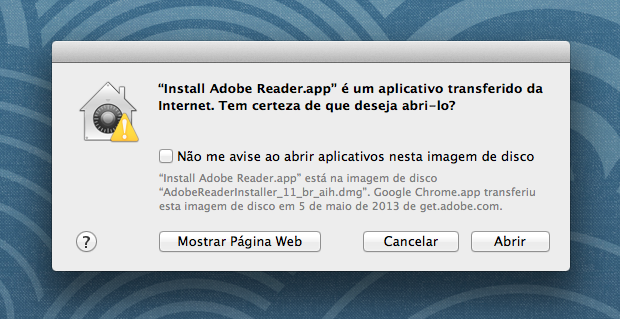
Passo 4. É necessário confirmar que o aplicativo é confiável. Para isso, clique em “Abrir” na mensagem de alerta que aparece;


Confirmando origem do arquivo (Foto: Reprodução/Helito Bijora)


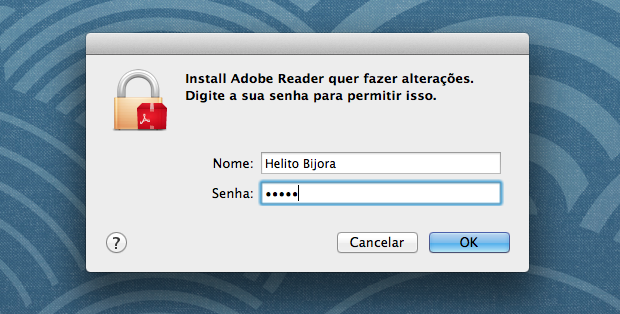
Passo 5. Entre com sua senha de administrador do sistema e clique em “OK”;


Concedendo permissão (Foto: Reprodução/Helito Bijora)


Passo 6. A instalação finalmente será iniciada. Dependendo da velocidade da sua conexão com a Internet, a instalação será finalizada em alguns segundos – mas pode demorar vários minutos;


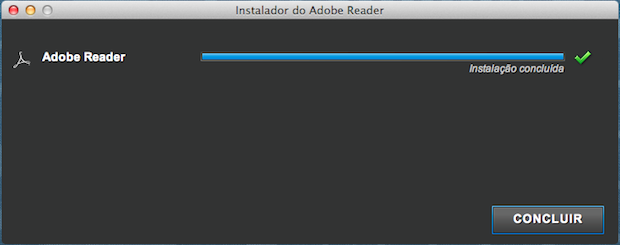
Instalação finalizada com sucesso (Foto: Reprodução/Helito Bijora)


Passo 7. Quando for concluído, o aplicativo estará instalado e pronto para ser usado. No entanto, durante a primeira execução, é necessário aceitar os termos de uso do Adobe Reader – basta clicar em “Concordo”.


Pronto! Agora você pode contar com todos os recursos do leitor de arquivos em PDF da Adobe em seu MacBook ou iMac.


Ainda tem dúvidas sobre Mac OS X? Pergunte no Fórum do TechTudo!


Até o próximo Melhor do Planeta

Fonte: http://www.techtudo.com.br/dicas-e-tutoriais/noticia/2013/05/como-instalar-o-adobe-reader-no-mac-para-ler-arquivos-em-pdf.html