Mostrando postagens com marcador listas. Mostrar todas as postagens

quarta-feira, 3 de julho de 2013

Como criar listas para organizar os seus contatos no Skype


Além de usar as listas padrão do Skype, você pode criar as suas próprias listas para organizar os contatos de acordo com o seu interesse. Com isso, você pode separar os amigos, colegas de trabalho e familiares, por exemplo. Neste tutorial do TechTudo confira como usar esta ferramenta do mensageiro para achar os usuários de uma forma mais rápida e fácil.


Já seguiu o @TechTudo_oficial no Instagram?


Passo 1. Acesse a sua conta no Skype;


Passo 2. Na página inicial do Skype, vá até a parte lateral esquerda da tela onde tem uma lista com os seus contatos e clique com o botão direito do mouse em “Contatos”. Em seguida, aperte “Criar nova lista”;


Criando uma nova lista para os seus contatos no Skype (Foto: Reprodução/Carolina Ribeiro)


Passo 3. Digite um nome para a lista e aperte o botão “Enter” do seu teclado. É possível renomear e apagar a nova lista quando quiser.


Digitando um nome para a sua nova lista de contatos no Skype  (Foto: Reprodução/Carolina Ribeiro)
Digitando um nome para a sua nova lista de contatos no Skype (Foto: Reprodução/Carolina Ribeiro)


Passo 4. Para adicionar alguém, basta escolher a pessoa na sua lista de contatos e clicar com o botão direito do mouse no usuário e apertar “Adicionar à lista”. Por fim, selecione o nome da lista que você acabou de criar. Você pode incluir quantas pessoas quiser neste grupo;


Adicionando um usuário específico na nova lista do Skype  (Foto: Reprodução/Carolina Ribeiro)
Adicionando um usuário específico na nova lista do Skype (Foto: Reprodução/Carolina Ribeiro)


Pronto! Ao seguir esses passos, você poderá criar listas para organizar os seus contatos no Skype de um jeito rápido e fácil.


O Messenger migrou para o Skype! Ainda tem dúvidas sobre a mudança? Pergunte no Fórum do TechTudo!


Até o próximo Melhor do Planeta

Fonte: http://www.techtudo.com.br/dicas-e-tutoriais/noticia/2013/07/como-criar-listas-para-organizar-os-seus-contatos-no-skype.html

terça-feira, 4 de junho de 2013

Como burlar o algoritmo do feed de notícias do Facebook usando listas


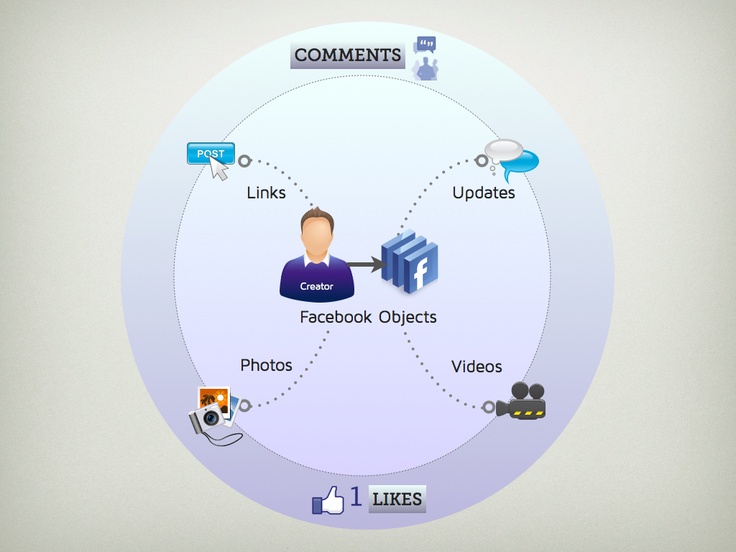
O Facebook possui um algoritmo embutido em seu código chamado de EdgeRank, que é responsável por filtrar os conteúdos postados e mostrar para o usuário apenas aquilo que acredita que ele tem mais chances de se engajar. O problema é que o sistema pode não entender o que seria mais relevante, escondendo os posts que realmente interessam. Neste tutorial, vamos aprender como burlar o algoritmo do feed de notícias do Facebook usando listas personalizadas.


Como burlar o algoritmo do feed de notícias do Facebook (Foto: Reprodução)


Passo 1: Localize na barra lateral da Timeline a seção de amigos. Passe o mouse em cima do nome para revelar o link “Mais” e clique nele. Se você já tem o novo design, procure o link no Feed de notícias localizado na parte superior direita, clique na seta e selecione “Editar”.


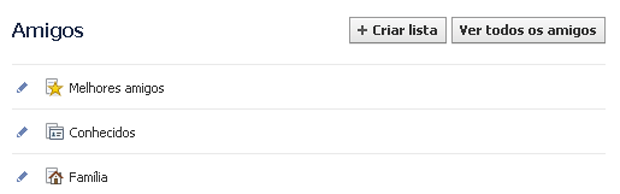
Passo 2: Na nova tela, clique no botão “Criar Lista”. Será aberta uma nova janela, onde você pode dar um nome à sua lista e adicionar pessoas a ela.


fb2 (Foto: fb2)
Crie a lista de seu interesse em "criar lista"  (Foto: Reprodução/João Kurtz)


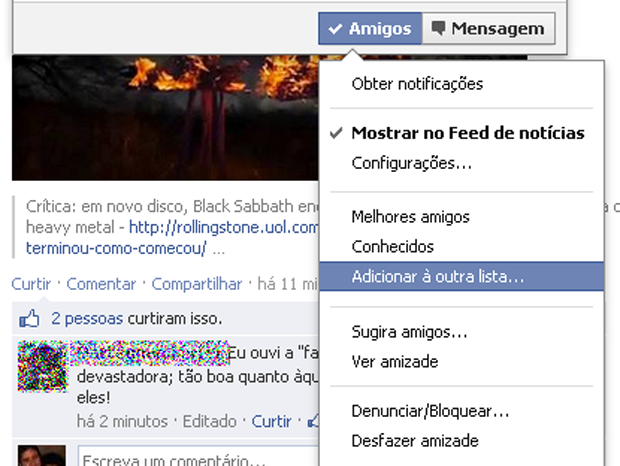
Passo 3: Para adicionar outras pessoas na lista usando a Timeline, passe o mouse sobre o nome da pessoa e então sobre o botão “Amigos” e clique em “Adicionar à outra lista”.


Criando novas listas no Facebook (foto: Reprodução/João Kurtz)
Criando novas listas no Facebook (Foto: Reprodução/João Kurtz)


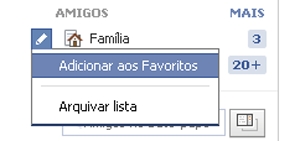
Passo 4: Você pode fazer com que sua lista fique mais acessível clicando no ícone em forma de lápis ao lado da lista e clicando em “Adicionar aos Favoritos”. Isso fará com que um link seja criado no topo da barra lateral.


Criando novas listas no Facebook (foto: Reprodução/João Kurtz)
Criando novas listas no Facebook (Foto:

Reprodução/João Kurtz)


Após seguir estes passos, basta clicar no nome da lista para ter acesso aos postos dos seus amigos sem a interferência do algoritmo do Facebook.


Tem alguma dúvida sobre o Facebook? Comente no Fórum do TechTudo!


Via All Facebook


Até o próximo Melhor do Planeta

Fonte: http://www.techtudo.com.br/dicas-e-tutoriais/noticia/2013/06/como-burlar-o-algoritmo-do-feed-de-noticias-do-facebook-usando-listas.html

terça-feira, 30 de abril de 2013

Como gerenciar suas músicas no PS3 e criar listas de reprodução


Muito mais que um vídeo game da atual geração, o PlayStation 3 é uma central de multimídia, com inúmeras ferramentas para se gerenciar fotografias, filmes e músicas. Além do suporte que alguns jogos oferecem para arquivos em geral, o usuário pode utilizar o aparelho como um avançado player de áudio, ouvindo suas canções favoritas de maneira direta e até podendo criar listas de reprodução aleatórias.


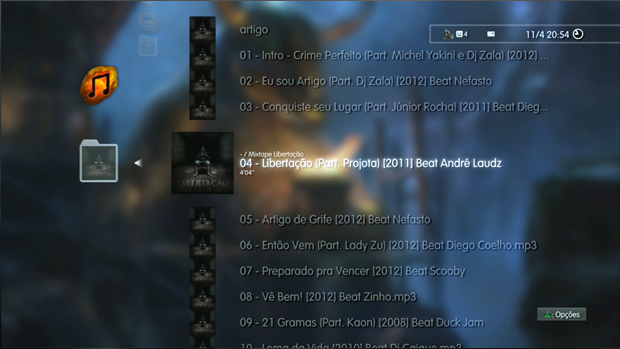
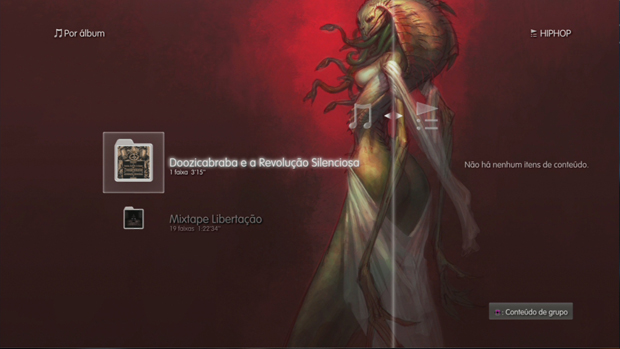
O PlayStation 3 oferece recursos avançados em seu player de áudio. (Foto: Reprodução)
O PlayStation 3 oferece recursos avançados em seu player de áudio. (Foto: Reprodução / Techtudo)


Formatos de arquivo


Existem diversas maneiras de se passar arquivos para o console da Sony, porém os formatos de mídia que podem ser reproduzidos são limitados. A empresa oferece suporte total para aquivos de áudio em formato MP3, MPEG-1/2 Audio Layer3, MP3 Surround, MP4(MPEG-4 AAC), WAVE(PCM linear) e WMA. O aparelho também reproduz Áudio Memory Stick(ATRAC), porém para ativar a leitura, o usuário deve ir até Configurações e clicar em Habilitar o tipo desejado.


Músicas através do Pen Drive


Os interessados podem passar arquivos do Pen Drive diretamente para o console. Para obter êxito no processo, é necessário criar uma pasta na raiz do dispositivo chamada "PS3" e inserir dentro dela outra pasta intitulada "MUSIC".


Os arquivos de áudio devem ser inseridos no diretório. Também é possível acessar o conteúdo pressionando triângulo e solicitando a exibição de tudo que está inserido na memória móvel.


Os interessados podem inserir músicas pelo Pen Drive ou CD. (Foto: Reprodução)


Músicas através de mídia física


Caso o usuário não tenha nenhum Pen Drive, também é possível copiar arquivos de mídia física. Lembre-se sempre que alguns CDs possuem bloqueio por direitos autorais, o que impede a cópia da música. Após inserir o disco, os usuários devem pressionar o botão "triângulo" na faixa, e em seguida clicar em Copiar.


Criando listas de reprodução


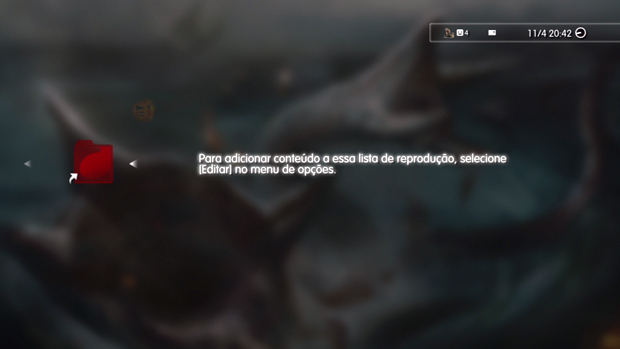
Os usuários também podem criar listas de reprodução com conteúdos de álbuns distintos. Para isso, basta acessar o menu “Música” e clicar em “Listas de Reprodução”. Vá até “Criar Nova Lista de Reprodução” e em seguida dê o nome desejado à pasta. Siga até o arquivo e pressione o botão "triângulo" para poder editar a relação de canções. Escolha as músicas e encaminhe para o menu disponibilizado no lado direito para concluir os passos.


É possível adicionar conteúdo à lista de maneira intuitiva e rápida. (Foto: Reprodução) (Foto: É possível adicionar conteúdo à lista de maneira intuitiva e rápida. (Foto: Reprodução))
É possível adicionar conteúdo à lista de maneira intuitiva e rápida. (Foto: Reprodução)


Até o próximo Melhor do Planeta

Fonte: http://www.techtudo.com.br/dicas-e-tutoriais/noticia/2013/04/como-gerenciar-suas-musicas-no-ps3-e-criar-listas-de-reproducao.html