Mostrando postagens com marcador mouse. Mostrar todas as postagens

domingo, 24 de maio de 2015

Zoom Magic Mouse: saiba como usar recurso ‘escondido’ no Mac


O Magic Mouse do Mac possui uma função útil e pouco conhecida. O zoom inteligente do dispositivo permite ampliar fotos, ícones e trechos de textos abertos em navegadores de internet instalados. Veja como utilizar o recurso escondido de zoom do mouse da Apple e torne sua navegação mais intuitiva.

Mac usa mesma voz da Siri para falar as horas no despertador; saiba ativar
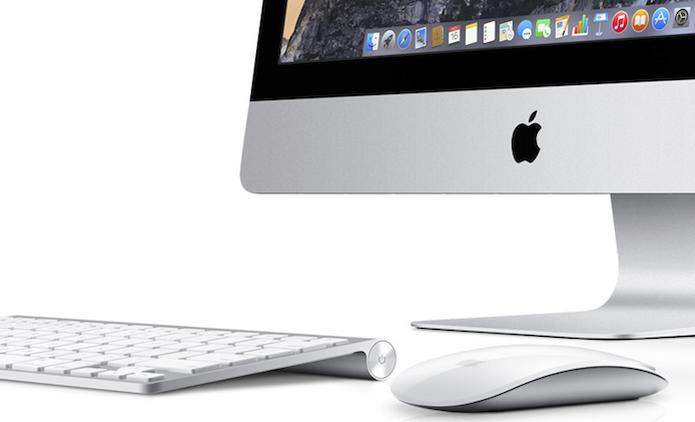
Zoom Magic Mouse: saiba como usar recurso 'escondido' no Mac (Foto: Divulgação/Apple) (Foto: Zoom Magic Mouse: saiba como usar recurso 'escondido' no Mac (Foto: Divulgação/Apple))Zoom Magic Mouse: saiba como usar recurso 'escondido' no Mac (Foto: Divulgação/Apple)


Ativando o zoom inteligente

Passo 1. Antes de mais nada, verifique se o zoom de seu Magic Mouse está ativo no Mac OS. Para isso, clique sobre o ícone de maçã, indicado na imagem, e acesse a opção “Preferências do sistema”;
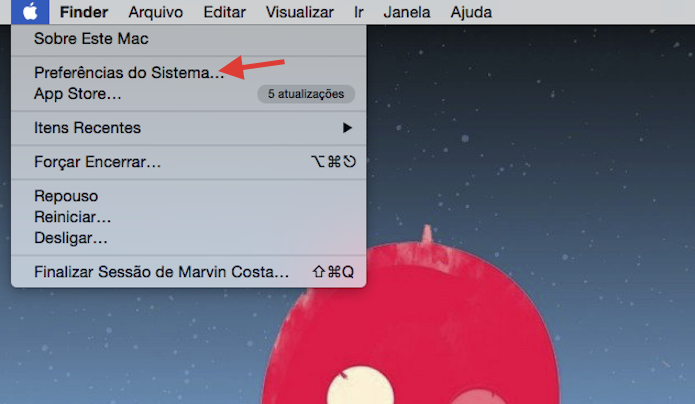
Acessando as configurações do Mac OS para ativar o zoom inteligente do Magic Mouse (Foto: Reprodução/Marvin Costa)Acessando as configurações do Mac OS para ativar o zoom inteligente do Magic Mouse (Foto: Reprodução/Marvin Costa)

Passo 2. Clique em “Mouse” para acessar as configurações do dispositivo;
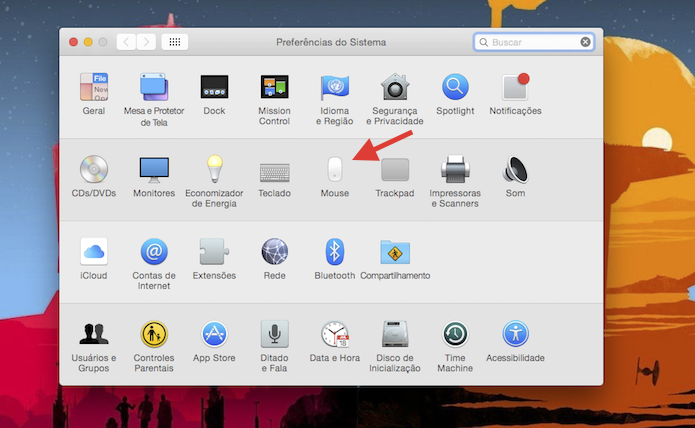
Acessando as configurações para o Magic Mouse do Mac OS (Foto: Reprodução/Marvin Costa)Acessando as configurações para o Magic Mouse do Mac OS (Foto: Reprodução/Marvin Costa)

Passo 3. Ative a função “Zoom inteligente”, caso ela esteja desabilitada. 
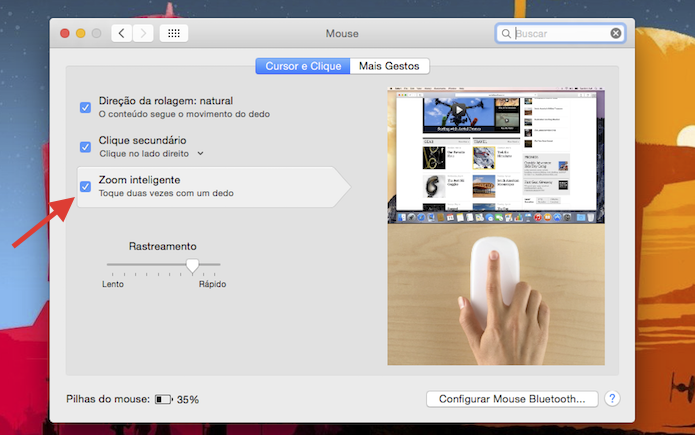
Ativando o zoom inteligente do Magic Mouse no Mac OS (Foto: Reprodução/Marvin Costa)Ativando o zoom inteligente do Magic Mouse no Mac OS (Foto: Reprodução/Marvin Costa)

Utilizando o zoom inteligente em páginas da web

Passo 1. Em seu navegador de web, posicione o ícone de seta do mouse sobre o trecho da página que deseja ampliar e dê dois toques leves e rápidos com o dedo sobre o topo do Magic Mouse;

Posicionando o ponteiro do mouse sobre o ponto da página webe que deseja ampliar (Foto: Reprodução/Marvin Costa)Posicionando o ponteiro do mouse sobre o ponto da página webe que deseja ampliar (Foto: Reprodução/Marvin Costa)

Passo 2. Para desfazer o zoom, repita os dois cliques rápidos com o dedo no topo do mouse da Apple.

Trecho da página que foi ampliado com o zoom do Magic Mouse (Foto: Reprodução/Marvin Costa)Trecho da página que foi ampliado com o zoom do Magic Mouse (Foto: Reprodução/Marvin Costa)

Pronto! Aproveite a dica e veja mais detalhes de textos e imagens em páginas da internet.

Quais são as vantagens do Mac OS sobre o Windows? Comente no Fórum do TechTudo.


Até o próximo Melhor do Planeta

Fonte: http://www.techtudo.com.br/dicas-e-tutoriais/noticia/2015/05/zoom-magic-mouse-saiba-como-usar-recurso-escondido-no-mac.html

segunda-feira, 6 de abril de 2015

PC gamer: como escolher mouse e teclado ideais para jogar?


Mouses e teclados podem parecer itens indiferentes na hora de jogar em computadores, mas não são. Um PC gamer precisa que todos os detalhes estejam corretos para aproveitar ao máximo a experiência dos jogos. Pensando nisso, o TechTudo preparou algumas dicas para te ajudar na compra de seu mouse e teclado gamer.

Confira dicas de como escolher um HD para montar um PC gamer

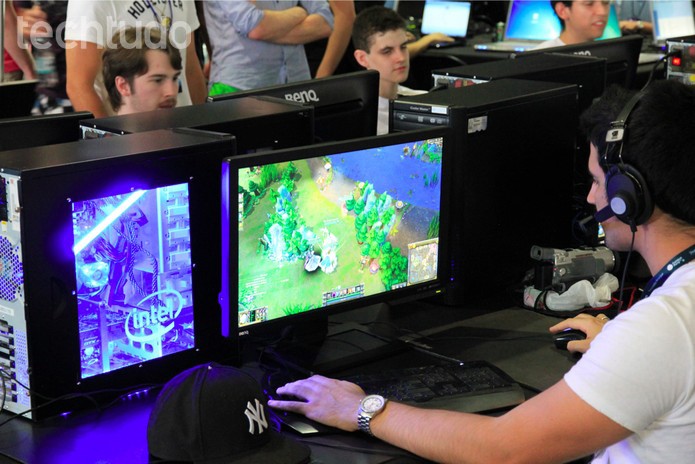
pessoa jogando (Foto: Rodrigo Bastos/TechTudo)Mouses e teclados também são importantes itens na hora de jogar em PCs (Foto: Rodrigo Bastos/TechTudo)
Como escolher um mouse

1. Resolução

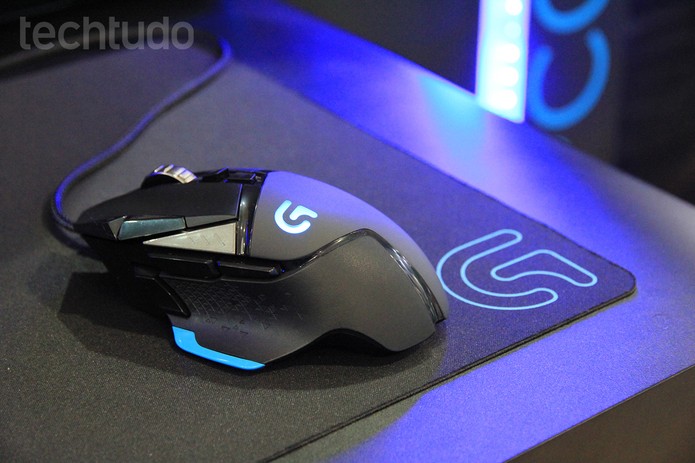
Responsável pela sensibilidade do mouse, a resolução é medida por DPI (Dots Per Inc, ou pontos por polegadas, em português). Quanto maior for o seu valor, mais sensível o mouse será.  Mas para os gamers, o ideal é que se tenha um periférico que possa ter opção de configuração de DPI, uma vez que cada jogo precisa de uma sensibilidade diferente. Um game FPS (First Person Shooter), por exemplo, precisa de um DPI muito alto, já que é necessário ter alta sensibilidade para atirar nos oponentes.

Mouse gamer G502 Proteus Core, da Logitech (Foto: Anna Kellen Bull/TechTudo)Mouse gamer G502 Proteus Core, da Logitech (Foto: Anna Kellen Bull/TechTudo)

Para se ter noção do número de DPI, um usuário comum precisa somente de 400 ou 600 DPI. Já aquele que utiliza o computador para trabalhar com imagens precisará de um DPI mínimo de 800. Os mouses gamers podem chegar até 3.000 DPI.

2. Taxa de Captação


Até o próximo Melhor do Planeta

Fonte: http://www.techtudo.com.br/dicas-e-tutoriais/noticia/2015/04/pc-gamer-como-escolher-mouse-e-teclado-ideais-para-jogar.html

sexta-feira, 3 de outubro de 2014

Como usar o Finder no Mac sem tocar o mouse


O Finder é o gerenciador de arquivo padrão do OS X, e devido a sua importância, talvez seja até o "coração" do sistema. Como ele é utilizado com muita frequência, nada melhor do que tentar ser mais ágil e produtivo ao usá-lo. Para ajudá-lo, o TechTudo preparou uma compilação dos atalhos do Finder.

Descubra quais arquivos ocupam espaço no Mac usando a busca do Finder

Aprenda como usar o Finder sem tocar no mouse e fique mais ágil (Foto: Reprodução/Edivaldo Brito)Aprenda como usar o Finder sem tocar no mouse e fique mais ágil (Foto: Reprodução/Edivaldo Brito)
A melhor forma de agilizar o uso do Finder é fazendo operações pelo teclado. Isso geralmente economiza vários cliques, deslocamentos do mouse e ainda reduz a possibilidade de cometer erros na operação. Mas, antes de começar a usar os atalhos de teclado do Finder, é preciso conhecer as teclas e os atalhos mais comuns do Mac.

Teclas e atalhos básicos do OS X

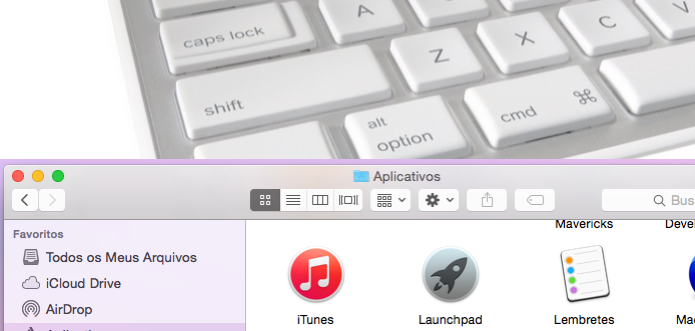
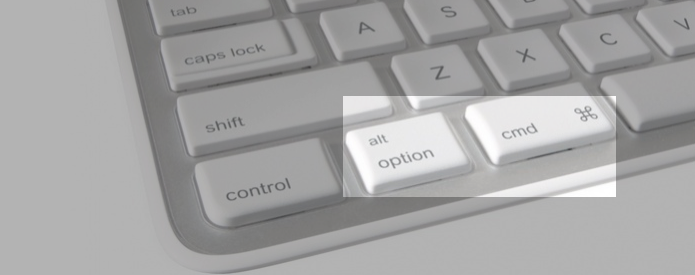
Para quem não conhece, o Mac tem duas teclas bem diferentes das do PC, que são: Command (⌘ ou cmd) e Option - no teclado do PC correspondem as teclas Super (ou Windows) e a tecla ALT. Boa parte dos atalhos do Finder e dos OS X em geral, utilizam essa teclas combinadas com Control, Shift, ESC ou com outras combinações.

O Mac possui duas teclas diferentes do PC: Command e Option (Foto: Montagem/Edivaldo Brito)O Mac possui duas teclas diferentes do PC: "Command" e "Option" (Foto: Montagem/Edivaldo Brito)
Alguns dos atalhos são bastante conhecidos como as combinações copiar (⌘+C) e colar (⌘+V). Mas, claro, existem outras que, apesar de bem menos populares, devem ser conhecidas e memorizadas.

Veja a lista de atalhos de teclado do Finder, para que você possa trabalhar com mais agilidade:

Navegação de pastas

Ir de uma pasta até outra pode ser bem mais fácil e rápido se você usar os atalhos abaixo, principalmente para aquelas pasta mais importantes do sistema. Em último caso, você pode apertar “Ir para a pasta…” e digitar o endereço que deseja acessar:

⌘⇧u: (Command + Shift + u) : Exibe o conteúdo da pasta de Utilitários;

⌘⇧a: (Command + Shift + a) : Exibe o conteúdo da pasta de Aplicativos;

⌘⇧d: (Command + Shift + d) : Exibe o conteúdo da pasta Desktop;

⌘⇧c: (Command + Shift + c) : Exibe o conteúdo da pasta Computador;

⌘⇧h: (Command + Shift + h) : Exibe o conteúdo da pasta Home (a pasta do usuário);

⌘⇧g: (Command + Shift + g) : Abre a tela “Ir para a pasta…” para você digitar o endereço que deseja acessar.

Selecionando arquivos e pastas

Depois de ir para o local que você queria, se precisar selecionar algo, basta usar o atalhos a seguir:

Shift+⇅: (Shift + seta para cima ou para baixo) : Setas de direção para cima ou para baixo combinadas com Shift permitem selecionar em sequência;

⌘a: (Command + a) : Seleciona todos os itens da janela ativa;

⌥⌘a: (Option + Command + a) : Remove da seleção todos os itens da janela ativa.

Operações com os ícones selecionados

Com os itens selecionados, use os atalhos a seguir para manipulá-los:

⌘o: (Command + o) : Abre o arquivo que estiver selecionado no aplicativo associado como padrão;

Espaço: Exibe o conteúdo do arquivo selecionado na visualização rápida do sistema, o que geralmente é bem mais rápido do que abri-lo em um aplicativo;

⌘i: (Command + i) : Exibe a janela de propriedades (“Obter informações”) que contém as informações sobre o arquivo selecionado;

⌘d: (Command + d) : Duplica o item selecionado;

⌘t: (Command + t) :  Acrescenta o item selecionado à barra lateral da janela do Finder;

↩: (Return ou Enter) : Permite renomear o arquivo selecionado;

⌘⌫: (Command + Delete ou Backspace) : Permite mover os itens selecionados para a lixeira.

Outros atalhos do Finder que podem ser úteis

Além dos atalhos acima, os três a seguir podem ajudá-lo a trabalhar mais rápido, sem ter que usar o mouse:

⌥⌘f: (Option + Command + f) : Leva o cursor para o campo de pesquisa da janela;

⌘⇧n: (Command + Shift + n) : Permite criar uma nova pasta;

n: (Command + n) : Abre uma nova janela do Finder


Até o próximo Melhor do Planeta

Fonte: http://www.techtudo.com.br/dicas-e-tutoriais/noticia/2014/10/como-usar-o-finder-no-mac-sem-tocar-o-mouse.html

sexta-feira, 19 de setembro de 2014

Logitech anuncia novos produtos, como mouse gamer, teclado de iPad e mais


A Logitech apresenta os próximos lançamentos de uma série de produtos de informática e eletrônicos, como o G502 Proteus Core, mouse gamer de alta definição. Entre as novidades, estão também mouse wireless anatômico; alto-falantes, como um que libera som em 360 graus; e teclados para iPad Air e iPad mini. Alguns dos produtos, expostos até esta quinta-feira (18) na Eletrolar Show 2014, chegam às lojas brasileiras ainda neste ano.
Positivo mostra próximos lançamentos, como notebook conversível de R$ 999
Mouse gamer G502 Proteus Core, da Logitech (Foto: Isadora Días/TechTudo)Mouse gamer G502 Proteus Core, da Logitech (Foto: Anna Kellen Bull/TechTudo)
Logitech G502 Proteus Core Tunable Gaming Mouse
Esse modelo de mouse é voltado para o público que investe em produtos dedicados a jogos. O periférico, com resolução de 12 mil dpi, é personalizável, com 11 botões programáveis. Ele tem como principal característica a possibilidade de ajustes de peso e balanço, para se adaptar ao jeito de jogar do proprietário. Além disso, para dar um apelo profissional ao gadget, a Logitech inseriu uma forma de calibrá-lo de acordo com a superfície onde será usado.
Qual marca de teclado e mouse é melhor escolher? Veja dicas no Fórum do TechTudo.
O mouse se conecta ao computador somente por cabo e é compatível apenas com Windows. O lançamento do Logitech G502 Proteus Core acontecerá em dezembro deste ano, e seu preço sugerido é de R$ 300.
Logitech Wireless Mouse M280
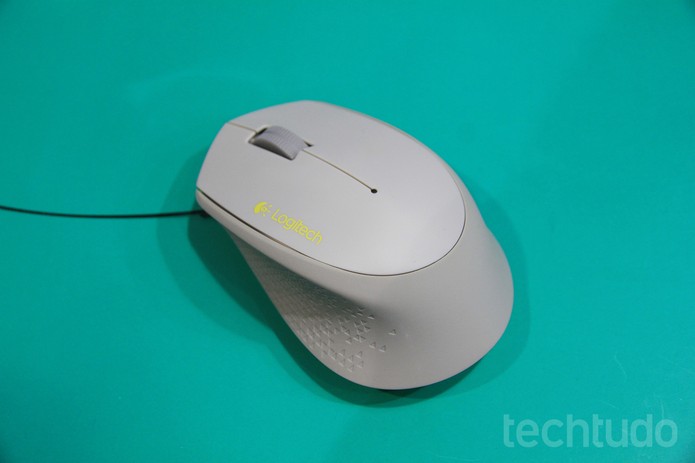
Para o público em geral, a Logitech anuncia o seu Wireless Mouse M280. De acordo com a empresa, ele foi desenhado com curvas que podem proporcionar maior conforto ao usuário. O acessório funciona com única pilha AA, que pode durar até 18 meses de uso. O modelo pesa 91 gramas, incluindo a bateria, e tem 1.000 dpi de resolução.
Mouse sem fio M280, da Logitech (Foto: Anna Kellen Bull/TechTudo)Mouse sem fio M280, da Logitech (Foto: Anna Kellen Bull/TechTudo)
O lançamento está programado para novembro de 2014, e seu preço é de R$ 70. O produto é compatível com Windows 8, Windows 7, Vista, Mac OS 10.5 ou superior, Linux Kernel 2.6+ e até Chrome OS.
Logitech Multimedia Speakers Z213
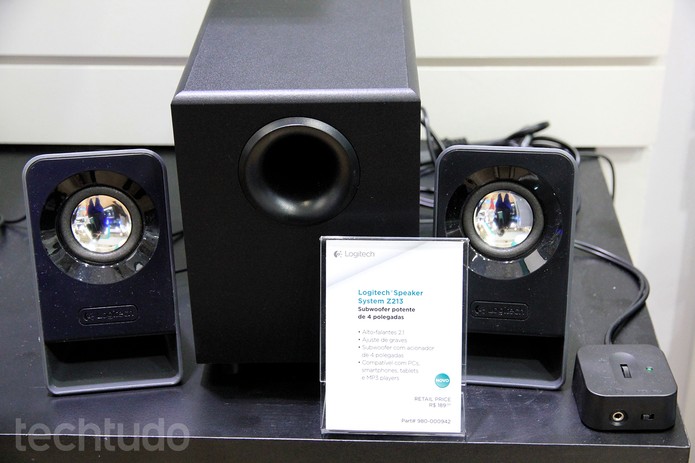
O Logitech Multimedia Speakers Z213 vem com dois alto-falantes satélites e um subwoofer As caixas de som são recomendadas para todo aparelho que reproduz música, como computadores, smartphones, tablets e MP3 players. Enquanto o subwoofer tem 4 Watts RMS, as outras caixas atingem a potência de 1,5 W cada uma.
Modelo Multimedia Speakers Z213, da Logitech (Foto: Anna Kellen Bull/TechTudo)Modelo Multimedia Speakers Z213, da Logitech (Foto: Anna Kellen Bull/TechTudo)

Como uma das características principais, o produto traz um seletor de volume externo, ligado às caixas de som por meio de um cabo. Dessa forma, o ajuste de volume, o botão de ligar e o conector para fone de ouvido ficam mais próximos do usuário. O produto deve chegar às lojas já em outubro de 2014, e seu preço sugerido é de R$ 190.
UE Boom
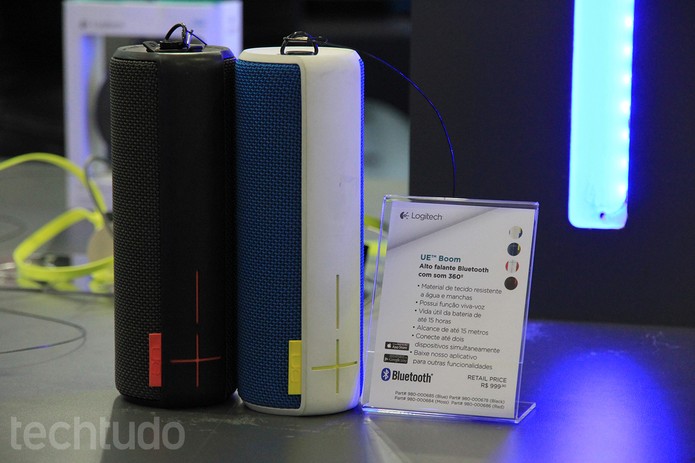
O UE Boom é uma caixa de som pensada na mobilidade, para quem quiser conectar um smartphone ou qualquer outro dispositivo com Bluetooth. Para ser usado em qualquer lugar, o produto oferece bateria que pode durar até 15 horas de uso, segundo a fabricante.
Caixas de som portáteis UE Boom, da Logitech (Foto: Anna Kellen Bull/TechTudo)Caixas de som portáteis UE Boom, da Logitech (Foto: Anna Kellen Bull/TechTudo)
Em formato cilíndrico, o produto pode ser posicionado em pé para propagar o som em 360 graus. De acordo com a Logitech, seu corpo é protegido contra respingos de água e manchas e será comercializado em 20 opções de cores.


Até o próximo Melhor do Planeta

Fonte: http://www.techtudo.com.br/noticias/noticia/2014/09/logitech-anuncia-novos-produtos-como-mouse-gamer-teclado-de-ipad-e-mais.html

quarta-feira, 30 de julho de 2014

Logitech anuncia aquele que pode ser mouse gamer mais veloz do mundo


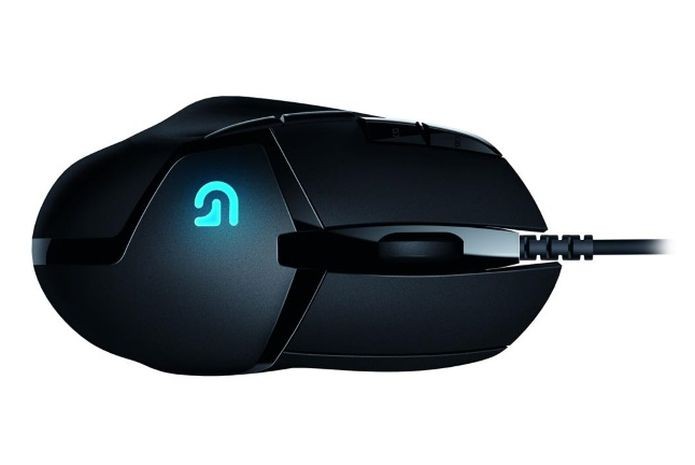
A Logitech anunciou, nesta quarta-feira (30), o mouse gamer G402 Hyperion Fury, que segundo a fabricante é o periférico do gênero mais veloz do mundo. Equipado com a Fusion Engine, o cursor do acessório é capaz de percorrer, na tela, 12 metros por segundo, equivalentes a 500 polegadas. O aparelho é recomendável para gamers, principalmente aos apreciadores de jogos de tiro, que exigem agilidade nos comandos e coordenação motora.

Mouse com lag em jogos no Windows 8.1? Veja como resolver

Este modelo da Logitech é voltado para jogos de tiro (Foto: Divulgação)Este modelo da Logitech é voltado para jogos de tiro (Foto: Divulgação)
O mouse é o mais veloz do mundo, ultrapassando inclusive o modelo G502, lançado em abril deste ano, cujo ponteiro pode correr 300 polegadas por segundo. A Fusion Engine é, na verdade, um processador 32-bit ARM que contribui para a alta performance do G402 Hyperion Fury.

Qual marca de teclado e mouse escolher? Comente no Fórum do TechTudo.

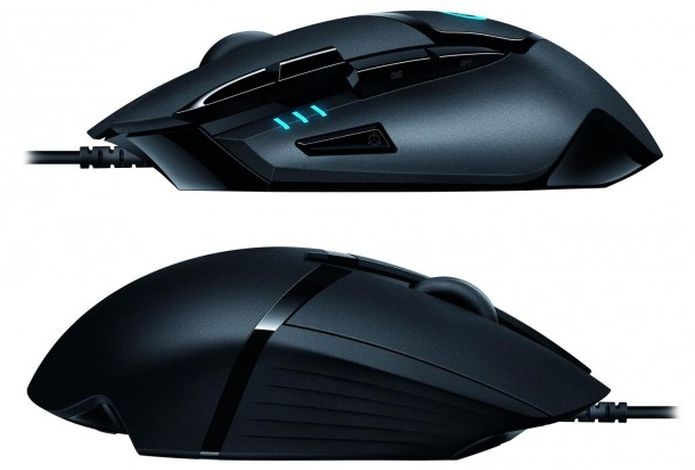
A sensibilidade do G402 oscila entre 240 DPI até 4000 DPI. O design inclui botões extras na lateral esquerda. Seu desenho curvo permite uma boa pegada do acessório nas mãos. Ele possui, ao todo, oito botões que podem ser configurados.

Laterais do novo mouse gamer G402 da Logitech (Foto: Divulgação)Laterais do novo mouse gamer G402 da Logitech (Foto: Divulgação)


O G402 Hyperion Fury, por enquanto, chega apenas aos Estados Unidos e ao Reino Unido, em agosto. Seu valor deve ser de US$ 60 (R$ 135 sem os impostos). Confira o vídeo de divulgação de Chris Pate, gerente de produto da Logitech.


Via PC Gamer e Pocket-lint


Até o próximo Melhor do Planeta

Fonte: http://www.techtudo.com.br/noticias/noticia/2014/07/logitech-anuncia-aquele-que-pode-ser-mouse-gamer-mais-veloz-do-mundo.html

quinta-feira, 27 de junho de 2013

Essa baleia não faz nada além de seguir o ponteiro do mouse, mas eu a adoro!


Baleia-mouse


Apesar da cara de invocada, essa baleia que parece ser uma orca é muito divertida! Ok, ela é besta, mas eu achei divertido poder vê-la perseguindo o ponteiro do mouse. Ainda mais se for no ritmo de uma música! Veja abaixo. Se preferir, expanda para tela cheia aqui!


Até o próximo Melhor do Planeta

Fonte: http://somentecoisaslegais.com.br/geral/essa-baleia-nao-faz-nada-alem-de-seguir-o-ponteiro-do-mouse-mas-eu-a-adoro?utm_source=rss&utm_medium=rss&utm_campaign=essa-baleia-nao-faz-nada-alem-de-seguir-o-ponteiro-do-mouse-mas-eu-a-adoro

sexta-feira, 14 de junho de 2013

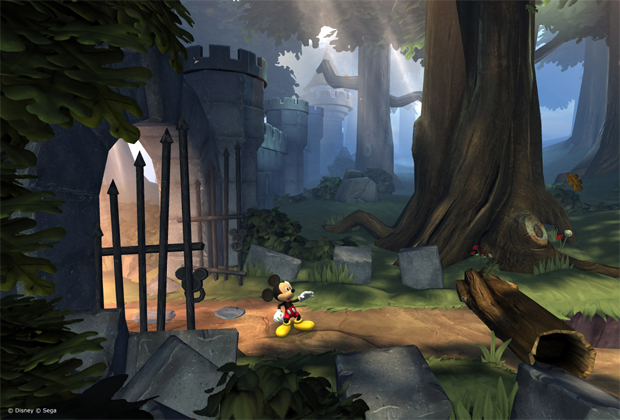
Castle of Illusion Starring Mickey Mouse resgata o brilhantismo do game original


Castle of Illusion é um dos mais famosos games baseados no personagem da Disney. O jogo foi lançado originalmente na década de 90, ainda para a geração 16 bits. Esse ano, a SEGA anunciou uma versão em HD do título. O TechTudo teve a oportunidade de testar a versão demo na E3 2013. Confira:


Castle of Illusion Starring Mickey Mouse (Foto: Spencer Stachi / TechTudo)


Muita coisa mudou!


O jogo não é exatamente um remake. Não espere jogar novamente as mesmas fases, pois muita coisa mudou. O título é na verdade uma reimaginação da história, como se ela fosse recontada sobre todos os acontecimentos. Algumas partes clássicas ficaram intactas, porém outras partes foram inteiramente refeitas e fases originais muito curtas foram alongadas. Além disso, os criadores disseram que o jogo tinha partes muito fáceis e que eles aumentaram a dificuldade, visando alcançar um público mais hardcore.


O game continua quase 100% em side scrooling, entretanto, algumas partes acabaram ganhando ambientação em 3D. Por exemplo, um dos chefes mais clássicos da versão original, era um palhaço no fim da fase dos brinquedos. Ele foi todo alterado, e Mickey agora deve derrotá-lo em uma arena. Tivemos a oportunidade de comprovar a dificuldade do jogo em uma parte da quinta fase, e vimos que é difícil esquivar e atacar guerreiros medievais e morcegos, em meio a muitos perigos do próprio cenário.


Mickey está de volta no remake de Castle of Illusion (Foto: Kotaku) (Foto: Mickey está de volta no remake de Castle of Illusion (Foto: Kotaku))
Mickey está de volta no remake de Castle of Illusion (Foto: Divulgação)


Um ponto negativo fica pela mudança na mecânica. Não basta apenas pular em seus inimigos, Mickey ainda precisa saltar e acertar seus oponentes com o bumbum,  para assim eliminá-los. Além disso os itens arremessáveis deveriam ser muito mais limitados.


Já a parte visual do jogo é um atrativo a parte. O título carrega muita qualidade gráfica em cenários muito bem desenhados. Para completar, a trilha sonora é compost de músicas refeitas em cima das canções originais.


O jogo ainda está sem data de lançamento e preço definidos, porém, esperem por algo em torno dos US$ 15 ou 1200 MS Points. O jogo será lançado para PC, Xbox Live Arcade, Playstation Network e Wii U, entretanto, no console da Nintendo ele chegará um pouco depois.


Até o próximo Melhor do Planeta

Fonte: http://www.techtudo.com.br/jogos/noticia/2013/06/castle-illusion-starring-mickey-mouse-resgata-o-brilhantismo-do-game-original.html