Mostrando postagens com marcador programas. Mostrar todas as postagens

quinta-feira, 15 de maio de 2014

Quais os melhores programas para transferir vídeos e músicas do iPod?


Transferir músicas e vídeos do iPod para o computador é relativamente simples, mas alguns programas ajudam a tornar a tarefa ainda mais fácil. Isso porque eles têm nesse recurso sua principal funcionalidade, deixando os comandos para a cópia dos arquivos muito mais acessíveis ao usuário. Entre aplicações disponíveis para Windows e Mac, listamos as cinco melhores para você passar suas coleções de forma ainda mais rápida.

Como sincronizar o iTunes e transferir ou importar música, vídeos e fotos
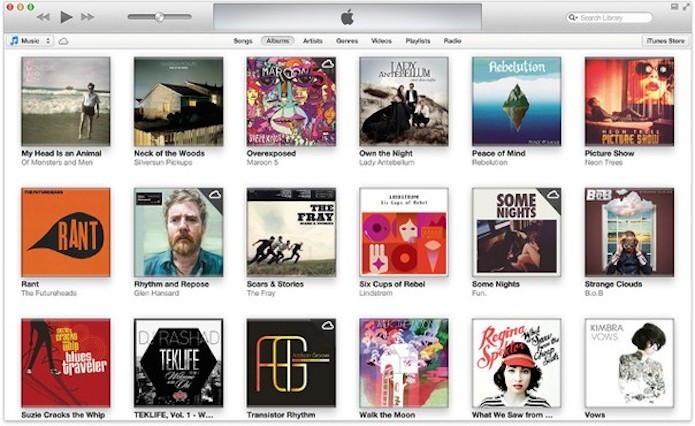
iTunes

1-iTunesiTunes (Foto: Divulgação/Apple)

Disponível para Mac e Windows, o reprodutor de áudio e vídeo da Apple tem como um dos seus mais importantes recursos a sincronização com os dispositivos móveis da companhia, como o iPod, iPad e iPhone. Isso permite transferir arquivos de forma muito prática. Para tal, é preciso ter a versão mais atualizada do iOS no iPod e a mais recente do iTunes no computador para o qual os arquivos serão transferidos.
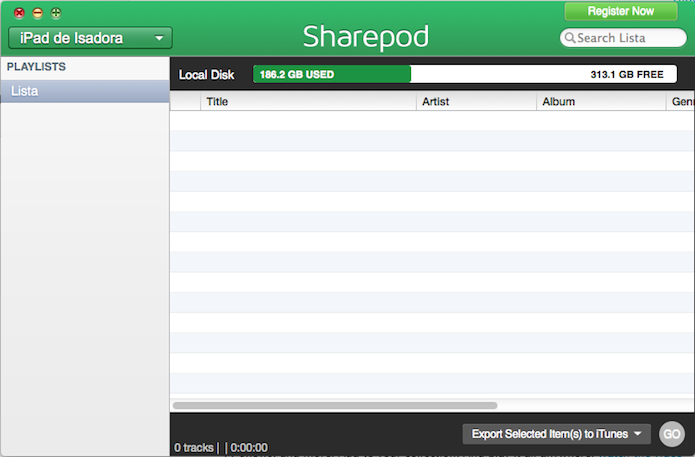
SharePod

2-SharePodSharePod (Foto: Reprodução/Raquel Freire)

O SharePod também é desenvolvido para usuários Mac e Windows. Ele dispensa outros programas durante a transferência de conteúdo entre iPod e PC, mas requer que o iTunes esteja instalado na máquina de destino. O software permite que sejam copiadas músicas tanto individualmente quanto por playlists, além de incluir capas dos álbuns manualmente.
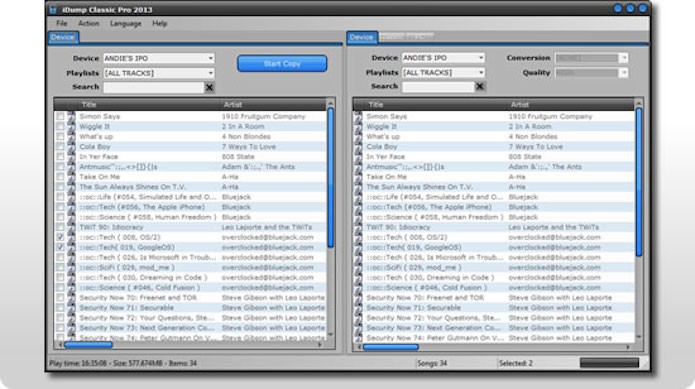
iDump

3-iDumpiDump (Foto: Divulgação/EscSoft)

O iDump é um software gratuito para Windows que permite passar arquivos do iPod para o computador mesmo sem iTunes instalado. Ele vem em duas versões: Classic, gratuita; e Pro, que custa R$ 48,60 atualmente, pela cotação da moeda americana. A diferença básica entre elas é o suporte estendido a iPhone e iPad no programa pago.


Como resetar o Ipod Touch 4?
Descubra no Fórum do TechTudo.
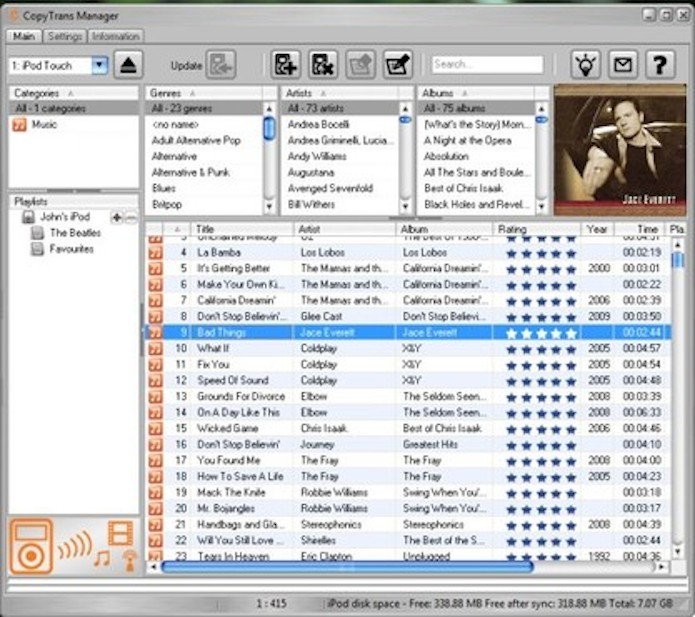


CopyTrans

5-CopyTrans ManagerCopyTrans (Foto: Divulgação/WindSolutions)

O CopyTrans permite transferir áudio, vídeos e fotos do seu iPod para PC com iTunes. A aplicação identifica quais músicas já estão na sua biblioteca do iTunes, copiando somente as que faltam. Assim, suas pastas ficam livres de arquivos duplicados, garantindo mais espaço no seu disco rígido.

iPod Copy Manager
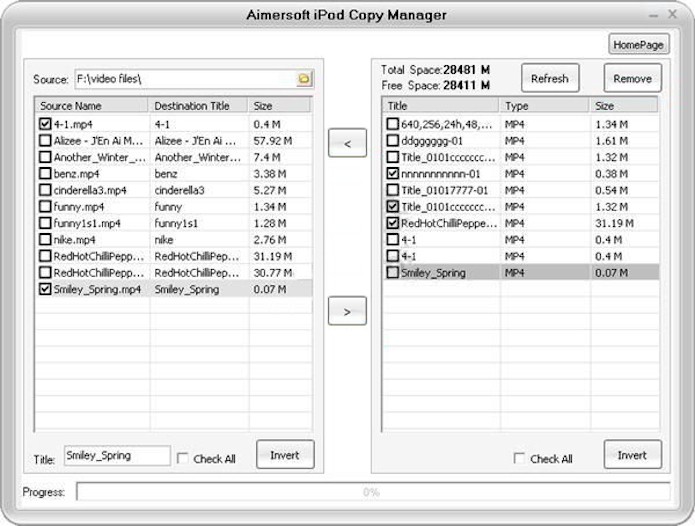
4-Free iPod Copy ManagerFree iPod Copy Manager (Foto: Divulgação/Aimersoft Studio)

O Free iPod Copy Manager é capaz de passar as músicas do seu iPod para o Windows, bastando um clique para que a operação seja feita. O software gratuito também permite fazer a transferência no sentido contrário, ou seja, do computador para o dispositivo Apple.


Até o próximo Melhor do Planeta

Fonte: http://www.techtudo.com.br/dicas-e-tutoriais/noticia/2014/05/quais-os-melhores-programas-para-transferir-videos-e-musicas-do-ipod.html

sábado, 8 de março de 2014

Como instalar os programas e fazer a declaração de IR no Mac e no PC


Está na hora de prestar contas ao leão. Se você ainda não preparou seu computador para fazer a declaração do Imposto de Renda de Pessoa Física, acompanhe esse tutorial do TechTudo. Descubra como instalar os programas necessários para criar e depois enviar o documento no Mac e no Windows.

Facebook muda o feed de notícias e volta ao básico; veja o novo visual

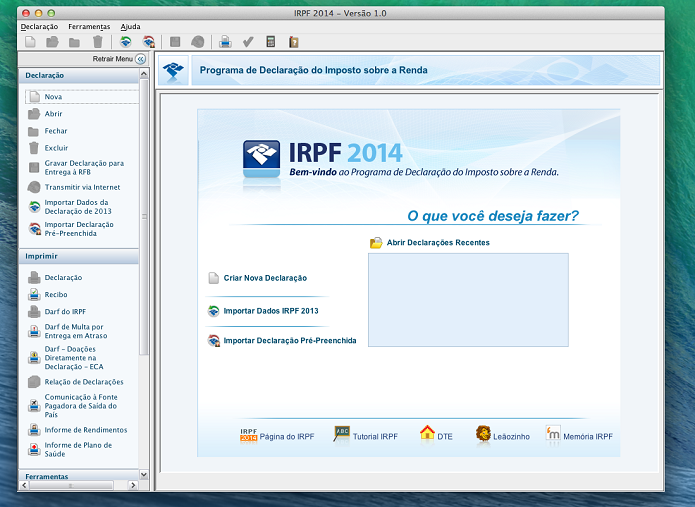
Instale os programa necessários para fazer sua declaração no Mac e no Windows (Foto: Reprodução/Edivaldo Brito)Instale os programa necessários para fazer sua declaração no Mac e no Windows (Foto: Reprodução/Edivaldo Brito)
Antes de começar as instalar os programas nos dois sistemas, você deve acessar a página do Java no TechTudo Downloads, baixar e instalar a versão mais recente do Java no seu computador.

Usuários do Mac OS X devem lembrar que, como os programas da Receita Federal não estão disponível na loja de aplicativos da Apple, é preciso autorizar a instalação, para isso siga esse tutorial.

Como os procedimentos de instalação são iguais nos dois sistemas (incluindo as telas), o primeiro será mostrado no Windows e o segundo no Mac OS X Mavericks.

Instalando o IRPF no Mac e no Windows

Para fazer a sua declaração, é preciso ter o programa de preenchimento IRPF 2014 instalado em seu computador, por isso,  siga os passos abaixo para instalar esse programa no seu Mac ou Windows.

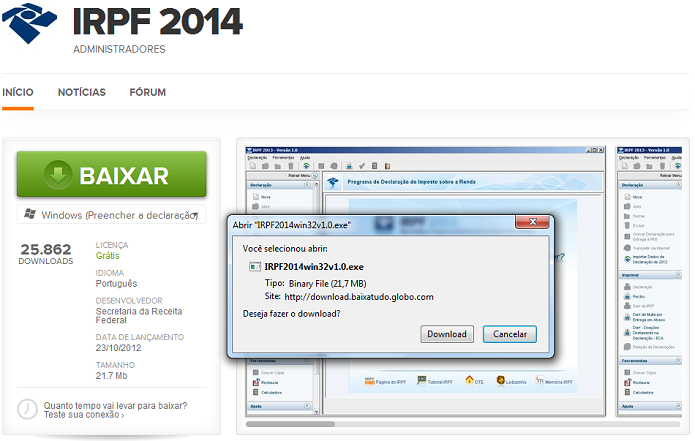
Passo 1. Baixe a versão do IRPF 2014 para seu sistema  no TechTudo Downloads;

Baixando o IRPF 2014 no TechTudo Downloads (Foto: Reprodução/Edivaldo Brito)Baixando o IRPF 2014 no TechTudo Downloads (Foto: Reprodução/Edivaldo Brito)
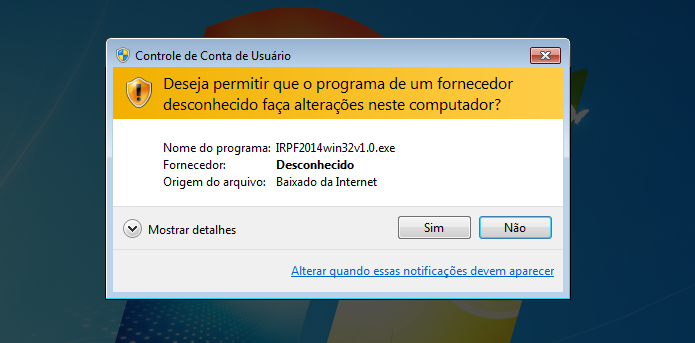
Passo 2. Depois, vá para a pasta onde o arquivo foi salvo e execute-o. Se for solicitado, clique em "Sim" ou dê a devida autorização para o instalador;

Autorizando o instalador do IRPF 2014 (Foto: Reprodução/Edivaldo Brito)Autorizando o instalador do IRPF 2014 (Foto: Reprodução/Edivaldo Brito)
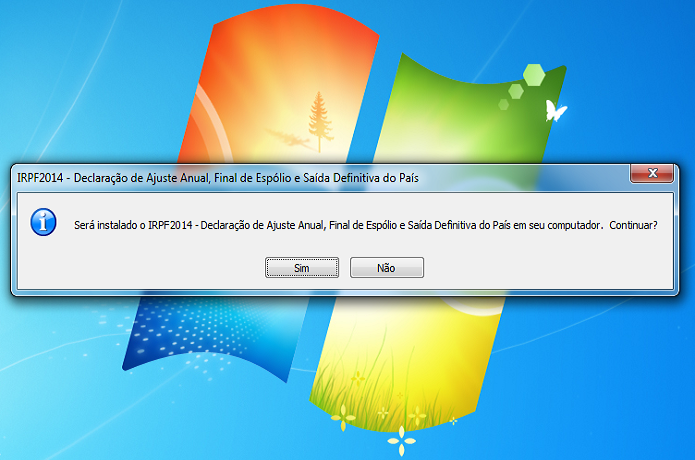
Passo 3. Na primeira tela, clique no botão “Sim”;

Confirmando a instalação do IRPF 2014 (Foto: Reprodução/Edivaldo Brito)Confirmando a instalação do IRPF 2014 (Foto: Reprodução/Edivaldo Brito)
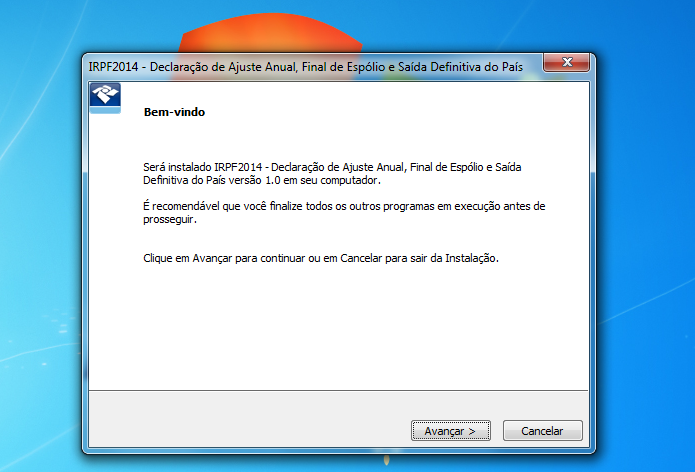
Passo 4. Na tela de apresentação, apenas clique no botão “Avançar”;

Iniciando o procedimento de instalação do IRPF 2014 (Foto: Reprodução/Edivaldo Brito)Iniciando o procedimento de instalação do IRPF 2014 (Foto: Reprodução/Edivaldo Brito)
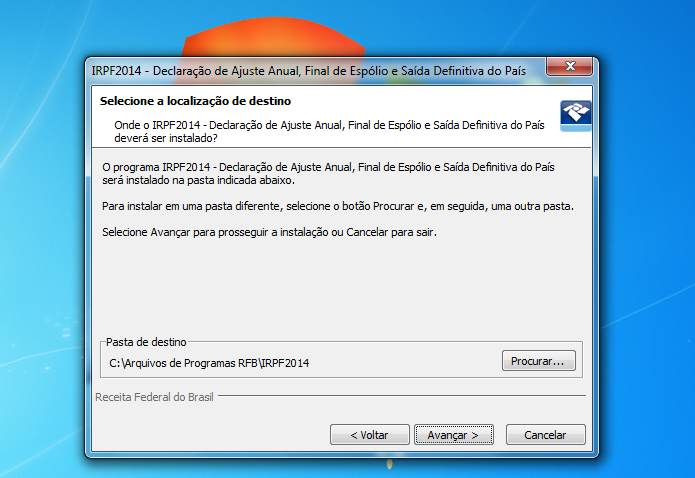
Passo 5. Na próxima tela, clique no botão “Procurar…” para selecionar a pasta na qual deseja instalar o programa e depois clique no botão “Avançar”. Ou apenas clique no botão “Avançar”;

Escolhendo os parâmetros de instalação do IRPF 2014 (Foto: Reprodução/Edivaldo Brito)Escolhendo as configurações de instalação do IRPF 2014 (Foto: Reprodução/Edivaldo Brito)

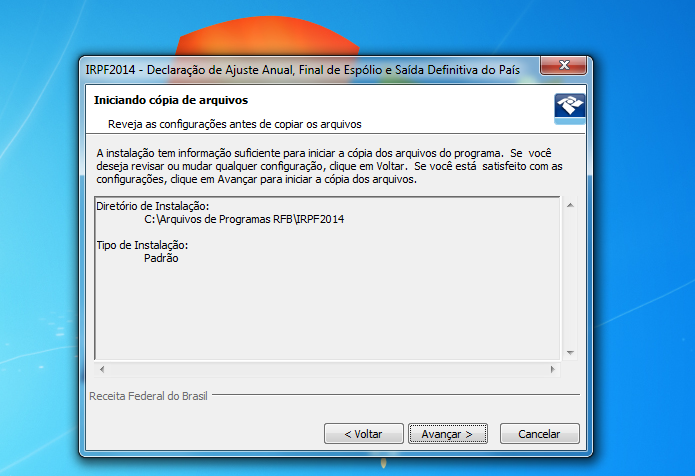
Passo 6. Agora confirme a instalação, clicando no botão “Avançar”;

Confirmando os parâmetros de instalação do IRPF 2014 (Foto: Reprodução/Edivaldo Brito)Confirmando os parâmetros de instalação do IRPF 2014 (Foto: Reprodução/Edivaldo Brito)

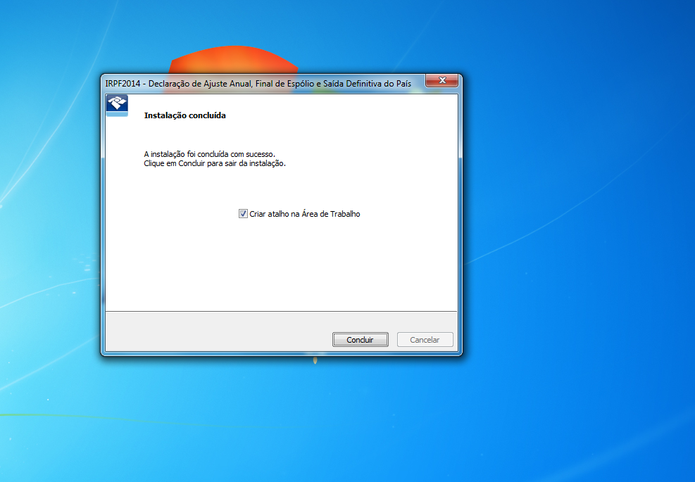
Passo 7. Na última tela, clique no botão “Concluir”.

Finalizando a instalação do IRPF 2014 (Foto: Reprodução/Edivaldo Brito)Finalizando a instalação do IRPF 2014 (Foto: Reprodução/Edivaldo Brito)

Instalando o Receitanet no Mac e no Windows

Agora que o IRPF já está no computador, você deve instalar também o programa de envio da Receita Federal chamado Receitanet, para poder transmitir sua declaração quando ela estiver pronta. Veja abaixo como fazer isso.

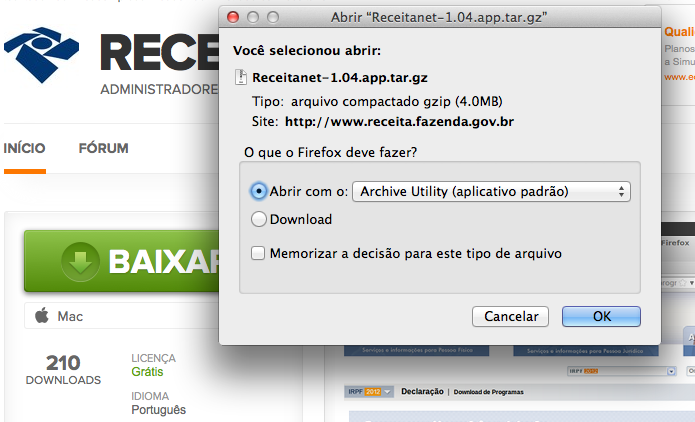
Passo 1. Baixe a versão do Receitanet para seu sistema no TechTudo Downloads;

Baixando o Receitanet no TechTudo Downloads (Foto: Reprodução/Edivaldo Brito)Baixando o Receitanet no TechTudo Downloads (Foto: Reprodução/Edivaldo Brito)
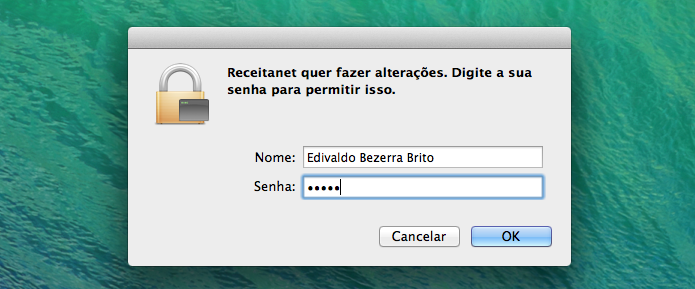
Passo 2. Depois, vá para a pasta onde o arquivo foi salvo e execute-o. Se for solicitado, fornece a devida autorização para o instalador;

Autorizando o instalador do Receitanet (Foto: Reprodução/Edivaldo Brito)Autorizando o instalador do Receitanet (Foto: Reprodução/Edivaldo Brito)
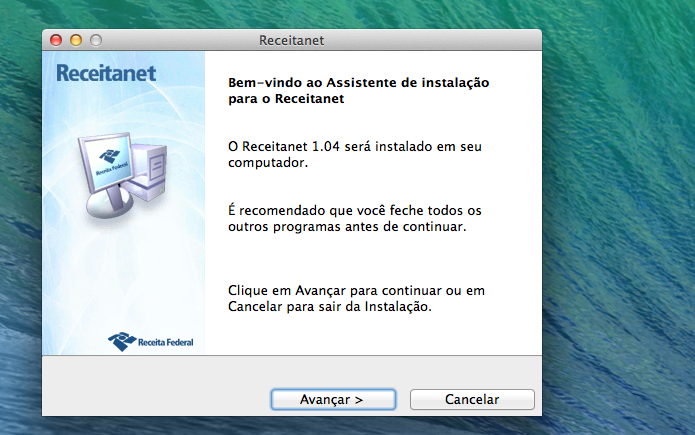
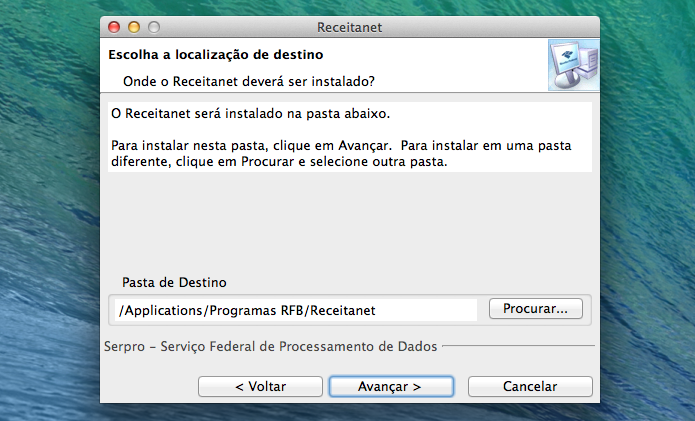
Passo 3. Na primeira tela, clique no botão “Avançar”;

Iniciando o procedimento de instalação do Receitanet (Foto: Reprodução/Edivaldo Brito)Iniciando o procedimento de instalação do Receitanet (Foto: Reprodução/Edivaldo Brito)
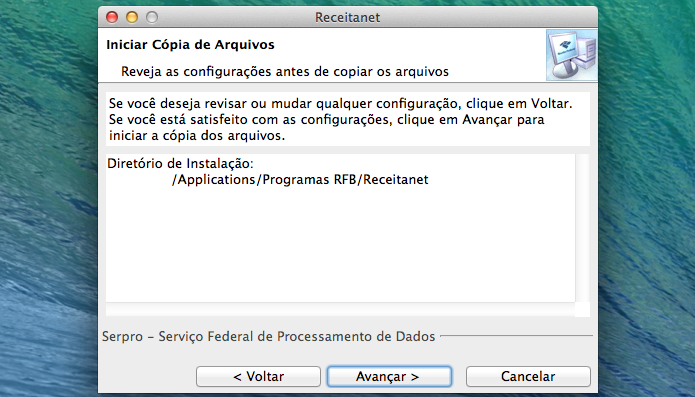
Passo 4. Na tela seguinte, clique no botão “Procurar…” para selecionar a pasta onde deseja instalar o programa e depois clique no botão “Avançar”. Ou apenas clique no botão “Avançar”;

Escolhendo os parâmetros de instalação do Receitanet (Foto: Reprodução/Edivaldo Brito)Escolhendo os parâmetros de instalação do Receitanet (Foto: Reprodução/Edivaldo Brito)
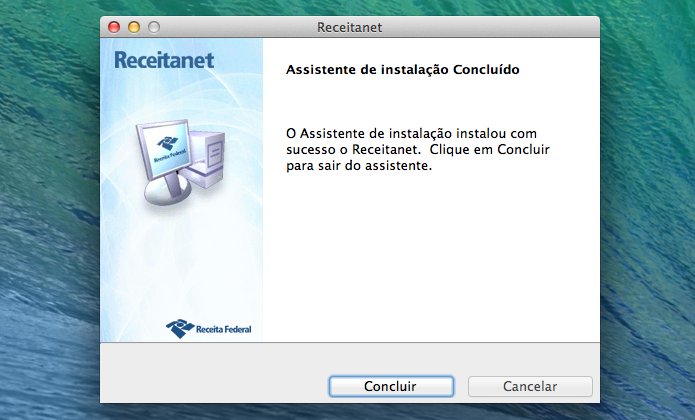
Passo 5. Na próxima tela, confirme os parâmetros da instalação, clicando no botão “Avançar”;

Confirmando os parâmetros de instalação do Receitanet (Foto: Reprodução/Edivaldo Brito)Confirmando os parâmetros de instalação do Receitanet (Foto: Reprodução/Edivaldo Brito)
Passo 6. Na última tela, clique no botão “Concluir”.

Finalizando a instalação do Receitanet (Foto: Reprodução/Edivaldo Brito)Finalizando a instalação do Receitanet (Foto: Reprodução/Edivaldo Brito)
Pronto. Todos os  programas necessário a criação e envio de sua declaração estão instalados. Agora é só começar a preparar a declaração, se tiver dificuldade, procure um profissional especializado para ajudá-lo ou consulte o manual do programa e a página da Receita Federal.


Como enviar retificadora do Imposto de Renda pela segunda vez? Veja os comentários no Fórum do TechTudo.


Até o próximo Melhor do Planeta

Fonte: http://www.techtudo.com.br/dicas-e-tutoriais/noticia/2014/03/como-instalar-os-programas-e-fazer-declaracao-de-ir-no-mac-e-no-pc.html

sexta-feira, 19 de julho de 2013

Como baixar vídeos do Vimeo sem precisar instalar programas


Todos os vídeos publicados no Vimeo podem ser salvos no computador. As gravações hospedadas no site podem ser baixadas diretamente da web, o que torna o download ainda mais simples. Confira neste tutorial do TechTudo como salvar as publicações do Vimeo no PC sem precisar usar outros programas.


Já seguiu o @TechTudo_oficial no Instagram?


Passo 1. Vá até o site do Vimeo, clique no vídeo que deseja baixar e copie o link do vídeo.


Vídeo do Vimeo (Foto: Reprodução/Lívia Dâmaso)


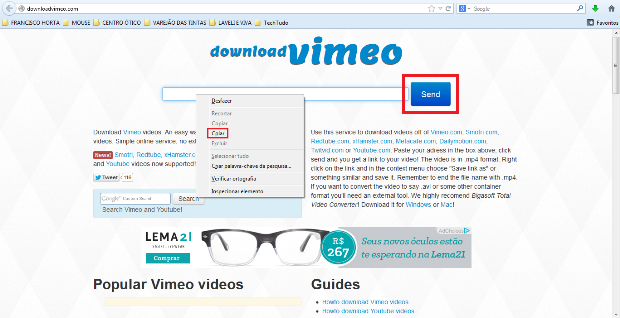
Passo 2. Entre no site DownloadVimeo e cole o link do vídeo copiado anteriormente no Vimeo. Clique em “Send” para que o arquivo se altere para o formato MP4.


Site DownloadVimeo (Foto: Reprodução/ Lívia Dâmaso)
Site DownloadVimeo (Foto: Reprodução/Lívia Dâmaso)


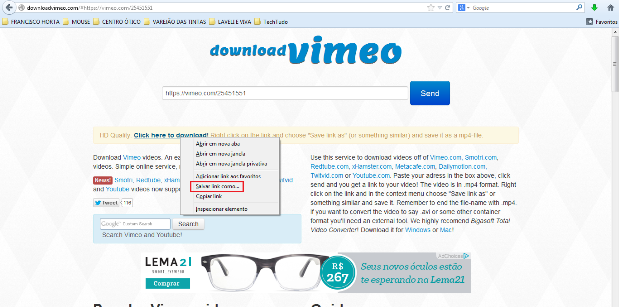
Passo 3. Aparecerá um link com um endereço grifado de azul. Clique nele com o botão direito do mouse e selecione a opção “Salvar link como…”.


Baixando um vídeo do Vimeo no computador (Foto: Reprodução/ Lívia Dâmaso)
Confirme o download do vídeo do Vimeo (Foto: Reprodução/Lívia Dâmaso)


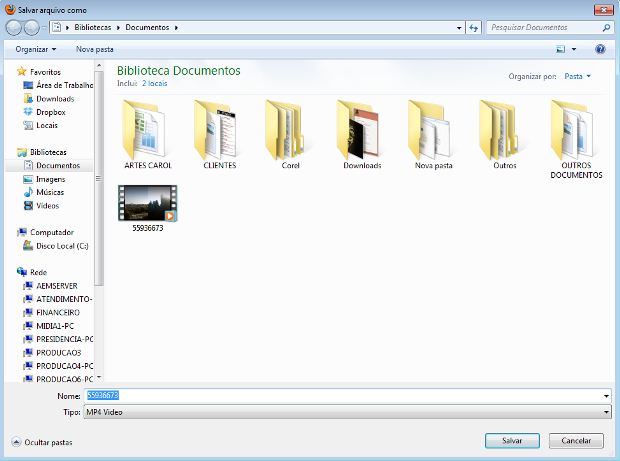
Passo 4. Clique em “Salvar” e o vídeo estará disponível na pasta do seu computador que você selecionou.


Salvando um vídeo do Vimeo no computador (Foto: Reprodução/ Lívia Dâmaso)
Selecione a pasta e salve seu download (Foto: Reprodução/Lívia Dâmaso)


Tem dúvidas sobre po Vimeo? Comente no Fórum do TechTudo!


Até o próximo Melhor do Planeta

Fonte: http://www.techtudo.com.br/dicas-e-tutoriais/noticia/2013/07/como-baixar-videos-do-vimeo-sem-precisar-instalar-programas.html

terça-feira, 11 de junho de 2013

4 programas para você criar sua própria animação em stop-motion


Por Renata Penka, em colaboração para o Somente Coisas Legais

Depois do post “A história do stop motion + 10 vídeos legais“, que publicamos aqui no Somente Coisas Legais, chegou a hora de você se arriscar no mundo das produções em vídeo e criar o seu próprio stop motion. Para isso, seguem algumas dicas e uma lista com 4 programas para você trabalhar (a maioria é paga, mas possui versão demo para você “brincar”).

O primeiro passo é definir a história, os personagens e o tempo de duração. Depois os equipamentos, um computador com um programa de edição e uma máquina fotográfica digital. Terceira etapa é criar ou selecionar os bonecos, desenhos ou objetos usados para contar a história.

Programas para criação e edição de vídeos em stop-motion:


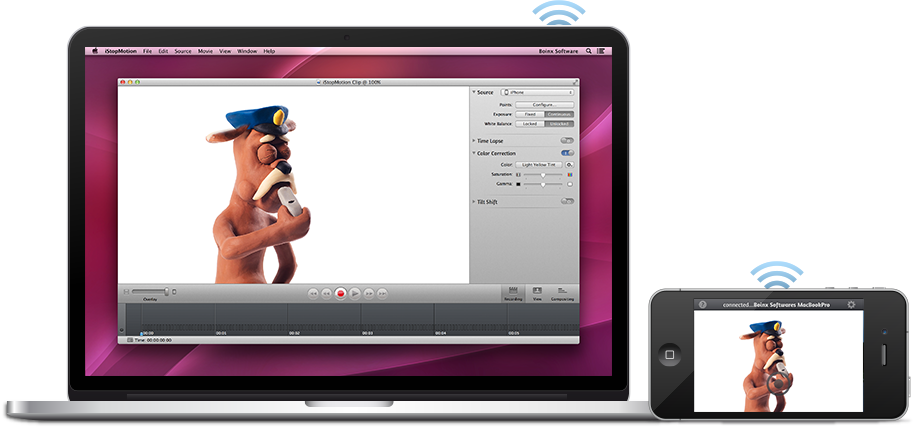
1 – iStopMotion

Programas para criação de stop-motion

O iStopMotion é um software para MAC (US$ 49.99) e iPad (US$ 9.99) específico para essa prática. Indicado tanto para iniciantes como para profissionais da área de animação. O seu grande diferencial é a sincronia de som e frames, que comparado a programas inferiores é menos trabalhosa de ser feita, além da facilidade e grande número de máquinas fotográficas compatíveis com as especificações do programa. É possível utilizá-lo gratuitamente por um período de demonstração.

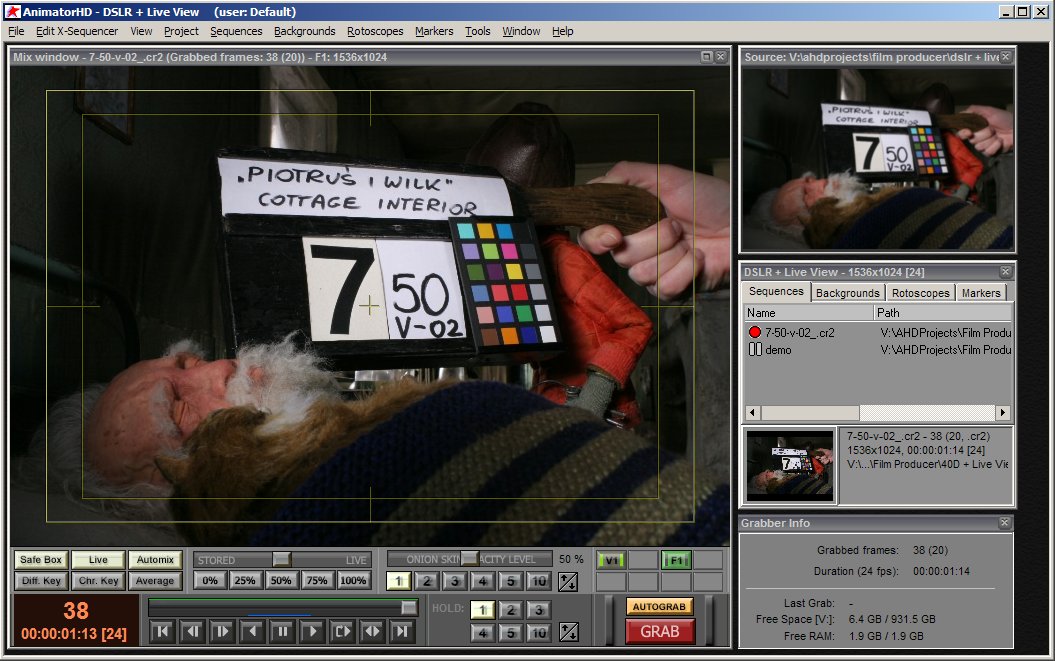
2 – AnimatorHD

Software para stop-motion

O AnimatorHD (R$ 148,73), indicado para profissionais, possui recursos mais completos, como a função de zoom, que garante a correção de pequenos erros, o chromakey e um bom suporte para as câmeras fotográficas. Possui versão demo e  opção gratuita para vídeos de menor resolução.

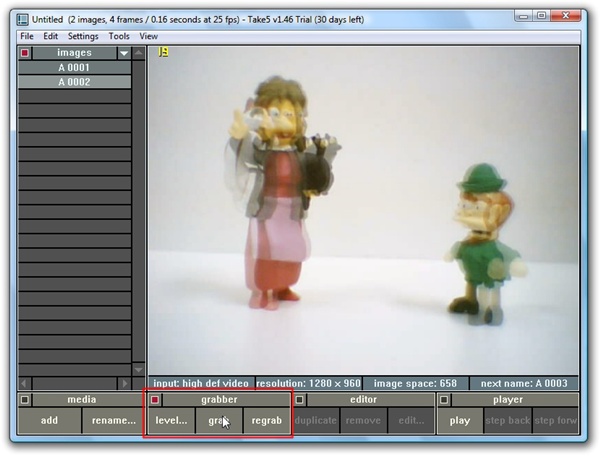
3 - Take5

Programa para criação de stop-motion

Já o Take5, apesar de interface pouco intuitiva, possui alguns pontos a favor como a possibilidade de sobrepor cenas, que facilita criar a sequência de movimentos na animação; permite a visualização do filme antes mesmo do arquivo ser salvo e oferece “presets” para exportar e converter o arquivo. Pode ser testado gratuitamente por 30 dias.

4 – JellyCam V2

jellycam-156374,O[1]

Quem está começando e não quer gastar nada com programas para criação de stop-motion, pode ter uma boa experiência produzindo com o JellyCam. O software é limitado e não conta com opções para edição de som, mas é muito fácil de usar e, afinal de contas, é gratuito!

Dicas para criar sua animação em stop-motion


  • Tenha o roteiro em mãos para facilitar o trabalho.

  • Procure filmar entre 12 e 15 cenas, mais do que isso pode demandar mais tempo para a realização do projeto.

  • Faça apenas os movimentos realmente necessários com a câmera, assim o resultado fica melhor. Dê preferência por deslocamentos suaves, pois valorizam a criação das cenas.

  • Explore e empregue todos os recursos que o programa de edição oferece.

Espero que as sugestões possam ajudar. Uma ótima semana e até o próximo post.


quarta-feira, 22 de maio de 2013

Sky TV permite que usuários gravem programas via Twitter; entenda


A rede de televisão a cabo Sky disponibilizou para os assinantes um novo serviço: a integração da programação exibida na TV com o Twitter. O novo serviço, chamado de #SkyRec, permite que os usuários ativem a gravação dos programas através de apenas um tuíte. 


Já seguiu o @TechTudo_oficial no Instagram?


SkyTV permite que usuários gravem conteúdo via hastag do Twitter. (Foto: Reprodução / AdNews)
SkyTV permite que usuários gravem conteúdo via hastag do Twitter. (Foto: Reprodução/AdNews)


O projeto é dedicado exclusivamente para os assinantes da empresa de TV a cabo. Para ativá-lo é preciso registrar a conta do Twitter no site da Sky TV e seguir o perfil da empresa na rede social. Em seguida, o assinante deve retuitar a publicação que fala sobre o programa a ser gravado e adicionar a hashtag #SkyRec, antes de publicá-lo em sua página pessoal.


O #SkyRec é uma parceria com a AgenciaClick Isobar, que levou em conta o dia-a-dia das pessoas, que costumam utilizar constantemente o Twitter e retuitar publicações de interesse, ao invés de visitar o site da operadora e agendar a gravação de um programa. A expectativa é que as futuras versões do serviço permitam ainda que os assinantes escrevam os próprios tuites sobre o que desejam gravar.


Tem dúvidas sobre o Twitter? Comente no Fórum do TechTudo!


Via DVICE


Até o próximo Melhor do Planeta

Fonte: http://www.techtudo.com.br/dicas-e-tutoriais/noticia/2013/05/sky-tv-permite-que-usuarios-gravem-programas-twitter-aprenda.html

terça-feira, 23 de abril de 2013

Os melhores programas de TV sobre poker


Uma ótima maneira de aprender Poker, é assistindo os grandes jogadores profissionais em ação. Atualmente, aqui no Brasil, os principais canais que transmitem Poker são ESPN, ESPN Brasil, FX e Discovery Channel, SuperPoker (BandSport).

Os melhores programas de TV sobre poker

Uma outra forma de acompanhar as partidas é através de sites online, como o PokerStars TV, que faz transmissão de partidas com comentários sobre os partidas.

Os circuitos de Poker mais importantes do mundo são a World Series Of Poker (WSOP), o World Poker Tour (WPT), o European Poker Tour (EPT), o Asia Pacific Poker Tour (APPT) e o Latin American Poker Tour (LAPT).

O futuro do Poker na TV é incerto no meio desse boom online que prossegue sem problemas, e encontra-se com um nível de audiência dando sinais de baixa. Embora seja importante considerar que o telespectador aumentou muito o conhecimento do poker e demanda uma maior atenção a informação e imagens fornecidas.

Os melhores programas de TV sobre poker

É importante que uma transmissão televisiva não seja falsa ou tediosa mas que a competição entre os jogadores seja real e com prêmios interessantes. Os participantes ao torneio devem estar sob pressão, devem se importar se ganham ou perdem.

Muitas vezes, os participantes parecem estar jogando apenas mais um torneio, e na verdade não se preocupam se serão eliminados. Na TV é preciso que exista uma história sendo contada e a mesma coisa vale para o poker. É necessário criar um formato onde o bom poker seja jogado e que o telespectador entenda o enredo e o que está em jogo.

Felizmente, alguns produtores de poker experientes, estão aproveitando para trazer o jogo televisivo de volta as sua glória. De fato, o poker precisa ser televisionado mais como um show e não como um programa de estúdio. Contudo, o poker em formato ao vivo costuma não dá certo porque pode ter muitos períodos de inatividade, já com a gravação só dos melhores momentos é possível criar um programa interessante ao telespectador.

Os melhores programas de TV sobre poker

O índice de audiência deste tipo de transmissão aumentaram muito, isto é, tratando o mesmo esporte com um formato diferente de alta qualidade levando para casa do telespectador um programa interessante e não tedioso. Esse é o futuro do jogo na televisão.

Cobertura de qualidade de torneios únicos é um passo na direção certa, mas para cada uma delas existem inúmeros eventos feitos para a TV. O importante é não oferecer uma coberturas estigmatizadas e superficiais daquele que é um jogo maravilhosamente complexo. Muitos fãs do poker, conhecedores e ávidos, querem muito mais dos programas da TV.

Patrocínio e propagandas são parte da televisão moderna, e é inocente imaginar que um programa de poker simples e de madrugada, com pouco glamour e muito conteúdo, apareça em nossas telas novamente se não souber atualizar e modernizar a sua forma de comunicação. Mas felizmente ainda temos a internet para nos salvar da monotonia.


sábado, 6 de abril de 2013

Descubra como bloquear instalação e execução de programas no PC


Em computadores compartilhados é comum encontrar vírus que pegam carona em programas baixados da Internet. Além de contar com um bom antivirus, a solução para o problema é criar uma conta de usuário limitada, que requer a autorização do administrador para instalar ou executar programas. Nos passos abaixo, veja como fazer isso nos Windows 7 e 8.


Windows 8


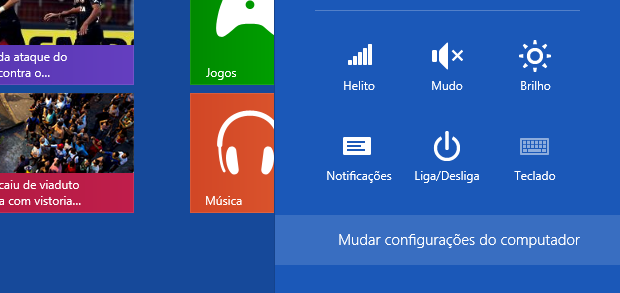
Passo 1. Pressione “WinKey + C” para abrir a Charm Bar. Nela, clique em “Configurações” e, em seguida, “Mudar configurações do PC”;


Acessando configurações do Windows (Foto: Reprodução/Helito Bijora)


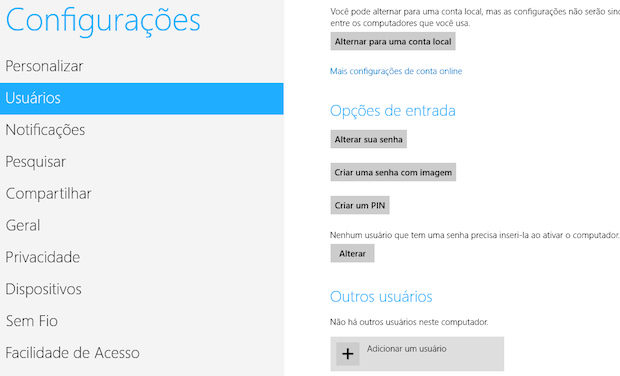
Passo 2. Na tela de “Configurações”, abra a guia “Usuários”, role a página até “Outros usuários” e clique em “Adicionar um usuário”;


Configurações de usuários (Foto: Reprodução/Helito Bijora)


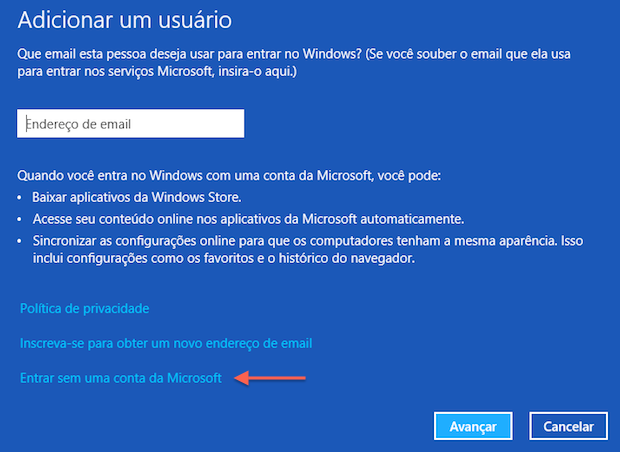
Passo 3. Caso queira vincular a nova conta criada a uma conta online da Microsoft, entre com o endereço de e-mail e avance. Se preferir, clique em “Entrar sem uma conta Microsoft” para continuar;


Criando conta de usuário (Foto: Reprodução/Helito Bijora)


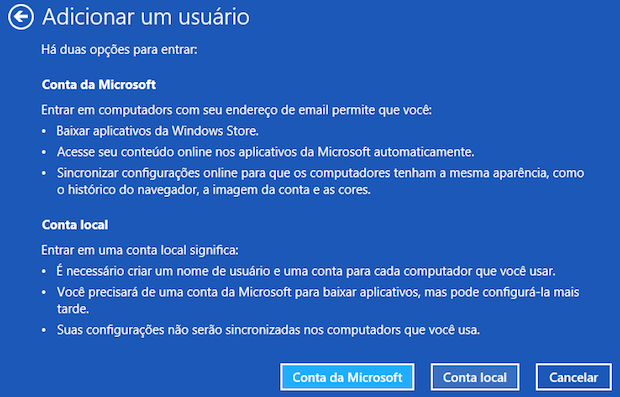
Passo 4. Se você optou por não vincular a nova conta com um endereço de e-mail Microsoft, clique em “Conta local” para continuar;


Configurando novo usuário (Foto: Reprodução/Helito Bijora)


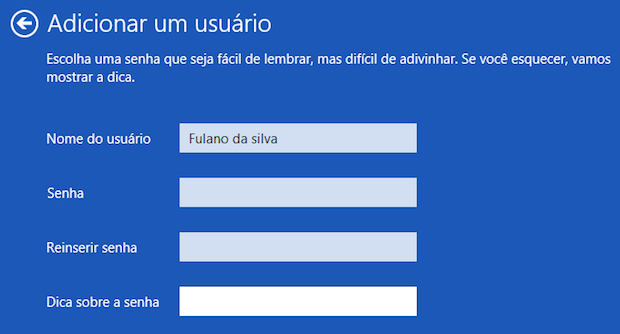
Passo 5. Entre com o nome de usuário e senha (opcional), avance e clique em “Concluir”. A nova conta, por padrão, é limitada e precisa da autorização da conta principal para executar alterações no computador.


Por padrão, novas contas são limitadas (Foto: Reprodução/Helito Bijora)


Windows 7


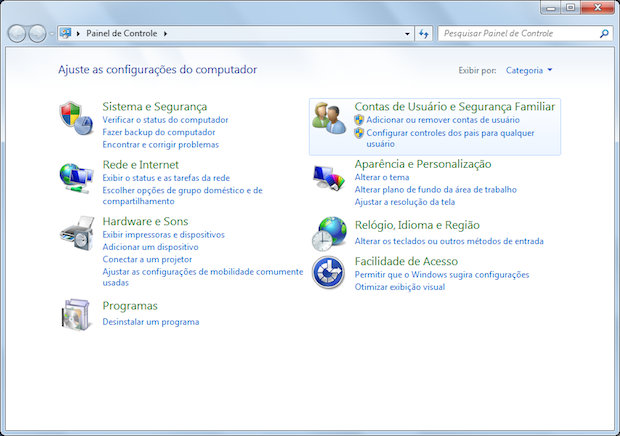
Passo 6. Abra o “Painel de Controle”, clique em “Contas de Usuário e Segurança Familiar” e, na sequência, em “Contas de Usuário”;


Painel de controle (Foto: Reprodução/Helito Bijora)


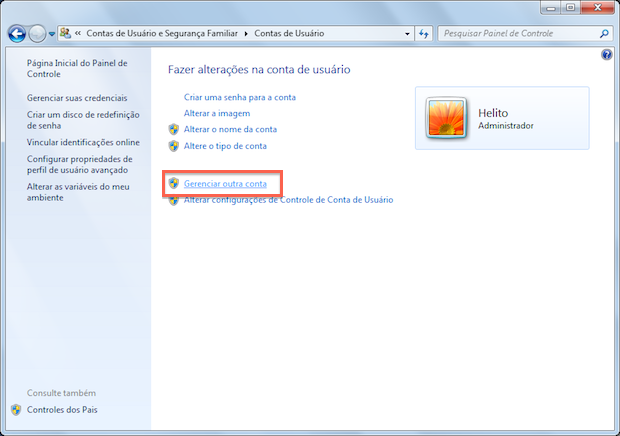
Passo 7. Clique em “Gerenciar outra conta”;


Gerenciando contas de usuários (Foto: Reprodução/Helito Bijora)


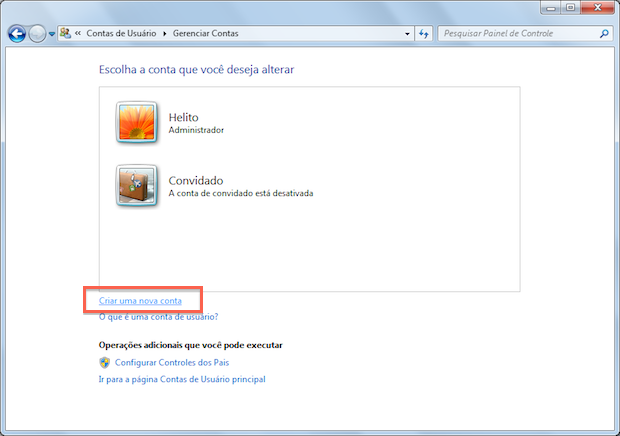
Passo 8. Clique em “Criar uma nova conta”;


Criando nova conta de usuário (Foto: Reprodução/Helito Bijora)


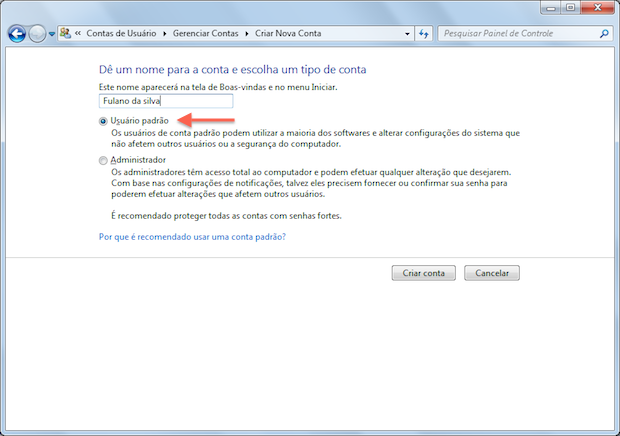
Passo 9. Por fim, digite um nome para a nova conta e certefique-se que a opção “Usuário padrão” esteja marcada antes de avançar.


Configurando conta limitada (Foto: Reprodução/Helito Bijora)


Pronto! Para iniciar a nova conta de usuário, basta fazer logoff ou reiniciar o computador. Em contas limitadas, para instalar ou executar programas baixados da Internet, é necessário entrar com a senha do administrador do sistema. Portanto, é importante que a conta com privilégios administrativos esteja protegida com senha.


Até o próximo Melhor do Planeta

Fonte: http://www.techtudo.com.br/dicas-e-tutoriais/noticia/2013/04/descubra-como-bloquear-instalacao-e-execucao-de-programas-no-pc.html