Mostrando postagens com marcador serviço. Mostrar todas as postagens

terça-feira, 4 de novembro de 2014

Mistérios do Google Maps: veja as imagens curiosas do serviço de mapas


O Google Maps é uma ferramenta muito útil para encontrar trajetos e até para conhecer lugares sem sair de cada. Mas ao navegar pelo site podemos nos deparar com grandes surpresas como imagens intrigantes e flagras durante o exato momento que o serviço de mapas capturou a imagem. O TechTudo já mostrou algumas delas no passado. Confira agora novas dessas fotos engraçadas e bizarras.

Confira a lista com os 'easter eggs' de games no Google e YouTube

Google Maps (Foto: Arte/TechTudo)Conheça as imagens mais curiosas e bizarras do Google Maps (Foto: Arte/TechTudo)

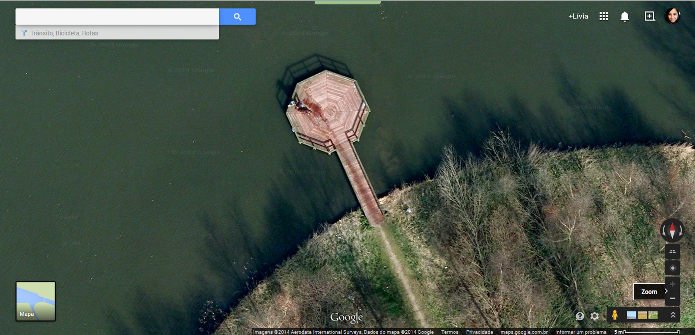
Capturada na Holanda, a imagem parece revelar um assassinato. Na foto é possível perceber um rastro de sangue que termina junto ao corpo no chão. Não se sabe ao certo do que se trata.  Muitos dizem que são apenas pescadores pescando;

Imagem capturada pelo Google Maps intrigou os internautas (Foto: Reprodução/Google)Imagem capturada pelo Google Maps intrigou os internautas (Foto: Reprodução/Google)

Uma Stormtrooper tomando um café em Valência, na Espanha;

Uma Stormtrooper foi clicada em um café na Espanha (Foto: Reprodução/Google)Uma Stormtrooper foi clicada em um café na Espanha (Foto: Reprodução/Google)

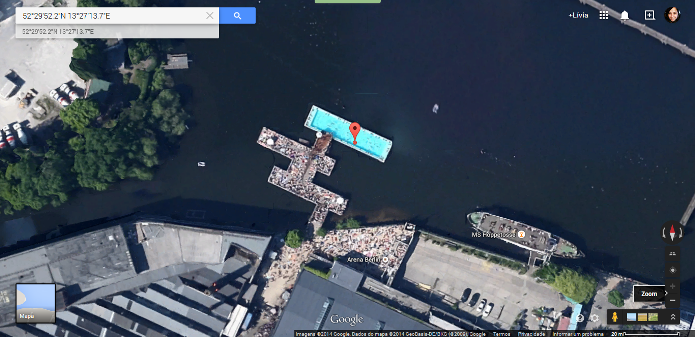
Uma enorme piscina em um rio em Berlim, na Alemanha;

Piscina construída sobre um rio em Berlim, na Alemanha (Foto: Reprodução/Google)Piscina construída sobre um rio em Berlim, na Alemanha (Foto: Reprodução/Google)

O Google Street View flagrou uma batida entre uma moto e um carro de passeio em Blumenau, em Santa Catarina;

O Google Street View flagrou uma motocicleta se chocando com um carro em Blumenau, em Santa Catarina (Foto: Reprodução/Google)O Google Street View flagrou uma motocicleta se chocando com um carro em Blumenau, em Santa Catarina (Foto: Reprodução/Google)

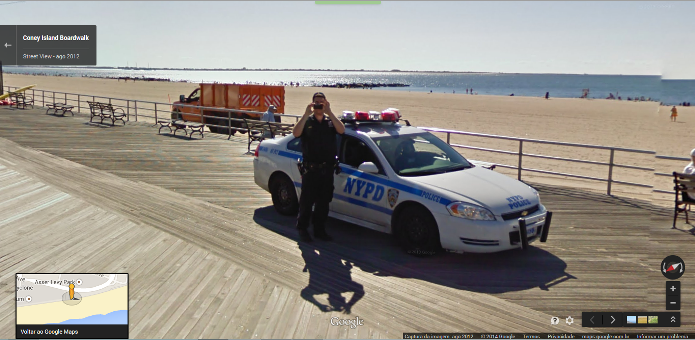
Um policial de Nova York retribuiu o clique;

Policial tira uma foto do carro do Google Street View no exato momento que tem sua imagem capturada pelo serviço de mapas (Foto: Reprodução/Google)Policial tira uma foto do carro do Google Street View no exato momento que tem sua imagem capturada pelo serviço de mapas (Foto: Reprodução/Google)

Barack Obama no Google Street View? O helicóptero Sea King VH-3D (HMX-1) clicado em Washington (USA) pelo serviço de mapas é usado pelo presidente dos Estados Unidos e outras grandes personalidades do governo norte-americano;

Nem Obama escapou do Google Street View (Foto: Reprodução/Google)Nem Obama escapou do Google Street View (Foto: Reprodução/Google)

Separados pelo portão. Uma cena romântica entre duas crianças em São Bernardo do Campo, em São Paulo, foi flagrada pelo Google Mapas;

Uma cena fofa em São Bernardo do Campo foi clicada pelo Google Street View (Foto: Reprodução/Google)Uma cena fofa em São Bernardo do Campo foi clicada pelo Google Street View (Foto: Reprodução/Google)

Passageiro do carro que estava na estrada brincou que ia pegar a câmera do Google Street View;

Passageiro do carro brinca com a câmera do Google Street View (Foto:Reprodução/Google)Passageiro do carro brinca com a câmera do Google Street View (Foto:Reprodução/Google)

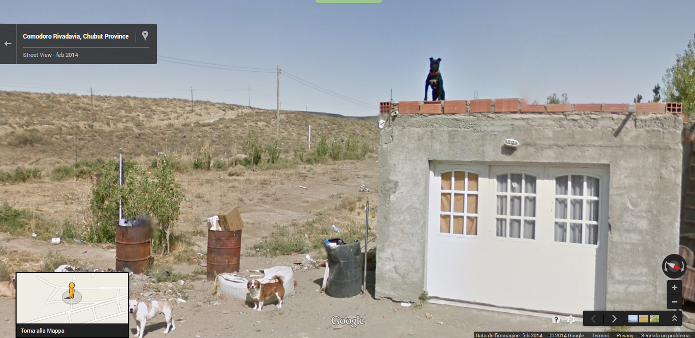
O sentinela cuida da casa e da rua;

O cão em cima da laje da casa foi flagrado pelo serviço de mapa do Google (Foto: Reprodução/Lívia Dâmaso)O cão em cima da laje da casa foi flagrado pelo serviço de mapa do Google (Foto: Reprodução/Lívia Dâmaso)

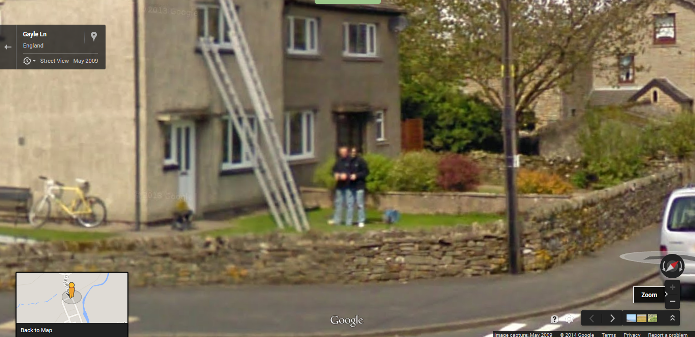
Uma foto intrigante foi tirada pelo serviço de mapas do Google em Londres. São gêmeos siameses ou só um erro estranho na foto?

Gêmeos siameses ou um erro na imagem capturada pelo Google Maps? (Foto: Reprodução/Google)Gêmeos siameses ou um erro na imagem capturada pelo Google Maps? (Foto: Reprodução/Google)

Qual lugar você gostaria que o Google fizesse Street View? Comente no Fórum do TechTudo.


Até o próximo Melhor do Planeta

Fonte: http://www.techtudo.com.br/noticias/noticia/2014/11/misterios-do-google-maps-veja-imagens-curiosas-do-servico-de-mapas.html

terça-feira, 3 de junho de 2014

Como ouvir o Spotify sem baixar o player do serviço de músicas no PC


O Spotify chegou a Brasil trazendo diversas ferramentas de utilização para seus usuários. O serviço de músicas oferece a possibilidade de carregar um web player que contém as mesmas funcionalidades da versão desktop e roda a partir de qualquer navegador de Internet. A opção é útil para pessoas que estão utilizando computadores de terceiros, em lan house ou que não querer baixar a versão desktop do serviço de streaming. Para saber como utilizar o web player do Spotify, siga este tutorial.

Conhece o Spotify? Veja como usar

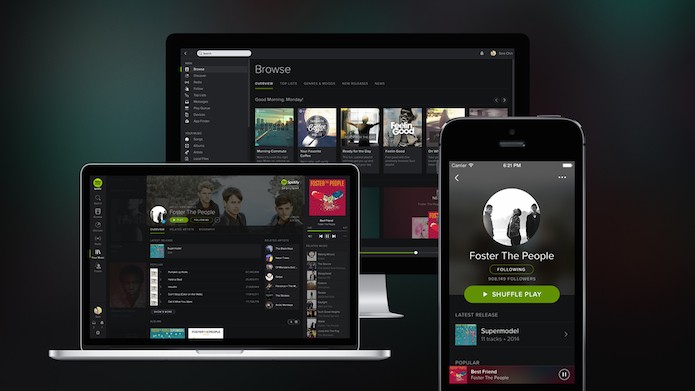
Como ouvir o Spotify sem baixar o player do streaming de músicas (Foto: Divulgação/Spotify)Como ouvir o Spotify sem baixar o player do streaming de músicas (Foto: Divulgação/Spotify)

Passo 1. Acesse o site do Spotify e clique em “Ir para o Web Player”;

Acessando o site do Spotify (Foto: Reprodução/Marvin Costa)Acessando o site do Spotify (Foto: Reprodução/Marvin Costa)

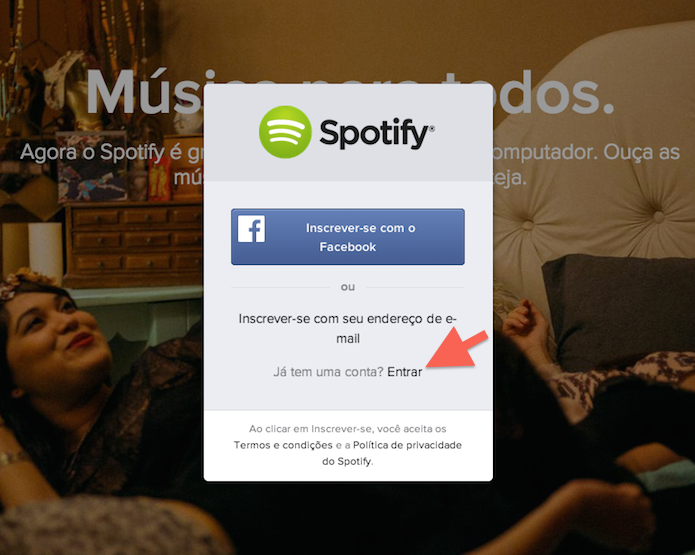
Passo 2. Clique em “Entrar” para acessar a janela de login do web player do Spotify;

Acessando a janela de login do web player do Spotify (Foto: Reprodução/Marvin Costa)Acessando a janela de login do web player do Spotify (Foto: Reprodução/Marvin Costa)

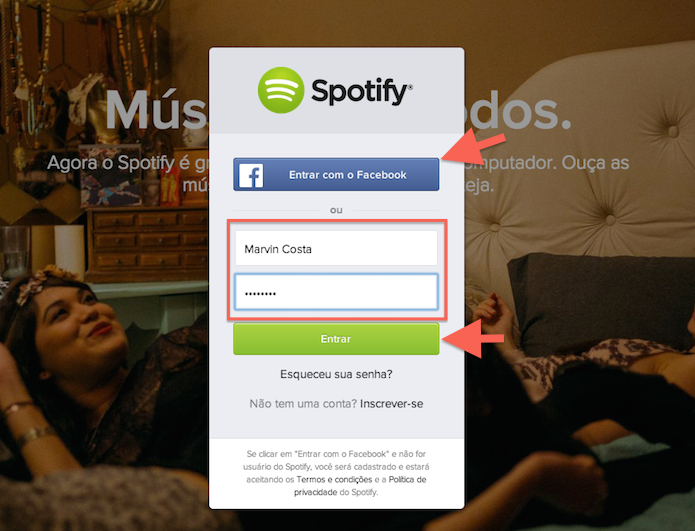
Passo 3. Realize login usando sua conta no Facebook ou login e senha no serviço de streaming;

Realizando login no web player do Spotify (Foto: Reprodução/Marvin Costa)Realizando login no web player do Spotify (Foto: Reprodução/Marvin Costa)

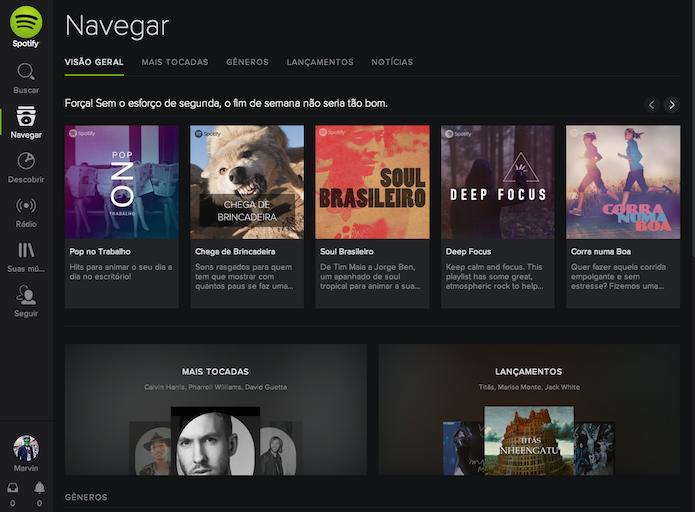
Passo 4. O web player será carregado com todos os seus dados e configurações, exatamente como acontece na versão desktop do Spotify.

Web player do Spotify (Foto: Reprodução/Marvin Costa)Web player do Spotify (Foto: Reprodução/Marvin Costa)

Qual é o melhor serviço de streaming de música? Saiba no Fórum do TechTudo.


Até o próximo Melhor do Planeta

Fonte: http://www.techtudo.com.br/dicas-e-tutoriais/noticia/2014/06/como-ouvir-o-spotify-sem-baixar-o-player-do-servico-de-musicas-no-pc.html

domingo, 11 de maio de 2014

PSN: saiba como criar conta no serviço online do PlayStation


A PlayStation Network é uma rede criada pela Sony que pode ser usada em todos os videogames mais recentes da companhia, como o PlayStation 3, PS Vita e o PlayStation 4. Gratuita, essa conta dá acesso à toda rede online dos consoles, permitindo baixar demonstrações, efetuar compras, ver informações de jogos, se comunicar com os amigos e disputar partidas online. Confira como criar uma conta na PSN, tanto via PlayStation 3 quanto via Internet.

Conheça os principais diferenciais da PlayStation Network e da Xbox Live

PlayStation Network. (Foto: Divulgação)PlayStation Network. (Foto: Divulgação)

Criando a conta via PlayStation 3

Para criar seu cadastro da PSN via PS3 você já deve estar com a conexão à Internet configurada – se precisar temos um tutorial que mostra como fazer isso. Você já deve ter uma conta de usuário criada no console. Essa conta é apenas local, usada para diferenciar as pessoas que usam o videogame. A conta da PSN que criaremos ficará vinculada à essa sua conta local. Para o passo a passo usaremos os nomes dos menus em português. Vamos lá:

Passo 1. Após acessar sua conta no videogame, no menu vá até a categoria PSN (geralmente a penúltima), e selecione a opção Inscreva-se.
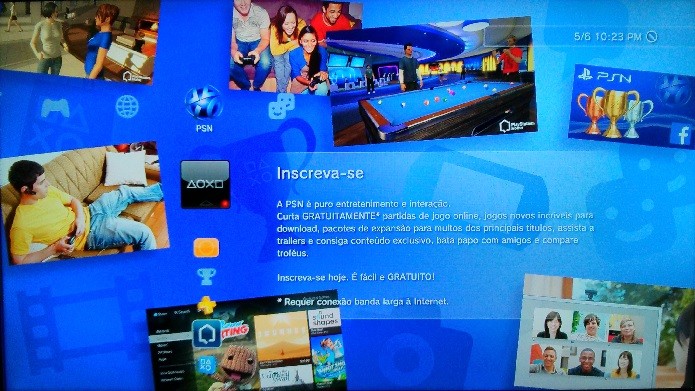
PSN: como criar seu cadastro. (Foto: Reprodução/ Emanuel Schimidt)PSN: como criar seu cadastro. (Foto: Reprodução/ Emanuel Schimidt)

Passo 2. Na tela seguinte, escolha a opção "Criar uma nova conta (novos usuários)".
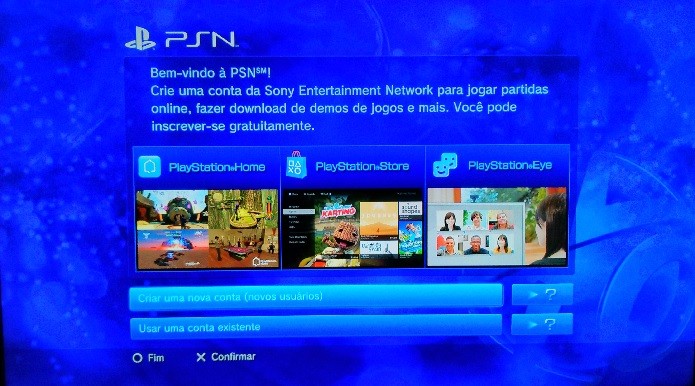
PSN: como criar seu cadastro. (Foto: Reprodução/ Emanuel Schimidt)PSN: como criar seu cadastro. (Foto: Reprodução/ Emanuel Schimidt)

Passo 3. A tela seguinte mostrará as informações que deverão ser preenchidas: Data de Nascimento, ID online, Endereço de e-mail, senha, nome e endereço residencial. Clique em "Confirmar" para iniciar o cadastro.
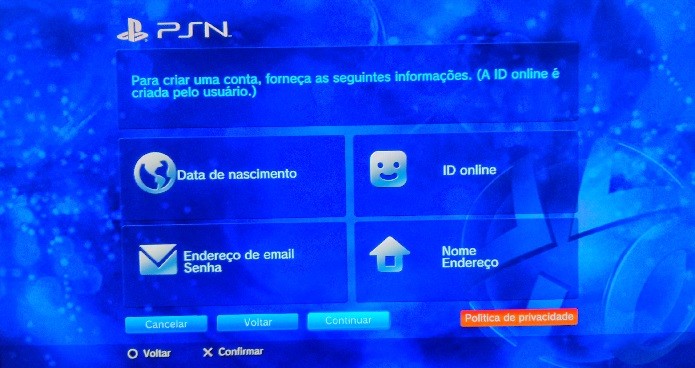
PSN: como criar seu cadastro. (Foto: Reprodução/ Emanuel Schimidt)PSN: como criar seu cadastro. (Foto: Reprodução/ Emanuel Schimidt)

Passo 4. Os primeiros dados à serem preenchidos são seu País/região na qual você reside, Idioma e Data de Nascimento. Esses dados não poderão ser alterados posteriormente.
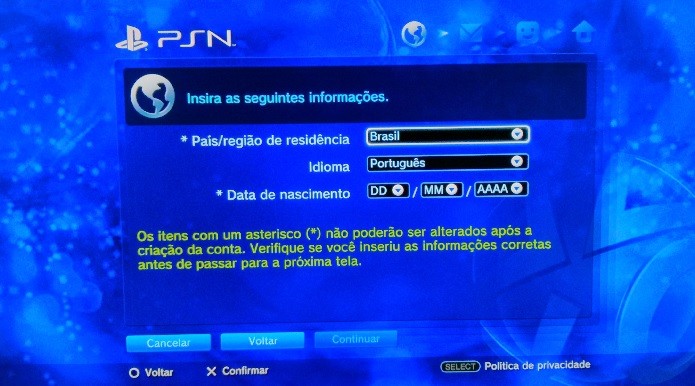
PSN: como criar seu cadastro. (Foto: Reprodução/ Emanuel Schimidt)PSN: como criar seu cadastro. (Foto: Reprodução/ Emanuel Schimidt)

Passo 5. A tela seguinte mostrará os Termos de serviço e Contrato do usuário e as Políticas de Privacidade. Apertando para baixo duas vezes nos direcionais digitais (não no analógico) permitirá escolher as opções: Cancelar, Não aceitar e Aceitar. É preciso concordar com os dois termos para dar prosseguimento ao cadastro.
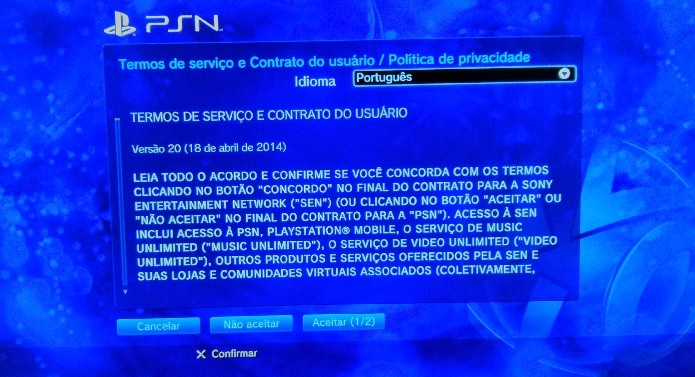
PSN: como criar seu cadastro. (Foto: Reprodução/ Emanuel Schimidt)PSN: como criar seu cadastro. (Foto: Reprodução/ Emanuel Schimidt)

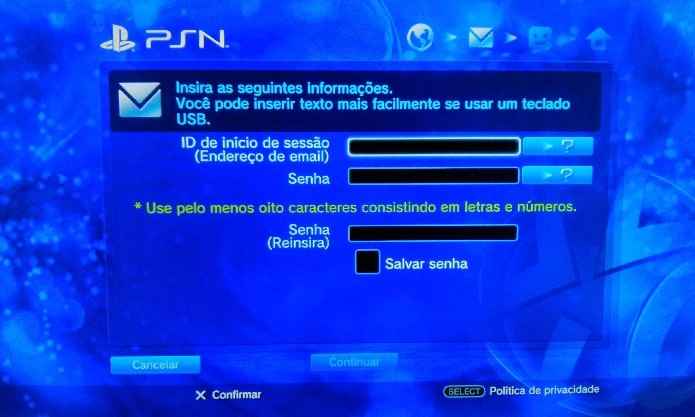
Passo 6. Na próxima tela você deverá preencher seu e-mail, que servirá como ID de início de sessão para efetuar o login. Você também deverá criar uma senha para acessar o serviço. Cada e-mail só pode estar vinculado à apenas uma conta da PSN. Se selecionar a opção Salvar senha você não precisará preenchê-la quando for efetuar o login. Essa opção pode ser alterada posteriormente na própria tela de login.
PSN: como criar seu cadastro. (Foto: Reprodução/ Emanuel Schimidt)PSN: como criar seu cadastro. (Foto: Reprodução/ Emanuel Schimidt)

Passo 7. Na tela seguinte apenas um dado deverá ser preenchido: sua ID online. É com esse nome que você será reconhecido na PSN, seja em partidas online ou para que amigos te adicionem. É um passo um pouco chato pois, como a rede já tem quase 30 milhões de usuários, muitas vezes a ID que você deseja usar não está mais disponível. Esse nome não poderá ser modificado posteriormente.

PSN: como criar seu cadastro. (Foto: Reprodução/ Emanuel Schimidt)PSN: como criar seu cadastro. (Foto: Reprodução/ Emanuel Schimidt)

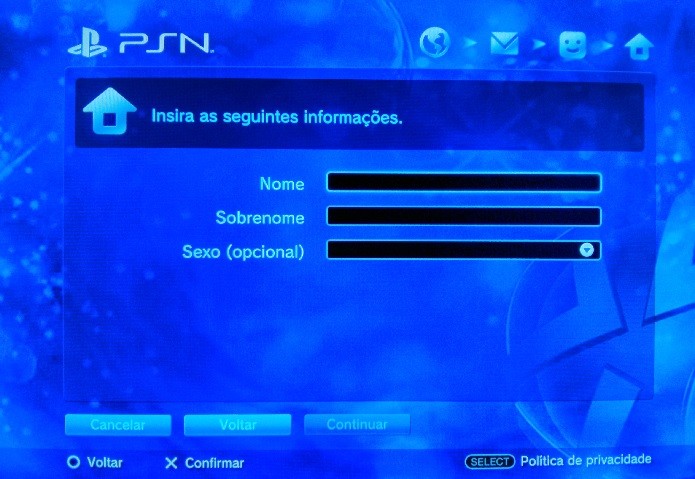
Passo 8. Encontrada uma ID disponível, na tela seguinte você deverá inserir seu Nome, Sobrenome (campos obrigatórios) e Sexo (campo opcional). Clique em Continuar.
PSN: como criar seu cadastro. (Foto: Reprodução/ Emanuel Schimidt)PSN: como criar seu cadastro. (Foto: Reprodução/ Emanuel Schimidt)

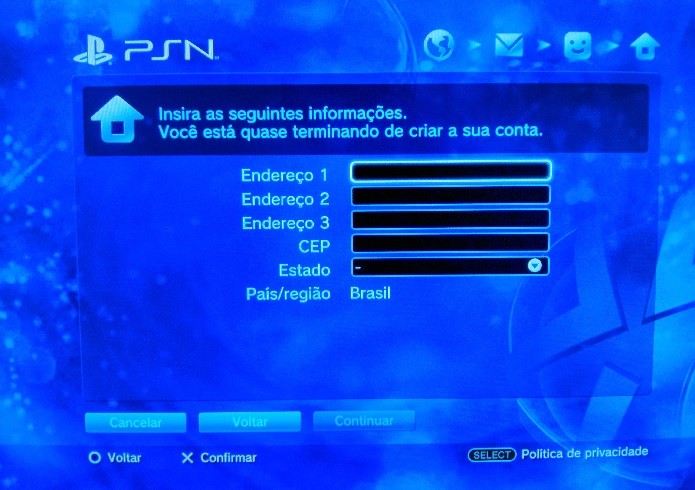
Passo 9. Hora de inserir seu endereço residencial. Todos os campos são obrigatórios. Em Endereço 1 insira o nome de sua rua, número e bairro. Se os dados forem muito grandes, use os campos Endereço 2 e Endereço 3 (isso não é obrigatório).
PSN: como criar seu cadastro. (Foto: Reprodução/ Emanuel Schimidt)PSN: como criar seu cadastro. (Foto: Reprodução/ Emanuel Schimidt)

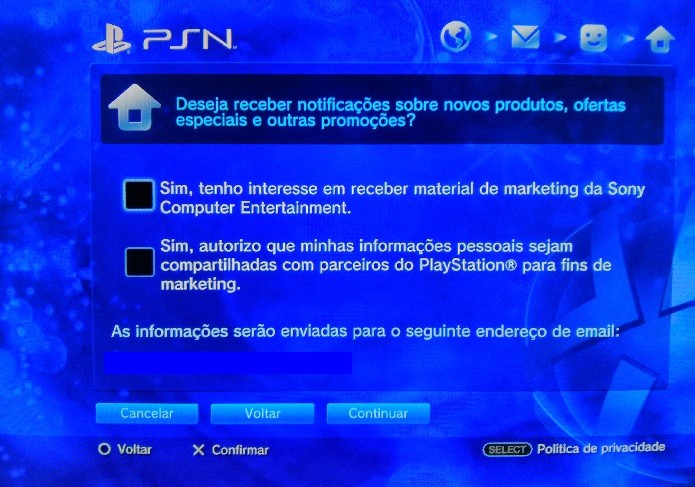
Passo 10. Na última tela você deve preencher se deseja receber propagandas da Sony e se permite que dados pessoais sejam compartilhados com outras empresas. A tela seguinte mostrará um resumo de todas as informações preenchidas. É a última chance de alterar dados que não poderão ser modificados. Caso esteja tudo certo, basta concluir o cadastro.
PSN: como criar seu cadastro. (Foto: Reprodução/ Emanuel Schimidt)PSN: como criar seu cadastro. (Foto: Reprodução/ Emanuel Schimidt)

Passo 11. Pronto! Seu cadastro foi concluído. Se quiser, poderá escolher um avatar para seu usuário nas telas seguintes. Senão, basta pular o passo e se conectar à PlayStation Network.
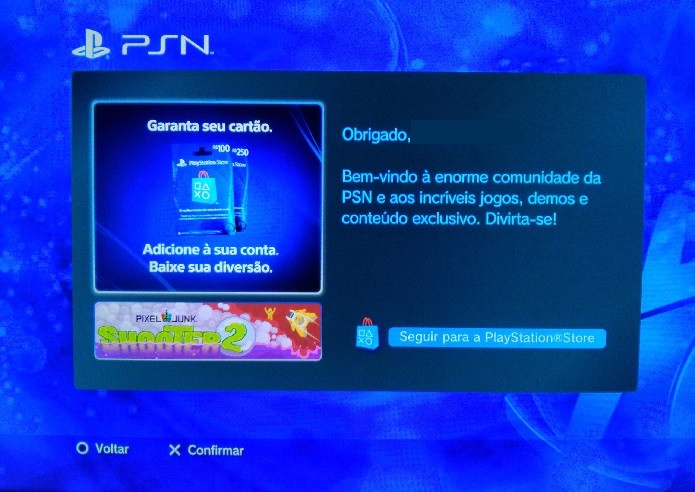
PSN: como criar seu cadastro. (Foto: Reprodução/ Emanuel Schimidt)PSN: como criar seu cadastro. (Foto: Reprodução/ Emanuel Schimidt)

Para se conectar à PlayStation Network, no menu vá até a categoria PSN e seleciona a opção Iniciar a Sessão. Preencha seu login (o e-mail escolhido anteriormente) e a senha. Caso tenha optado por salvar essas informações elas já estarão preenchidas.

Cadastrando-se na PSN pelo computador

Você também poderá se cadastrar na PlayStation Network pelo computador. Na realidade, esse meio é até mais fácil para o usuário, já que é chato ter que digitar dados como nome e endereço no teclado virtual dos videogames.

Passo 1. Acesse o site da PSN brasileira e clique em Cadastre-se.
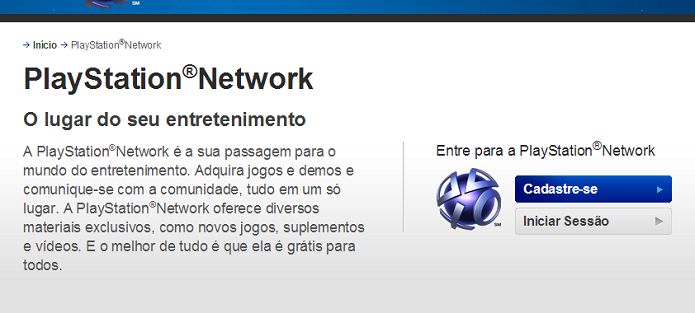
Também é possível se cadastrar na PSN usando um computador. (Foto: Reprodução/Emanuel Schimidt)Também é possível se cadastrar na PSN usando um computador. (Foto: Reprodução/Emanuel Schimidt)

Passo 2. Na primeira tela você deverá inserir o e-mail que será usado ID de início de sessão, sua Data de nascimento, sexo (não obrigatório), País, Estado, Idioma e a senha de acesso. Logo nessa tela você indica se deseja receber e-mails com ofertas da Sony e se ela pode compartilhar suas informações com outras empresas.
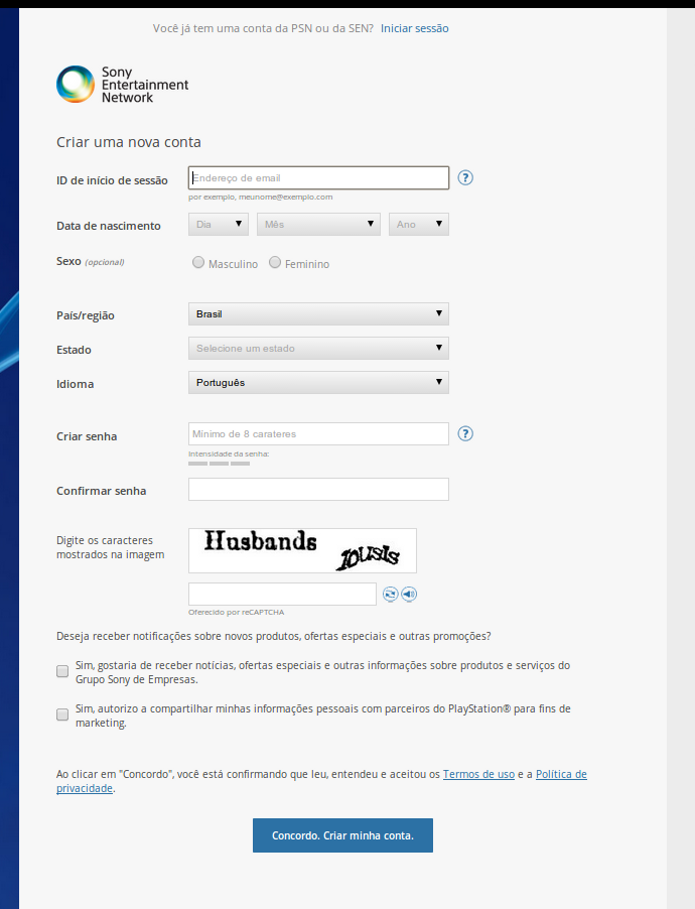
PSN: como criar seu cadastro. (Foto: Reprodução/ Emanuel Schimidt)PSN: como criar seu cadastro. (Foto: Reprodução/ Emanuel Schimidt)

Ao clicar em Concordo. Criar minha conta. você está aceitando os Termos de uso e Política de privacidade da PSN, que podem ser lidos ao clicar nos links da própria página. A conta vinculada ao seu e-mail estará criada, mas alguns dados ainda serão necessários.

Passo 3. Você terá que incluir mais alguns dados, começando pelo seu Nome, Sobrenome, uma Pergunta de Segurança e sua respectiva resposta. Caso você esqueça sua senha terá que acertar a resposta para conseguir acessar o serviço e escolher um novo password. Clique em Continuar.
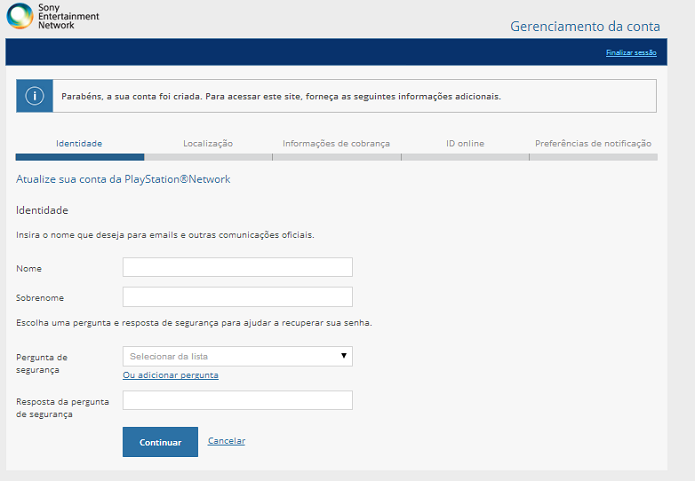
PSN: como criar seu cadastro. (Foto: Reprodução/ Emanuel Schimidt)PSN: como criar seu cadastro. (Foto: Reprodução/ Emanuel Schimidt)

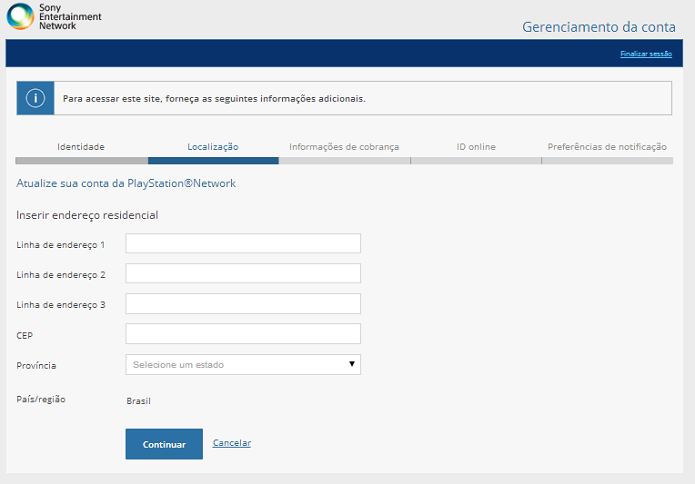
Passo 4. Na próxima tela deverão ser preenchidos seus dados de localização, similar ao passo 9 do cadastro pelo PS3.
PSN: como criar seu cadastro. (Foto: Reprodução/ Emanuel Schimidt)PSN: como criar seu cadastro. (Foto: Reprodução/ Emanuel Schimidt)

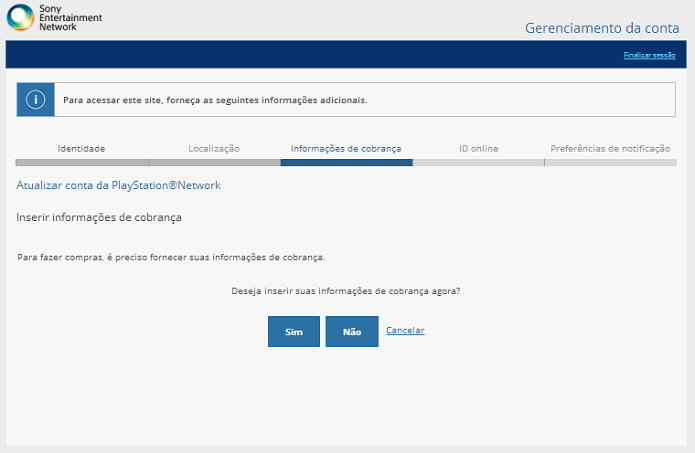
Passo 5. Em seguida você poderá configurar as informações relativas à cobrança. Você pode pular esse passo e incluir essas informações posteriormente. Nesse caso pule para o passo 7.
PSN: como criar seu cadastro. (Foto: Reprodução/ Emanuel Schimidt)PSN: como criar seu cadastro. (Foto: Reprodução/ Emanuel Schimidt)

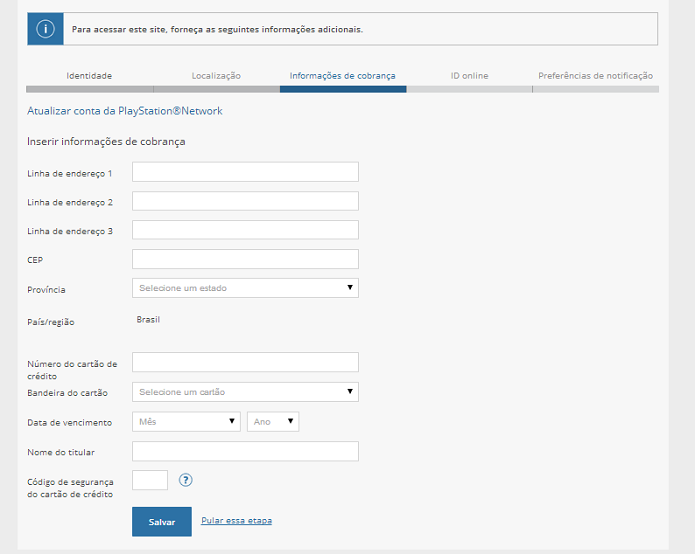
Passo 6. Nos dados de cobrança você deve cadastrar um cartão de crédito. Preencha com o endereço de cobrança, ou seja, qual o endereço cadastrado na companhia de cartão de crédito. Mais abaixo devem ser inseridos os dados do próprio cartão, como Número, Bandeira, Data de Vencimento, Nome do Titular e Código de Segurança. Quando terminar clique em Salvar para continuar no passo abaixo.
PSN: como criar seu cadastro. (Foto: Reprodução/ Emanuel Schimidt)PSN: como criar seu cadastro. (Foto: Reprodução/ Emanuel Schimidt)

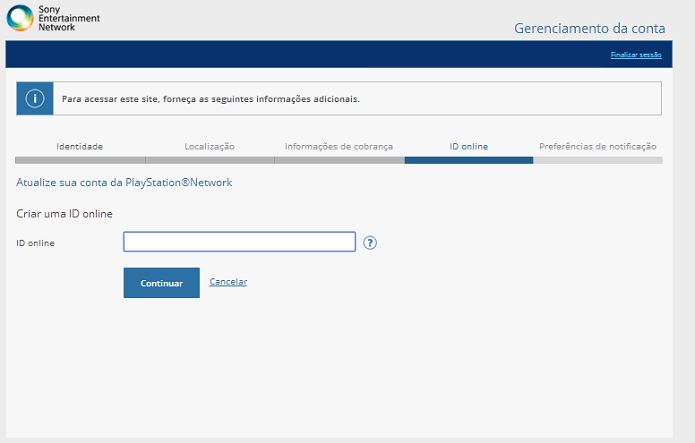
Passo 7. Você deverá criar agora uma ID online. Lembrando que ela é única, o que pode dar certo trabalho até encontrar um nome ainda não utilizado. Lembre também que não é possível alterar esse ID.
PSN: como criar seu cadastro. (Foto: Reprodução/ Emanuel Schimidt)PSN: como criar seu cadastro. (Foto: Reprodução/ Emanuel Schimidt)

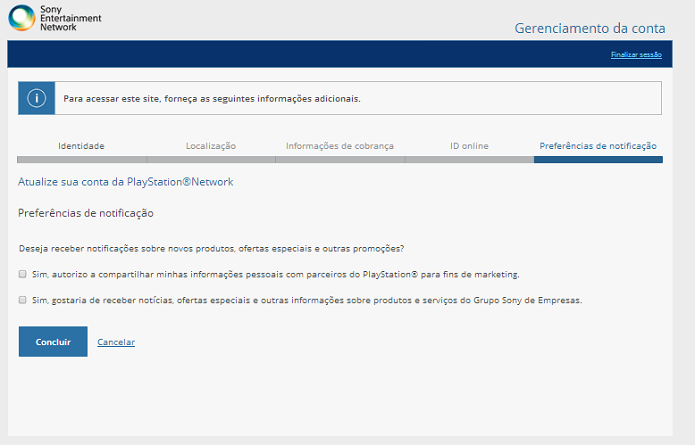
Passo 8. Na última tela você deve selecionar (novamente…) se quer receber informações da Sony e se permite que seus dados sejam compartilhados com outras empresas. Caso não queira alterar a configuração já feita no início, basta clicar em Concluir, finalizando seu cadastro.
PSN: como criar seu cadastro. (Foto: Reprodução/ Emanuel Schimidt)PSN: como criar seu cadastro. (Foto: Reprodução/ Emanuel Schimidt)

Qual o melhor, Xbox Live Gold ou PSN Plus? Opine no Fórum do TechTudo!


Até o próximo Melhor do Planeta

Fonte: http://www.techtudo.com.br/dicas-e-tutoriais/noticia/2014/05/psn-saiba-como-criar-conta-no-servico-online-do-playstation.html

segunda-feira, 14 de abril de 2014

PlayStation Now: lista de jogos do serviço é atualizada com 19 títulos


A PlayStation Now, serviço da Sony que pretende dar acesso a vários jogos das plataformas PlayStation através de stream pela internet, teve sua lista de títulos disponíveis atualizada. A informação veio de usuários que estão participando da beta fechada do serviço, a qual segundo eles entrou agora em sua fase 2.0.

PlayStation Now: saiba o que é e como irá funcionar o “Netflix” dos jogos

Imagens vazadas da beta da PlayStation Now confirmam 19 títulos no serviço (Foto:  DualShockers)Imagens vazadas da beta da PlayStation Now confirmam 19 títulos no serviço (Foto: DualShockers)

A suposta lista de jogos atuais incluiria: Shadow of the Colossus, WipEout HD, Dead Nation, PixelJunk Monsters, Shatter, Guacamelee!, Disgaea 4, Dead or Alive 5, Critter Crunch, Matt Hazard: Blood Bath and Beyond, Zeno Clash 2, Earth Defense Force: Insect Armageddon, Puzzle Quest: Galactrix, Rise of the Guardians, Dead Island, Payday: The Heist, Order Up!!, Alien Rage e Real Steel.

A lista de 19 títulos estaria substituindo a lista inicial que contava com apenas 9 jogos, porém um ponto mais curioso é que alguns dos títulos da primeira lista foram removidos, como Killzone 3, Puppeteer, MX vs ATV: Alive, Ninja Gaiden 3 e Papo & Yo. Resta saber se foram removidos porque apresentavam defeitos ou se justamente o contrário, funcionavam bem a ponto de não precisarem mais ser testados.

O que você acha do serviço PlayStation Now? Opine em nosso Fórum.

Via DualShockers


Até o próximo Melhor do Planeta

Fonte: http://www.techtudo.com.br/noticias/noticia/2014/04/playstation-now-lista-de-jogos-do-servico-e-atualizada-com-19-titulos.html

quinta-feira, 19 de setembro de 2013

Adobe lança serviço de assinatura de Photoshop e Lightroom a baixo custo


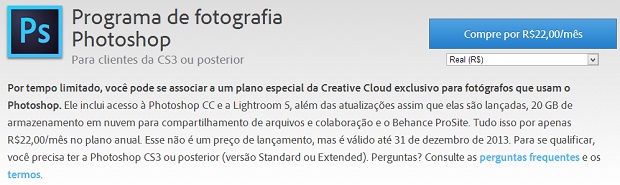
Os usuários que não desejarem assinar o Creative Cloud completo, agora têm a opção de utilizarem apenas os programas de edição de imagens Adobe Photoshop e Adobe Photoshop Lightroom. A Adobe anunciou na quarta-feita (18) um plano, disponível também no Brasil, que custa R$ 22 por mês e garante acesso aos softwares pela nuvem.


Adobe Creative Cloud oferece programas de design na nuvem (Foto: Divulgação) (Foto: Adobe Creative Cloud oferece programas de design na nuvem (Foto: Divulgação))
Adobe Creative Cloud oferece programas de

design e edição na nuvem (Foto: Divulgação)


A promoção é válida até 31 de dezembro de 2013, e só está disponível para usuários que tenham licença do Photoshop CS3 ou posterior (versão Standard ou Extended). Além do acesso ao Photoshop CC e ao LightRoom 5, o pacote dá ao usuário um total de 20 GB de armazenamento na nuvem e acesso à rede social de portfolios online Behance.com.


O valor é bem menor do que o da assinatura do pacote completo da Adobe, que sai por US$74,99 (cerca de R$ 165), sem impostos, por mês. Em publicação no blog oficial da empresa, David Wadhwani, vice-presidente e diretor geral da companhia, agradeceu aos usuários que acreditaram no Creative Cloud e prometeu ainda mais novidades em breve.


“O Creative Cloud ainda está em sua infância e temos muito o que fazer”, disse ele.


Plano para usar Photoshop e Lightroom está disponível no Brasil (Foto: Divulgação)


Além disso, a Adobe anunciou ainda a Mighty, uma caneta stylus ideal para o usuário ter uma melhor experiência em programas do seu pacote de software. Demonstrada ainda em maio como um protótipo, ela será compatível com iPad e chegará ao mercado já no ano que vem.


“Muitas plataformas e ferramentas novas estão mostrando que as gerações atuais podem ser criativas. Nossa motivação na Adobe é fazer com que as pessoas se sintam criativas e, com a Mighty, percebam que podem desenhar”, afirmou Michael Gough, vice-presidente de design.


Caneta chega ao mercado em 2014 (Foto: Divulgação)


Dúvidas sobre programas de edição de imagens? Pergunte no Fórum TechTudo!


Até o próximo Melhor do Planeta

Fonte: http://www.techtudo.com.br/noticias/noticia/2013/09/adobe-lanca-servico-de-assinatura-de-photoshop-e-lightroom-baixo-custo.html

sábado, 17 de agosto de 2013

Como rastrear um celular Android usando o serviço oficial do Google?


O Google lançou, recentemente, o Device Manager, um serviço de rastreamento de dispositivos Android. Neste tutorial, o TechTudo vai ensinar o usuário a encontrar seus gadgets utilizando a página. Não é preciso instalar nada e também não há necessidade de configurar qualquer coisa no seu smartphone.


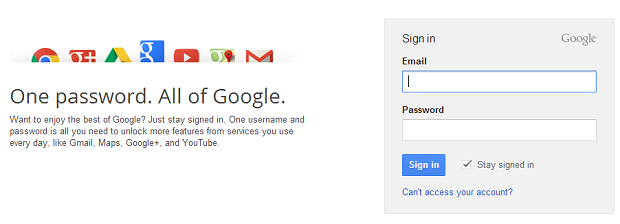
Passo 1. Faça login na conta do Google que está conectada ao Android;


Device Manager funciona com a conta Google (Foto: Reprodução Thiago Barros)


Passo 2. Acesse o site do Android Device Manager;


Esta e a interface do Device Manager do Android (Foto: Reprodução Thiago Barros)
Interface do Device Manager do Android (Foto: Reprodução/Thiago Barros)


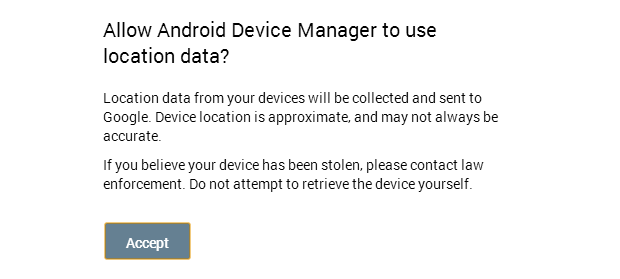
Passo 3. Na mensagem que aparecer na tela, selecione a opção “Accept” para aceitar o uso do serviço de localização;


Confirme autorização para usar os dados geográficos (Foto: Reprodução Thiago Barros)
Autorização para usar os dados geográficos do Android Device Manager (Foto: Reprodução/Thiago Barros)


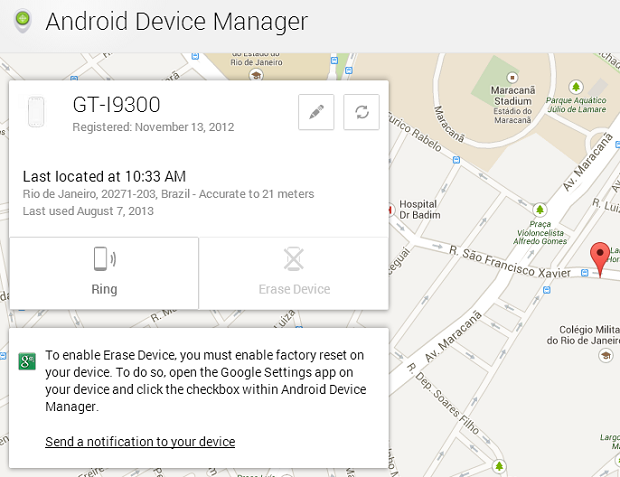
Passo 4. Automaticamente, o serviço identificará o seu dispositivo e disponibilizará seus dados de localização em um mapa gigante que fica no fundo da tela (nota: é preciso que seu aparelho esteja com o GPS e a Internet ativados). Este recurso é ideal para um caso de furto ou então de ter esquecido o gadget longe de casa;


Site mostra, automaticamente, onde está o gadget (Foto: Reprodução Thiago Barros)
Mapa do recursos Android Device Manager mostra, automaticamente, onde está o gadget (Foto: Reprodução/Thiago Barros)


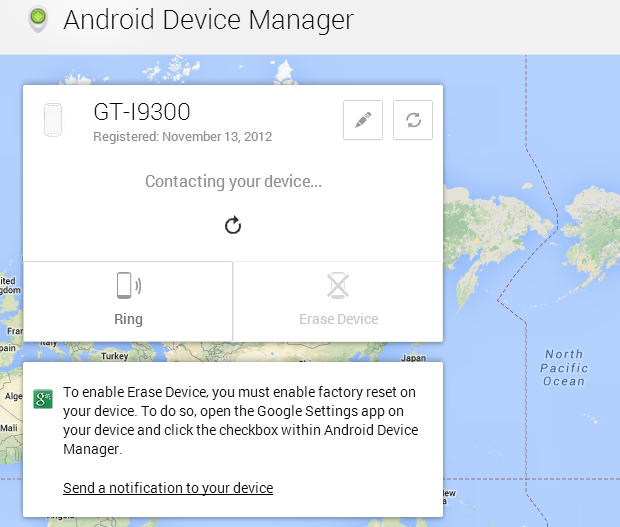
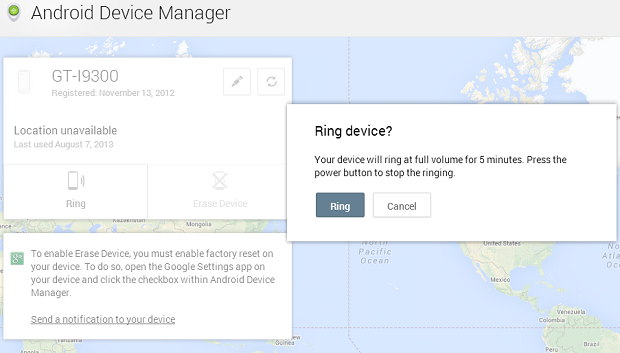
Passo 5. Caso você tenha perdido o telefone dentro do seu próprio lar, é possível achar o smartphone em alguns segundos clicando em “Ring”. Este recurso envia um sinal e o aparelho começa a tocar seu ringtone por cinco minutos, até você encontrá-lo e tocar na tela. Bastante fácil e útil.


Device emite sons para encontrar o celular (Foto: Reprodução Thiago Barros)
Interface do recurso Android Device Manager para localizar o aparelho perdido com toque do celular (Foto: Reprodução/Thiago Barros)


Pronto! Com estas dicas, vai ser bem mais fácil rastrear seu Android daqui para a frente!


Até o próximo Melhor do Planeta

Fonte: http://www.techtudo.com.br/dicas-e-tutoriais/noticia/2013/08/como-rastrear-um-celular-android-usando-o-servico-oficial-do-google.html

terça-feira, 11 de junho de 2013

Apple mostra novo OS X, novo MacBook Air, iOS reformulado e serviço iTunes Radio


O evento começou com a nova versão do sistema operacional OS X (10.9), que ganhou algumas novidades estéticas -o gerenciador de arquivos Finder passa a ter abas- e tecnológicas: a função Compressed Memory promete fazer a máquina responder mais rápido quando há muitos softwares abertos, e a App Nap suspende os aplicativos que estão em segundo plano para economizar bateria. O aplicativo de mapas permite traçar rotas no Mac e enviá-las para o iPhone. O aplicativo de agenda chamou a atenção, pois tem um visual mais flat e moderno, que lembra a linguagem de design do Google (o resto do OS X permanece com a cara atual).


Em seguida, veio o novo MacBook Air. Por fora, essencialmente idêntico ao atual. Por dentro, traz os novos processadores da Intel, que gastam menos energia e por isso prometem estender a duração da bateria do Air – que, segundo a Apple, aguenta de 9 horas (Air com tela de 11″) a 12 horas (versão com tela de 13″). Um avanço importante, mas que não é exclusividade da Apple – é merito dos novos chips da Intel, que já estão chegando ao mundo Windows.


E a Apple se lembrou do Mac Pro, que andou meio jogado às traças nos últimos anos. Foi anunciada uma nova versão da máquina, que promete hardware avançado – seus chips de vídeo prometem 7 teraflops de performance, quase 4 vezes a potência do PlayStation 4. A máquina em si não foi mostrada (apenas uma silhueta de formato cilindrico), e o preço e a data de lançamento não foram divulgados. Update 17h: eis uma galeria desvelando a máquina.


O iWork for iCloud é uma versão online do pacote de aplicativos iWork, com editores de texto, planilhas e apresentações. Ou seja, um rival para o Google Docs. Parece mais rico que o GDocs, pelo menos no quesito visual. O pacote, cujo preço não foi divulgado, irá rodar em Mac e Windows.


Finalmente, veio o que mais se esperava: a nova versão do sistema operacional iOS. Depois de receber muitas críticas, enfim a Apple decidiu reformular a interface do sistema (que se mantinha essencialmente igual desde o lançamento, em 2007). O iOS 7 tem ícones mais planos, com fundos em cores sólidas – inspirações que parecem vindas do Android e do Windows Phone, mas mantendo a identidade da Apple. Um detalhe interessante é a interface “3D”, que se mexe quando o iPhone é inclinado (a Samsung tem um sistema parecido no Galaxy S4).


Todos os detalhes do iOS, do discador à tela de bloqueio, do teclado ao aplicativo de câmera, foram redesenhados. Há gestos novos (para voltar, por exemplo, basta deslizar o dedo pela tela na horizontal; para acessar configurações rápidas, como Wi-Fi e modo silencioso, basta deslizar o dedo de baixo para cima), e a bandeja de notificações melhorou bastante. O navegador Safari também está diferente, e a assistente Siri aprendeu truques novos: dá para reduzir o brilho da tela do iPhone via comando de voz, por exemplo (infelizmente, não em português).


No final do evento, veio a apresentação do iTunes Radio, um serviço de música por streaming – que vem para competir com Spotify e Grooveshark e será grátis. É um passo na direção do que parece ser inevitável (ouvir música instantaneamente por streaming, em vez de fazer o download dela, parece ser a tendência do futuro).


***


As mudanças fizeram bem ao iOS, que parece rejuvenescido e mais funcional: manteve suas qualidades e evoluiu nos pontos em que o Android era superior (especialmente a interface gráfica e o sistema de notificações). Não é nada que dê um pulo à frente ou vá tirar o sono do Google, mas é uma resposta firme e competente aos avanços do Android. A Apple cumpriu -com alguma sobra- o que se esperava dela.


Até o próximo Melhor do Planeta

Fonte: http://super.abril.com.br/blogs/rebit/apple-mostra-novo-os-x-novo-macbook-air-e-nova-versao-do-ios/